започване » Windows 11 » Детският акаунт не се показва в Microsoft Family: окончателно решение стъпка по стъпка
Детският акаунт не се показва в Microsoft Family: окончателно решение стъпка по стъпка
,
Правилната видимост на детския акаунт зависи от синхронизацията, ролята на акаунта и предоставянето на родителско съгласие.
Проверете стандартните потребителски настройки и актуализирайте Windows И семейната безопасност е ключова.
Мобилното приложение и поддръжката на Microsoft рационализират разрешаването на сложни проблеми.
Повтарянето на процеса на добавяне и проверка обикновено е най-ефективният начин за отстраняване на постоянни грешки.
В днешния дигитален свят осигуряването на безопасността и правилното използване на устройствата от деца е задача, която засяга родителите и настойниците. Microsoft, осъзнавайки тази нужда, предлага инструменти като Family Safety за наблюдение, ограничаване и създаване на подходяща среда, без да се губи от поглед поверителността и автономността на децата и тийнейджърите. Често срещан е обаче проблемът, че акаунтът на детето не се показва в групата Microsoft Family или не е свързан правилно, което може да деактивира родителския контрол и да причини разочарование.
Тази статия има за цел да бъде окончателното ръководство за разрешаване на този тип проблеми, предлагайки пълно и актуално ръководство за всички стъпки, проверки и доказани решения, базирани на официална документация, опит на други потребители и експертни знания в управлението на акаунти и устройства, свързани с Microsoft Family Safety . Ако от известно време се затруднявате, защото акаунтът на детето ви не се показва или не спазва установените ограничения, продължете да четете, защото по-долу ще намерите най-подробното, ясно и лесно за разбиране решение от всички налични онлайн.
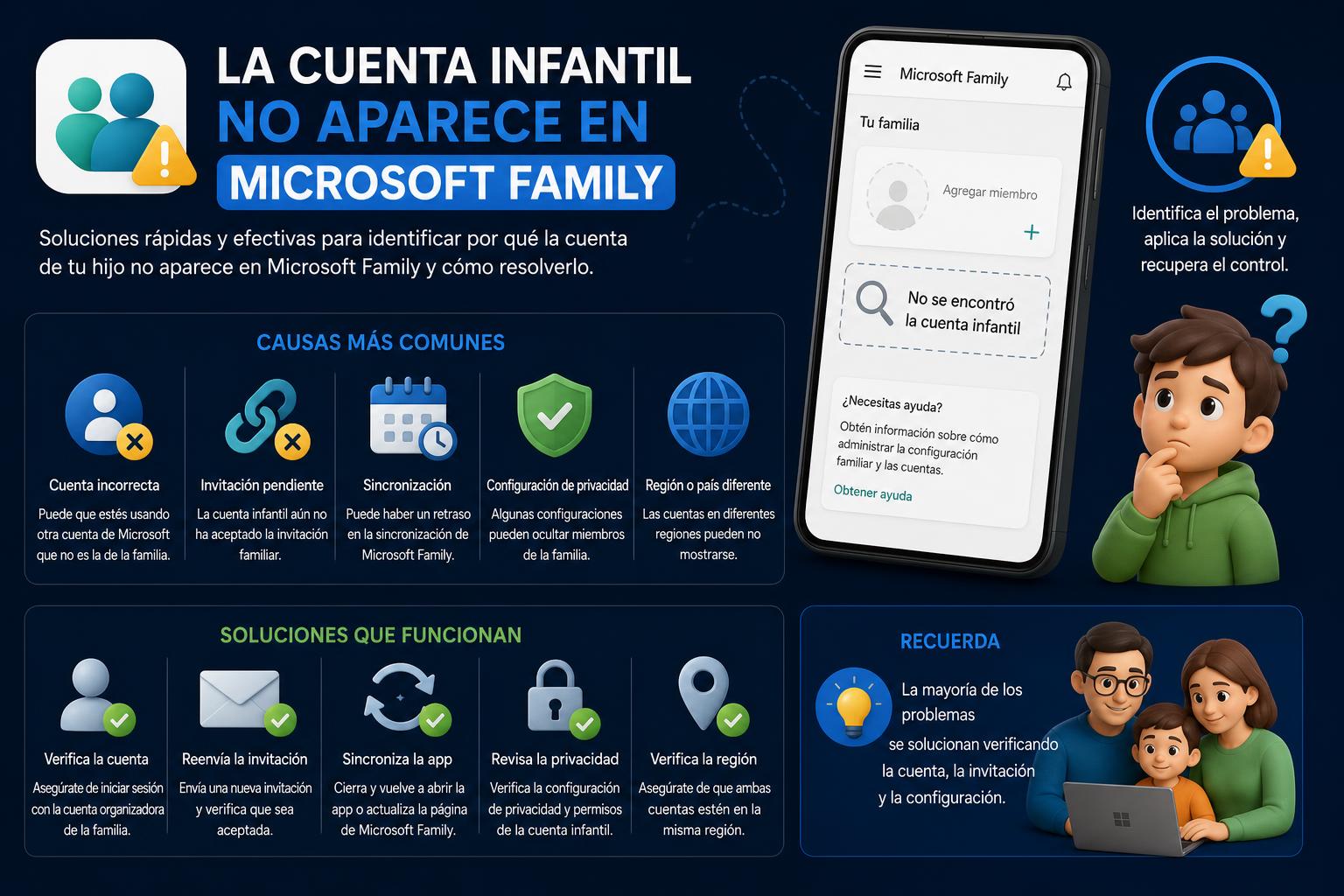
Защо акаунтът на детето не се показва в групата за семейна безопасност на Microsoft?
Проблемът с това, че акаунтът на детето ви не се показва в семейната група на Microsoft, може да се дължи на различни технически, конфигурационни или дори правни фактори, свързани с родителското съгласие или типа на конфигурирания акаунт. Идентифицирането на точната причина е ключово за решаването на проблема в основата му и възстановяването на родителския контрол и наблюдението, предлагани от Family Safety.
Сред най-честите причини са:
Детската сметка Не е добавено правилно към семейната група или процесът е прекъснат поради грешка при синхронизация или неприета покана.
Профилът на детето ви е свързан като Администратор на вашето устройство вместо стандартен потребител, което пречи на системата да налага ограничения и да наблюдава активността.
Лоша синхронизация между устройствата или с облака на Microsoft, причинени от проблеми с връзката, чакащи актуализации или временни повреди на сървъра.
Родителското съгласие не е дадено или е предоставен различен акаунт от вашия (други възрастни в групата), което затруднява управлението на акаунта на детето от основния ви панел.
Разказът на непълнолетния вече е свързано с друга семейна група или е свързано с няколко устройства и това създава конфликти при идентификация в системата.
Неизправности, произтичащи от стари версии на Windowsостарели приложения, или неправилни настройки за поверителност и диагностика.
Предварителни стъпки: основни проверки преди прилагане на решения
Преди да се потопите в техническите конфигурации и стъпки, е важно да прегледате някои основни проблеми, които могат да разрешат проблема в основата му. Обръщането на внимание на тези детайли, които често се пренебрегват в бързината ни, спестява време и чувство на неудовлетвореност:
Проверете дали както пълнолетният (организаторът), така и непълнолетният използват валидни и правилно проверени лични акаунти в Microsoft.
Проверете дали и двете устройства са свързан с интернет И няма защитна стена, антивирусна програма или лоша връзка, които да възпрепятстват синхронизацията.
Проверете това Windows и приложението „Семейна безопасност“ са актуални до последната версия.
За да проверите за чакащи покани, влезте в профила си https://account.microsoft.com/family и проверете дали се появява заявката за влизане или неприетият член.
Рестартирайте както компютъра на възрастния, така и детския компютър. след всякакви съответни промени в семейната обстановка или членството.
Как правилно да добавите дете към семейната група на Microsoft
Правилното добавяне на акаунта на детето ви към семейната група на Microsoft е първата стъпка и често там се крие основната грешка. За да го направите правилно, следвайте тези стъпки:
От браузъра си влезте, използвайки вашия организаторски акаунт (обикновено родител или законен настойник).
Кликнете върху „Добавяне на член към семейството“ и въведете имейл адреса на вашето дете в Microsoft.
Изберете ролята на „член'(не е организатор). Приема и потвърждава изпращането на поканата.'
Отидете на устройството и акаунта на детето си. Отворете имейла и приемете покана от получения линк или проверете дали има чакащо известие в таблото за управление на семейството ви.
Най-добре е да направите това от устройството на детето и ако има проблеми, опитайте да отворите линка за покана в режим „инкогнито“ или „поверителност“ в браузъра.
Ако процесът закъса или изглежда, че е завършен, но не се отразява в таблото за управление на членовете, Обикновено е проблем със синхронизацията. които ще разгледаме подробно в следващия раздел.
Решения, когато акаунтът, дори след добавяне, не се показва в семейната група
Понякога, въпреки че процесът на покана и приемане изглежда правилен, акаунтът на детето не се показва като член , не можете да го наблюдавате или опциите за родителски контрол просто не са активирани. Ето някои ефективни решения:
Проверка на сесията и самоличността
В профила на детето отидете в Настройки > Профили > Вашата информация и се уверете, че е „Влезте с акаунт в Microsoft“, никога локален акаунт.
Проверете дали се появява опция „Проверка“. Ако е така, завършете процеса. Отворете Microsoft Edge и отидете на https://aka.ms/familyverify ако имате нужда.
Проверете типа на акаунта на компютъра на детето
Отидете в Настройки > Акаунти > Семейство и други потребители.
Намерете акаунта на непълнолетния и проверете дали е настроен на „Стандартен потребител„а не като „Администратор“, което би могло да заобиколи родителския контрол.“
Ако е необходимо, променете ролята на този акаунт.
Ръчна синхронизация и актуализиране
И на двете устройства (за възрастен и дете) излезте от акаунта на Microsoft и влезте отново.
Проверете дали опцията „Синхронизиране на настройките ви“ е активирана в Настройки > Акаунти.
актуализиран WindowsОтидете в Настройки > Актуализация и сигурност > Windows Актуализирайте и се уверете, че системата е напълно актуална.
Проверка за дубликати и предварително регистрирани устройства
Възможно е компютърът на детето вече да е бил свързан с неговия акаунт в Microsoft, преди да влезе в „Семейна безопасност“, което създава объркване.
От акаунта на детето си, отворете таблото му за управление в браузъра и отидете в секцията с устройства. Ако устройството изглежда свързано, премахнете го и прекратете връзката му както в „Устройства“, така и в Microsoft Store.
Ролята на родителското съгласие при възникването на детския акаунт
В определени региони Microsoft законово изисква изрично родителско съгласие за създаването и свързването на детски акаунти, особено за потребители под 14 години (това варира в зависимост от държавата). Ако това разрешение не бъде предоставено, акаунтът няма да бъде добавен към семейната група или видим в нея. Моля, обърнете внимание на следните ключови моменти:
Когато бъде поискано, непълнолетният трябва да въведе имейл адреса на отговорния възрастен, за да одобри достъпа.
Ако съгласието е дадено от възрастен, различен от настоящия организатор, само този потребител ще може да го управлява (честа причина за объркване).
Ако случайно сте изтрили съгласието или сте променили имейл адреса на организатора си, влезте отново и повторете заявката, като следвате тези стъпки: самият детски акаунт автоматично ще поиска съгласие при влизане.
Проверете дали датата на раждане на детето е правилна, тъй като грешка тук може да превърне акаунта в детски или възрастен и да усложни родителското управление.
Решения на често срещани проблеми: детето се появява, но не е наблюдавано или ограниченията не се спазват
Друг често срещан проблем е, че след добавяне на акаунта детето се появява в семейството, но не можете да прилагате ограничения, да проверявате отчети или контролите не работят . Тук възникват проблеми с данните, разрешенията и по-сложни проблеми със синхронизацията.
Проверете настройките си за поверителност и диагностика
В профила на детето отидете в Настройки > Поверителност и сигурност > Диагностика и обратна връзка.
Нивото на диагностичните данни трябва да бъде на „исканата„така че отчетът за дейността да работи правилно.“
Проверете активните разрешения
Ако детето е над 13 години, можете да оттеглите разрешението за споделяне на данни и по този начин да ограничите отчитането. В този случай ще трябва да поискате ново съгласие от вашия организаторски акаунт.
Потвърдете часовата зона
Неправилна часова зона може да доведе до показване на дневната употреба като „0 минути“ или показване на активност в грешен ден.
Ако компютърът е променил версията на Windows, свържете отново акаунта
При промени на Windows 10 до 11 или след нулиране на профила, повторете включването.
Премахнете акаунта на детето от семейната група и го добавете отново, като използвате същия имейл адрес, който използва за влизане. Windows.
Преинсталиране или поправяне на Microsoft Family Safety
Отворете Настройки > Приложения > Приложения и функции на компютъра.
Потърсете „Microsoft Family Safety“, щракнете върху „Разширени опции“ и първо опитайте „Поправка“ и, ако грешките продължават, „Нулиране“ или накрая деинсталирайте и изтеглете отново приложението от Microsoft Store или от Google Play/App Store за мобилни устройства.
Допълнителни съвети и трикове, ако ограниченията все още не работят
Няколко подробности могат да ви спестят главоболия, ако след всичко горепосочено ограниченията все още не се прилагат или нещо не е съвсем наред:
Не забравяйте, че Времето за ползване се отчита, докато сесията е отворенадори ако детето не използва активно компютъра. Затова го научете да излиза от системата, когато приключи, така че отчетите да отразяват точно използването.
Понякога промените в лимитите и ограниченията отнемат няколко минути, за да се синхронизират. Не се притеснявайте, ако не видите новите лимити отразени в началото.
Конфигурирайте специфични ограничения за всяко устройство (компютър, конзола или мобилно устройство), а не само общи правила.
Винаги проверявайте уебсайта или мобилното приложение, за да се уверите, че новите настройки се прилагат и за да преглеждате отчетите в реално време.
Полезни ресурси и допълнителни услуги за поддръжка
Ако все още имате проблеми след всички тези проверки и корекции, трябва да потърсите помощ от официални ресурси. Microsoft предлага множество опции за поддръжка:
На страницата можете да управлявате всички членове на групата, да променяте лимити, да добавяте пари за покупки и да преглеждате подробни дневни отчети.
Ако имате инсталирано приложението Family Safety, можете да изпращате „регистрационни файлове за грешки“ и да се свързвате с поддръжката директно от секцията „Помощ и обратна връзка“.
Форумът на Microsoft предлага отговори в теми, подобни на вашата, а споделянето на конкретни случаи може да ускори персонализираното решение.
Овладяването на начина, по който работи Family Safety и управлението на детските акаунти, може да изглежда обезсърчително, но като обърнете внимание на ключови подробности относно синхронизацията, ролите на акаунтите, проверката и съгласието, повечето проблеми лесно се разрешават и системата отново ще предлага всички свои предимства за наблюдение и контрол. Не забравяйте да прегледате всяка стъпка и да използвате официалните ресурси и общността, за да поддържате максимален контрол и спокойствие, докато семейството ви използва дигиталния свят.