Startseite » Software » Vollständiger Leitfaden zur Verbesserung der Skyrim-Performance in Windows 11: Wichtige Einstellungen, Mods und Tricks
Vollständiger Leitfaden zur Verbesserung der Skyrim-Performance in Windows 11: Wichtige Einstellungen, Mods und Tricks
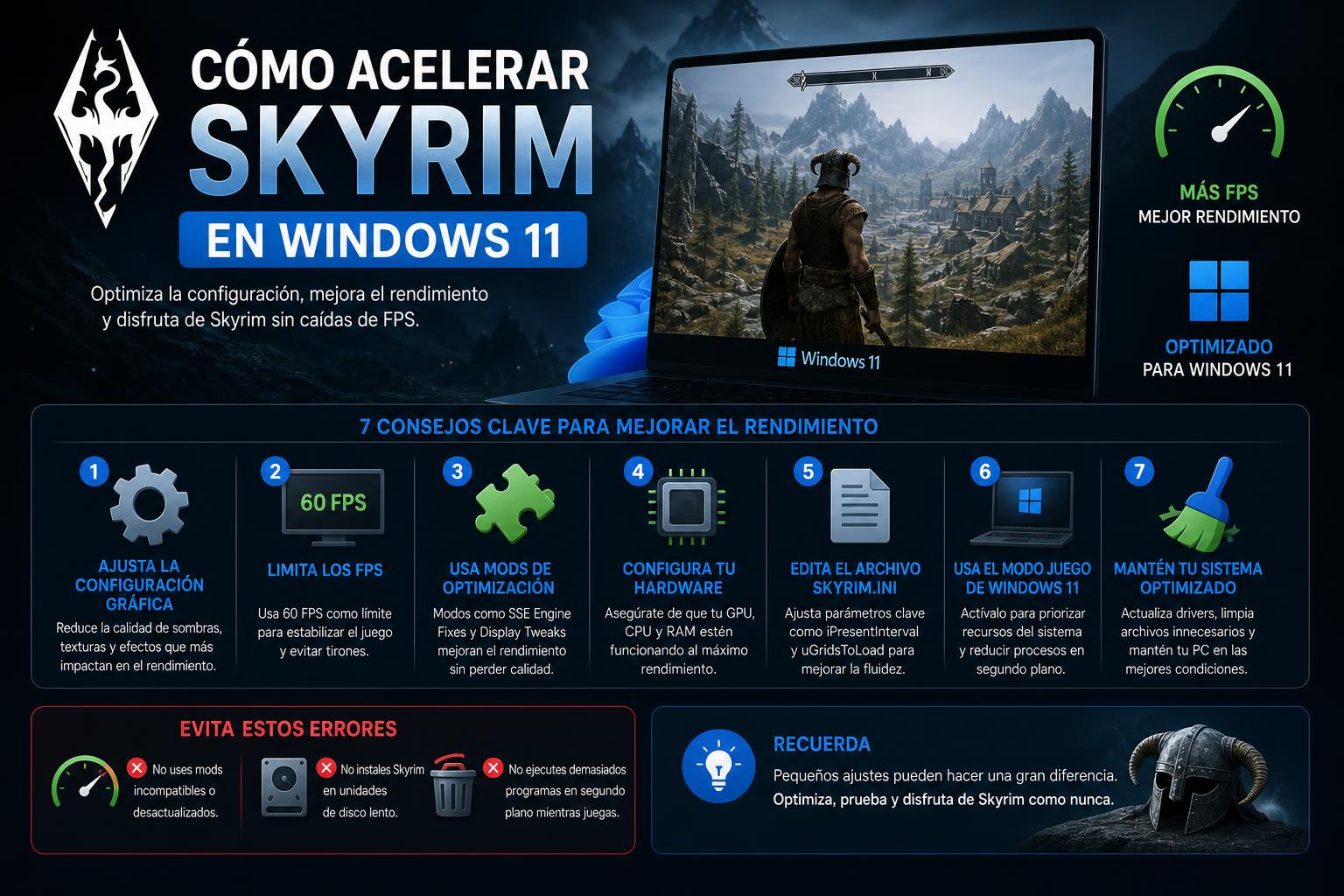
Integrieren Sie bewährte Optimierungspraktiken Windows 11 und Skyrim, um eine überragende Leistung zu erzielen, ohne die visuelle Qualität zu beeinträchtigen.
Auswahl und Konfiguration essentieller Mods, Tricks bei den Systemeinstellungen und praktische Tipps für PCs jeder Leistungsklasse.
Spezifische Empfehlungen zu Controllern, Energiesparplänen und wichtigen Werkzeugen für Skyrim-Spieler in Windows 11
Haben Sie das Gefühl, dass Skyrim langsam ist, an bestimmten Stellen hängen bleibt oder einfach nicht so gut funktioniert, wie Sie es erwartet haben? Windows 11? Wenn du in der Welt von Tamriel jedes einzelne Bild pro Sekunde herausholen willst, ohne dich in komplizierten Formeln zu verlieren, die ohnehin nicht funktionieren, ist dieser ausführliche Leitfaden genau das Richtige für dich. Hier erklären wir dir alles – von den besten Skyrim-Mods und -Konfigurationen bis hin zu den wichtigsten Einstellungen. Windows 11, um Ihr Spielerlebnis deutlich flüssiger, stabiler und optisch ansprechender zu gestalten, ohne dabei den besonderen Reiz eines optimal eingestellten PCs zu verlieren.
Egal ob Sie einen einfachen Computer oder einen hochmodernen Laptop besitzen, die Optimierung von Skyrim in Windows Bei 11 geht es darum, zu wissen, was man anfasst, und vor allem darum, nichts zu vermasseln, indem man Optionen ändert, die einem mehr Probleme als Lösungen bringen könnten. Wir werden uns eingehend mit den besten Tricks, Tipps von erfahrenen Spielern, wichtigen Tools und Mods sowie Anpassungen sowohl im Spiel selbst als auch im Betriebssystem befassen, damit Sie das Beste aus dem Spiel herausholen, häufige Fehler vermeiden und auch mit vielen installierten Mods ein stabiles Spielerlebnis erzielen können.
Bevor Sie anfangen, Dinge planlos zu ändern, ist es ratsam, um zu verstehen, welche Faktoren typischerweise die Leistung von Skyrim am stärksten beeinflussen Windows 11 Obwohl das Spiel aus dem Jahr 2011 stammt, bietet die Special Edition (oder Anniversary Edition) ein grafisches Upgrade und mit dem Erscheinen von Windows 11. Es können unerwartete Engpässe auftreten. Diese Probleme lassen sich in der Regel durch Folgendes verursachen:
Hintergrundprozesse, die übermäßig viele CPU-, RAM- oder Festplattenressourcen verbrauchen.
Zu viele Anwendungen öffnen sich gleichzeitig mit dem System und verlangsamen den Systemstart.
Aktualisierungen oder Dienste von Windows 11, die während des Spiels aktiv sind.
Veraltete oder falsch konfigurierte Grafikkartentreiber.
Schlecht optimierte Mods oder inkonsistente Spieleinstellungen.
Eine nahezu volle Festplatte oder angesammelte temporäre Dateien.
Antiviren- oder Sicherheitstools, die den PC ständig scannen.
Nachdem das geklärt ist, wird es Zeit, sich an die Arbeit zu machen und systematisch alles zu überprüfen, was Sie optimieren können und sollten, um Skyrim auf Ihrem PC zu beschleunigen. Windows 11
1. Erstellen Sie eine Momentaufnahme Ihres PCs: Ressourcen- und Prozessstatus
Der erste Schritt zur Optimierung eines jeden Spiels besteht darin, genau zu wissen, was zu tun ist. Warum wird der Computer so langsam?. Windows Version 11 integriert den „Task-Manager“, ein grundlegendes Werkzeug zur Erkennung von Leistungseinbußen. CPU, RAM oder FestplatteSelbst ein leistungsstarker PC kann Probleme bereiten: Wenn etwas übermäßig viele Ressourcen verbraucht, wird Skyrim das bemerken.
Klicken Sie mit der rechten Maustaste auf die Schaltfläche Startseite und wählen Sie Task-Manager.
Überprüfen Sie die Registerkarten. Prozesse y Performance um herauszufinden, wo der Engpass liegt.
Wenn Sie eine übermäßige CPU-, RAM- oder Festplattenauslastung feststellen, überprüfen Sie, welche Anwendungen oder Dienste daran beteiligt sind. Sie können die Liste sortieren, indem Sie auf die einzelnen Spalten klicken, um die ressourcenintensivsten Anwendungen anzuzeigen.
Wenn etwas ständig Ressourcen verbraucht (z. B. Synchronisierungssoftware, Chat, Launcher für andere Spiele…), sollten Sie es vor dem Spielen von Skyrim schließen.
Ein weiterer wichtiger Punkt ist die Kontrolle der Autostart-Prozesse: Gehen Sie zum Task-Manager > Autostart-Anwendungen und deaktivieren Sie alles, was Sie nicht benötigen (lassen Sie nur das Antivirenprogramm und die wichtigsten Programme aktiviert).
2. Speicherplatz freigeben und Festplatte aufräumen: die Grundlage für eine solide Leistung
Eine nahezu volle Festplatte ist eines der größten Hindernisse für Windows 11 und jedes Spiel läuft gut. Das ist gleichermaßen wichtig, egal ob Sie eine kleine SSD oder eine alte HDD verwenden. Es gibt mehrere Möglichkeiten, Speicherplatz freizugeben:
Öffnen Konfiguration> System> Almacenamiento und verwenden Sie die Reinigungsfunktion von temporäre Dateien.
Alte Downloads entfernen, löschen Papierkorb und löscht „vergessene“ Installationsordner.
Aktivieren Speichersensor um unnötige Dateien automatisch zu löschen.
Hierdurch profitieren Sie von einer insgesamt flüssigeren Systemleistung und kürzeren Ladezeiten sowohl für Skyrim als auch für alle aufwändigen Mods oder Texturen.
3. Behalten Sie nur das Nötigste: Deinstallieren Sie nicht benötigte Software.
Im Laufe der Zeit sammeln sich Dutzende von Programmen an, deren Zweck wir längst vergessen haben . Viele dieser Programme laufen permanent im Hintergrund oder öffnen Dienste auf Ihrem PC. Räumen Sie Ihr System auf, indem Sie zu Einstellungen > Apps > Installierte Apps gehen und alle nicht benötigten Programme entfernen. Ihr System wird es Ihnen danken, und die Leistung von Spielen wie Skyrim verbessert sich dadurch indirekt.
4. Aktualisieren Windows 11 und die Grafiktreiber
Un Windows Aktualisierte GPU-Treiber und Version 11 können den Unterschied zwischen einem stabilen Benutzererlebnis und einer Flut von Fehlern und Abstürzen ausmachen. Dies ist besonders wichtig für diejenigen, die NVIDIA, AMD oder Intel (sowohl dedizierte als auch integrierte Grafikkarten) verwenden:
Anmeldung Einstellungen> Windows Update und zwingen nach Updates suchenInstallieren Sie alle empfohlenen Komponenten.
Windows 11, insbesondere bei Laptops, durchläuft viele Energiesparpläne, um den Verbrauch zu reduzieren, aber das Es verursacht einen spürbaren Leistungsabfall beim Spielen.. Gehen in Einstellungen > System > Strom und Akku Und wählen Sie nach Möglichkeit die Option „Bessere Leistung“ (oder „Hohe Leistung“ bei manchen Modellen). Wenn Sie Ihren Laptop an eine Steckdose angeschlossen haben, sollten Sie diese Änderung unbedingt vornehmen; Sie werden den Unterschied vor allem an den stabileren FPS-Spitzen bemerken.
6. Deaktivieren Sie visuelle Effekte, die keinen Mehrwert bieten.
Windows Die Zahl 11 ist aufgrund ihrer Animationen, Transparenzeffekte und andere visuelle DetailsDoch in Wirklichkeit schaden sie in Spielen mehr, als sie nutzen. Um die Spielflüssigkeit zu verbessern:
Sucht"Passen Sie das Erscheinungsbild und die Leistung von Windows» vom Startmenü und wählen Sie "Für optimale Leistung anpassen" (Sie können einige Effekte aktiviert lassen, wenn Sie kein so spartanisches System wünschen).
En Einstellungen > Bedienungshilfen > Visuelle Effekte, deaktiviert die Optionen von Transparenz und Animationen.
Diese Änderungen führen zu einer gerechteren Teamzusammensetzung und ermöglichen es Skyrim außerdem, seine Ressourcen besser zu nutzen.
7. Kontrolle von Hintergrundprozessen und Apps
El Task-Manager Es ist auch hier wieder Ihr bester Verbündeter. Nutzen Sie neben der Überwachung laufender Prozesse während des Spiels auch die Registerkarte für Start-Apps um die Anzahl der Programme zu reduzieren, die mit WindowsDeaktivieren Sie alle nicht benötigten Anwendungen: Cloud-Speicher-Synchronisierung, Steam, Discord, Dutzende von Überwachungstools… Machen Sie nur Ausnahmen für die Programme, die real Sie benötigen einen aktiven.
Vergessen Sie nicht, andere Benutzer abzumelden, wenn Sie einen PC gemeinsam nutzen, da deren Prozesse im Hintergrund weiterlaufen und zusätzlichen Ressourcenverbrauch verursachen können, ohne dass Sie es bemerken.
8. Unverzichtbare Mods zur Steigerung der FPS in Skyrim
Die erfahrensten Foren und Communities, wie beispielsweise /r/skyrimmods , haben über die Jahre die besten Mods zusammengetragen , um die FPS von Skyrim zu verbessern und das Spiel auf modernen Computern stabiler laufen zu lassen . Die am meisten empfohlenen sind:
SSE-Engine-FixesEs behebt interne Engine-Fehler, verbessert die Speicherverwaltung und sorgt in vielen Bereichen für eine deutliche Steigerung der FPS.
SSE-Anzeigekorrekturen: behebt viele Anzeigeprobleme und erhöht die Gesamtstabilität des Spiels deutlich.
Skyrim-PrioritätDadurch erhält Skyrim eine höhere CPU-Priorität, wodurch Ruckler beim Ausführen anderer Prozesse verhindert werden. Windows.
Erleuchtetes SkyrimReinigt unsichtbare Objekte unter der Erde und verbessert so die Effizienz.
eFPS: Verwenden Sie die Technik des „Occlusion Culling“, um das Rendern von Elementen zu vermeiden, die Sie nicht sehen. Dadurch wird die Bildrate (FPS) erhöht, ohne die Qualität zu beeinträchtigen.
Lesen Sie die Anweisungen für jede Mod immer sorgfältig durch und beachten Sie die Anforderungen und die empfohlene Ladereihenfolge , denn obwohl diese Mods getestet sind, können sie Konflikte verursachen, wenn sie nicht korrekt installiert werden.
9. Erweiterte INI-Datei-Konfiguration: Holen Sie mehr aus Ihrer Software heraus, ohne Qualitätseinbußen hinnehmen zu müssen.
Für viele Nutzer mag die Bearbeitung der INI-Dateien von Skyrim nach Expertenarbeit aussehen, doch es gibt benutzerfreundliche Tools wie BethINI , die diese Aufgabe für Sie übernehmen . Was lässt sich durch die Anpassung von INI-Dateien erreichen?
Durch Umschalten von Ultra auf Hoch (oder sogar Mittel, wenn richtig eingestellt) gewinnen Sie viele FPS, ohne dass es zu nennenswerten visuellen Einbußen kommt.
Sie Effekte wie Linsenreflexionen und Lichtstrahlen deaktivieren Wenn es Ihnen vor allem um flüssiges Arbeiten geht.
Spiel mit dem Qualität der Schatten und Entfernung der Objekte Ressourcen gezielt schonen.
Teilen Sie die Tests auf verschiedene Kombinationen auf und wählen Sie diejenige aus, die Sie am meisten überzeugt. Achten Sie dabei stets auf ein angenehmes Spielerlebnis ohne plötzliche FPS-Einbrüche in stark frequentierten Bereichen oder bei komplexen Effekten.
10. Gras- und Baum-Mods optimieren
Die Art der in Skyrim verwendeten Gräser und Bäume kann die Bildrate erheblich beeinflussen. Hier sind einige Vorschläge, die von der Community ausgiebig getestet wurden:
KathedralenlandschaftenFür Rasenflächen setzt diese Kollektion Maßstäbe in puncto Leistung und optischer Qualität.
Gras-FPS-Booster: Garantierte FPS-Steigerung, ohne dass das Terrain unbedeckt bleibt.
Kein Gras in GegenständenEs macht genau das, was es verspricht, und reduziert so die „Belastung“ bei komplizierten Szenen.
Fröhliche kleine BäumeFür Bäume: Verbesserte Qualität gegenüber Vanille bei nahezu keinem Einfluss auf den Ertrag.
Vergessen Sie nicht, diese Mods mit der entsprechenden LOD-Datei (Detailstufen in der Ferne) zu kombinieren, um ein lebendiges Weltgefühl zu erzielen, ohne dabei die Bildrate zu beeinträchtigen.
11. Vorsicht vor Mods, die zu viele NPCs hinzufügen oder Städte verändern.
Mods wie „Interessante NPCs“ , umfangreiche Stadtüberarbeitungen oder solche, die zusätzliche Objekte, Pflanzen und Architektur hinzufügen, verbrauchen viele Ressourcen. Falls das Spiel beim Betreten von Städten oder belebten Gebieten langsamer wird, sollten Sie diese Mods entfernen oder leichtere Versionen verwenden. Oft ist ein flüssiges Gameplay wichtiger als übermäßige Grafik in detailreichen Gebieten.
12. DynDOLOD: Erweiterte LOD-Verwaltung für Grafik-Mods
DynDOLOD ist ein Tool für Nutzer, die Mods verwenden, welche Objekte und Terrain auf große Entfernungen verändern. Wählen Sie die niedrigste Qualitätsstufe für leistungsschwächere Computer und mittlere/hohe Stufen für High-End-PCs. Der Entwickler empfiehlt die Verwendung des Standard-LOD-Baums, wenn die Leistungsoptimierung Ihr Hauptziel ist.
13. ENBs: Grafikfilter und ihre tatsächlichen Auswirkungen auf die FPS
Viele Gamer installieren ENBs, um spektakuläre Grafik zu erhalten, sollten aber bei anspruchsvollen Effekten vorsichtig sein . Manche ENBs bieten Leistungsmodi oder lassen sich so konfigurieren, dass komplexe Schatten, Streuung unter der Oberfläche oder aufwendige Wassereffekte deaktiviert werden. Falls Ihr System mit den anspruchsvolleren ENBs überfordert ist, können Sie ressourcenschonende Alternativen wie Cathedral Minimalist ENB oder The Truth ENB ausprobieren.
14. Nvidia Bild-Upscaling: FPS-Steigerung ohne sichtbaren Auflösungsverlust
Einer der beliebtesten Tricks in Windows 11. Wenn Sie eine Nvidia-Grafikkarte besitzen, verwenden Sie... Bildskalierung:
Öffnen Sie die NVIDIA-Bedienfeld und geben Sie den Abschnitt ein «3D-Einstellungen verwalten».
Aktivieren Sie die Option Bildskalierung.
Im Skyrim-Launcher stellen Sie die Auflösung auf 85 % der nativen Auflösung ein (z. B. 1632×918, wenn Ihr Monitor FHD ist).
Wenn Sie das Spiel starten, aktivieren Sie den Nvidia Image Scaling-Filter und überprüfen Sie die FPS-Steigerung bei gleichzeitig kaum veränderter Qualität.
Die Skalierung ist mit den meisten visuellen Mods kompatibel und ermöglicht es Ihnen, in anspruchsvollen Situationen bis zu 20-30% mehr Leistung herauszuholen.
15. Sicherheitseinstellungen und Windows 11: Wenn Schutzmaßnahmen Glücksspiel bestrafen
Windows Version 11 bietet viele zusätzliche Schutzebenen, die zwar die Sicherheit verbessern, aber den FPS-Verlust oder Ruckler beim Spielen verursachen können. Folgende Optionen sollten Sie nur dann deaktivieren, wenn Sie wissen, was Sie tun und bereit sind, die Risiken einzugehen:
Speicherintegrität aus Sicherheitsgründen Windows Gerätesicherheit.
Plattform für virtuelle Maschinen (Plattform für virtuelle Maschinen) aus den „Funktionen von Windows".
Denken Sie immer daran, der Sicherheit Priorität einzuräumen, wenn Sie denselben PC für wichtige oder private Aufgaben nutzen. Deaktivieren Sie diese Optionen nur, wenn Sie sicher sind, dass Sie den Computer ausschließlich zum Spielen verwenden und beim Herunterladen von Inhalten vorsichtig sind.
16. Nutze den Spielmodus Windows 11
Windows 11 hat die Funktion «Spielmodus„Was zwar keine Wunder vollbringt, aber hilft.“ Vermeidung von störenden Updates oder Benachrichtigungen während des Spielens. Aktivieren Sie es in Einstellungen > Spiele > Spielmodus und sorge dafür, dass es aktiv bleibt, damit die Ressourcen während des Spielens auf Skyrim konzentriert bleiben.
17. Temporäre automatische Updates pausieren
Updates von Windows Sie können im denkbar ungünstigsten Moment eingreifen und so das Team lahmlegen oder plötzliche Spielverzögerungen verursachen. Sie können die Updates für eine Woche pausieren unter Einstellungen > Windows UpdateSo vermeiden Sie unangenehme Überraschungen beim Spielen von Skyrim.
18. Bewährte Praktiken beibehalten: Disziplin und gesunder Menschenverstand
Die Optimierung technischer Details bringt wenig, wenn du nebenbei 10 Chrome-Tabs geöffnet hast, Discord-Anrufe führst und Downloads im Hintergrund laufen. Vermeide unnötige Belastung, halte deinen PC frei von Malware, starte ihn regelmäßig neu und sorge für Ordnung . Die Grundlagen machen einen großen Unterschied.
19. Überprüfen Sie den Hardwarestatus, falls Skyrim immer noch langsam läuft.
Wenn Sie nach dem Ausprobieren aller oben genannten Schritte feststellen, dass Skyrim und sich selbst Windows 11 stehen immer noch sehr schlecht daHardware prüfen:
Machen Sie einen Gedächtnistest: Suche «Gedächtnisdiagnose von Windows«.
Führen Sie Festplattenprüfungen mit "CHKDSK" oder den Tools des Herstellers durch.
Exportiere deine Speicherstände und Mods und erstelle ein Backup. wenn Sie vermuten, dass die Festplatte ausfallen könnte.
Manchmal hängen Leistungsprobleme eher mit dem physischen Zustand der Geräte zusammen als mit der Software selbst.
20. Als letzten Ausweg: Neuinstallation oder Zurücksetzen Windows 11
Das Zurücksetzen des Systems oder eine Neuinstallation ist nach wie vor der schnellste Weg, um Um einem Computer, der Fehler, Datenmüll oder Softwarekonflikte angesammelt hat, wieder eine zufriedenstellende Leistung zu verleihen.Tu es nur, wenn alles andere gescheitert ist oder wenn du Windows Die Nummer 11 hat schon lange nicht mehr „bei Null angefangen“.
Gehen Sie zu Einstellungen > System > Wiederherstellung > Diesen PC zurücksetzen und verwenden Sie, falls gewünscht, das offizielle Microsoft-Tool, um es von einem USB-Laufwerk zu installieren.
Nachdem alle diese Strategien durchgegangen sind, sowohl jene, die sich direkt auf Skyrim konzentrierten, als auch jene, die sich auf das Betriebssystem konzentrierten, Windows 11. Es ist offensichtlich, dass der Schlüssel zu optimaler Leistung in der Kombination aus gesundem Menschenverstand, Liebe zum Detail und der Verwendung der richtigen Tools und Mods für deine Hardware liegt. Ein sauberer, aktueller PC mit nur den wichtigsten Programmen, die Feinabstimmung aller Aspekte von Skyrim an deine Vorlieben und Fähigkeiten sowie die Priorisierung der Systemressourcen für das Spiel machen einen deutlichen Unterschied. Wenn du außerdem die Tipps der Community befolgst und schrittweise testest, welche Änderungen für dich am besten funktionieren, kannst du Skyrim wie nie zuvor genießen – selbst auf weniger leistungsstarken Systemen oder mit vielen installierten Mods. Denk daran: Der Spaß steht im Vordergrund! Experimentiere also unbesorgt … und lass dich nicht von Rucklern erwischen!