Etusivu » Ohjelmistot » Poista hiljaisuus automaattisesti videoistasi Clipchampilla ja verkkopohjaisilla vaihtoehdoilla
Poista hiljaisuudet automaattisesti videoistasi Clipchampilla ja verkkopohjaisilla vaihtoehtoilla
Hiljaisuuden poistaminen videoista parantaa pysyvyyttä ja sitoutumista
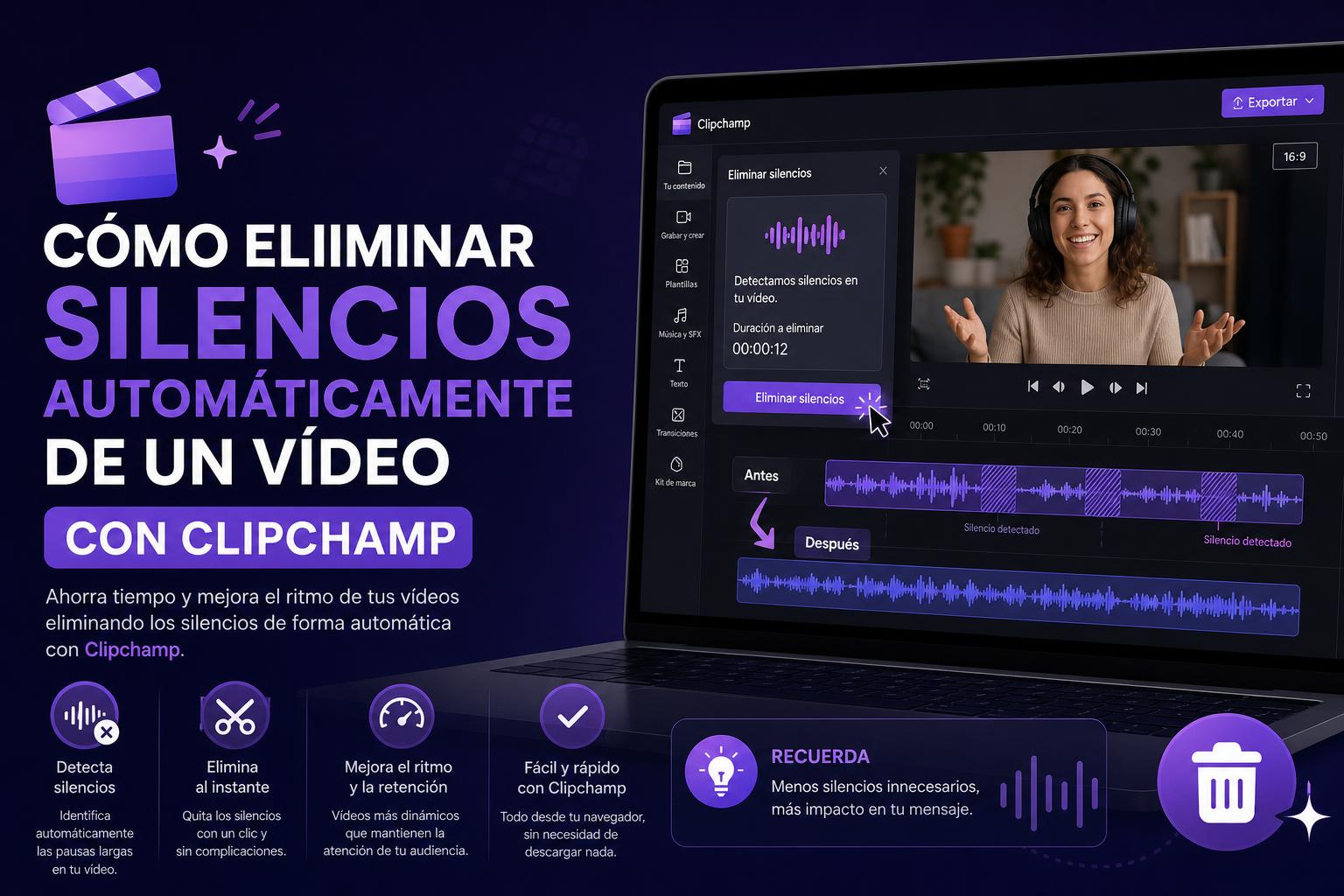
Clipchampilla voit automaattisesti leikata pitkiä hiljaisuuksia tekoälyn avulla
On olemassa ilmaisia vaihtoehtoja, kuten VidClean ja Opus Pro ilman vesileimoja
Oletko koskaan videota editoiden huomannut, että pitkät tauot tai hiljaisuudet rikkovat rytmin ja saavat videon menettämään vetovoimansa? Jos olet, olet tullut oikeaan paikkaan. Tänään perehdymme siihen, miten hiljaisuudet poistetaan videosta automaattisesti käyttämällä Clipchampia, joka on yksi suosituimmista ja helppokäyttöisimmistä työkaluista sisällöntuottajille, kouluttajille, markkinoijille ja kaikille, jotka työskentelevät audiovisuaalisen sisällön parissa. Tutkimme myös vaihtoehtoisia ratkaisuja, joista kannattaa tietää.
Hiljaisuuden poistaminen videosta voi olla ratkaiseva tekijä tylsän sisällön ja todella mukaansatempaavan sisällön välillä. Ideoiden sujuva eteneminen, luonnollinen esitystapa ja kiusallisten hiljaisuuden kohtien puuttuminen parantavat huomattavasti katselukokemusta. Siksi Clipchampin ja muiden työkalujen käyttö tarpeettomien taukojen poistamiseksi on olennaista kaikille, jotka etsivät nopeatempoisia, dynaamisia ja ammattimaisia videoita.
Pitkät tauot ja pitkittyneet hiljaisuudet voivat irrottaa yleisösi. Monissa audiovisuaalisissa formaateissa – verkkokursseissa, tutoriaaleissa, YouTube-videoissa, videopodcasteissa ja yritysesityksissä – taukoja ilman ääntä tai toimintaa pidetään usein epäammattimaisina, huonosti editoituina tai ajanhukkaana. Näiden aukkojen vähentäminen tai poistaminen auttaa tekemään viestistäsi selkeämmän ja tehokkaamman ja lisää merkittävästi yleisön pysyvyyttä.
Itse asiassa monet automaattisia taukojen poistotekniikoita käyttävät sisällöntuottajat kokevat merkittäviä parannuksia katselukertojen määrässä ja sitoutumismittareissa . Hiljaisuuden muokkaus ei ole enää vain esteettinen valinta, vaan keskeinen tekijä erottumisessa alustoilla, joilla jokainen sekunti on tärkeä.
Clipchamp: intuitiivinen ratkaisu hiljaisuuksien automaattiseen poistamiseen
Clipchamp ( virallinen verkkosivusto ) on Microsoftin omistama online-videonmuokkausohjelma, joka tunnetaan yksinkertaisesta mutta tehokkaasta käyttökokemuksestaan sekä amatööreille että ammattilaisille. Sen ylistetyimpiä ominaisuuksia on tekoälyn tuottama automaattinen hiljaisuuden poisto. Tämä vaihtoehto virtaviivaistaa muokkausprosessia ja säästää lukemattomia minuutteja (ja jopa tunteja!) manuaalisesta leikkauksesta, mikä on erityisen hyödyllistä pidempien videoiden kanssa.
Miten automaattinen hiljaisuuden poisto toimii Clipchampissa?
Clipchampin hiljaisuuden poistojärjestelmä käyttää tekoälyä analysoidakseen videosi ääniraitaa ja havaitakseen yli 3 sekunnin tauot. Prosessi on käytännössä automaattinen ja mikä parasta, ilmainen kaikille rekisteröityneille käyttäjille. Et tarvitse edistyneitä tietoja tai monimutkaisia asetuksia; voit optimoida tallenteet vain muutamalla vaiheella.
Lataa videosi tai tallenteesi suoraan editorista. Tee se olemassa olevien tiedostojen ”Tuo mediaa” -painikkeella tai käytä ominaisuuksia, kuten näytön ja kameran tallennusta, pelkän kameran tallennusta tai jopa äänen ja tekstin puheeksi muuntamista Tallenna ja luo -osiossa.
Valitse videosi aikajanalta ja käytä tekoälyavustajaa. Etsi aikajanalta ”Tekoälyehdotukset” -painike (vilkkuva kuvake) ja käynnistä automaattinen leikkausprosessi.
Valitse automaattinen leikkausvaihtoehto ja hyväksy tarvittaessa äänitteen transkriptio. Clipchamp pyytää sinua valitsemaan kielen, jos haluat suodattaa sopimattoman kielen, ja sitten sinun tarvitsee vain aloittaa transkriptio analyysin alkamiseksi.
Tarkkaile, miten järjestelmä paikantaa ja merkitsee hiljaisuudet aikajanalla. Katso, mitkä segmentit on havaittu yli 3 sekunnin tauoiksi. Voit tarkastella kutakin tapausta erikseen, ohittaa ne, joita et halua poistaa, tai ottaa muutokset käyttöön yleisesti poistamalla kaikki hiljaisuudet yhdellä tai useammalla napsautuksella.
Tarkastele tuloksia ja päätä, haluatko pitää taukoja. Käyttöliittymän avulla voit tarkistaa kunkin hiljaisuuden keston ja sijainnin ja poistaa ne yksi kerrallaan tai joukkona. Tekoäly jättää aina pienet marginaalit välttääkseen äkilliset tai keinotekoiset katkokset puheessa.
Viimeistele muokkaus ja vie video. Kun olet tyytyväinen, vie tiedosto haluamallasi resoluutiolla; Clipchamp lataa sen suoraan laitteellesi.
Edistyneitä vinkkejä ja käytännön huomioita
Clipchamp tunnistaa vähintään 3 sekunnin tauot; se ei poista lyhyempiä hiljaisuuksia oletuksena, koska ne voisivat teknisesti ottaen olla luonnollisia puhesiirtymiä. Jos tarvitset vielä tarkempaa hallintaa, sinun on tarkistettava nämä mikrohiljaisuudet manuaalisesti tai käytettävä lisälaajennuksia.
Hiljaisuuden poistotoiminto on käytettävissä kaikissa medioissa, joissa on ääniraita : alustalle tallennetuissa videoissa, tuoduissa tiedostoissa, synteettisellä äänellä luoduissa klipeissä, luennoissa, podcasteissa ja jopa ladatuissa YouTube-videoissa (kunnioittaen henkilökohtaisen käytön oikeuksia).
Jos algoritmi poistaa segmentin, jonka haluat säilyttää, voit aina kumota toiminnon, toistaa prosessin ja säätää uudelleen, mikä tarjoaa paljon suuremman joustavuuden kuin muut vähemmän intuitiiviset työkalut.
Onko Clipchampin hiljaisuudenpoistaja ilmainen?
Kyllä, hiljaisuuden poisto sisältyy Clipchampin ilmaisversioon kaikille käyttäjille.sekä verkkoversiossa että työpöytäsovelluksessa WindowsTiedostojen määrälle ei ole vesileimoja tai rajoituksia; voit muokata ja käsitellä videoitasi täysin vapaasti.
Miksi suodattimen käyttöönoton jälkeen voi olla taukoja?
Tekoäly jättää tarkoituksella pienen marginaalin jokaiseen leikkaukseen varmistaakseen luonnollisuuden ja välttääkseen äkillisiä siirtymiä. Lisäksi alle kolmen sekunnin taukoja ei oteta automaattisesti huomioon, koska ne ovat tyypillisesti olennainen osa puheen rytmiä. Tämän ansiosta klipit säilyvät sulavina kuulostamatta robottimaisilta.
Hiljaisuuden poistaminen vs. visuaalisten tilojen poistaminen
Videossa ei ole tärkeää pelkästään äänen hiljaisuus ; myös visuaalinen tila on otettava huomioon. Joskus editointiprosessin aikana voi esiintyä aukkoja tai tyhjiä osia (mustia näyttöjä tai muita elementtejä ilman kuvaa tai ääntä). Clipchamp integroi myös automaattisen aikajanan poistotoiminnon visuaalisten aukkojen tai välilyöntien poistamiseksi ja lopputuloksen optimoimiseksi entisestään.
Kuinka poistaa välilyöntejä manuaalisesti Clipchampissa
Havaitsee aikajanalla aukkoja (äänessä tai kuvassa). Ne näkyvät yleensä, kun klippejä on leikattu tai elementtejä on järjestetty uudelleen.
Vie kohdistin tilan päälle, napsauta hiiren kakkospainikkeella ja valitse Poista. Tämä järjestää vierekkäiset klipit automaattisesti uudelleen ja jättää ne täydellisesti linjattuun järjestykseen.
Jos päällekkäisiä tiloja on useita (esimerkiksi video- ja ääniraitojen välillä), voit poistaa ne kaikki kerralla ponnahdusikkunasta, joka havaitsee aukot ennen vientiä, mikä nopeuttaa koko prosessia.
Kaikki eivät halua käyttää Clipchampia tai etsivät kevyempää, vaihtoehtoista ratkaisua, joka ei vaadi rekisteröitymistä ja keskittyy yksinomaan hiljaisuuden poistamiseen . Näissä tapauksissa alustat, kuten VidClean , ja työkalut, kuten Opus Pro, tarjoavat automaattisen, intuitiivisen ja ilmaisen hiljaisuuden poiston.
VidCleanin tärkeimmät ominaisuudet:
Yhteensopiva MP4, MOV, MKV, WebM videoille ja MP3, WAV, M4A ääntä varten
Algoritmi havaitsee alle -35 dB:n osiot yli 0.5 sekunnin ajan ja poistaa hiljaisuudet säilyttäen samalla marginaalit äkillisten katkaisujen välttämiseksi
Se ei lisää minkäänlaista vesileimaa eikä vaadi rekisteröintiäKoko prosessi on yksityinen (tiedostot poistetaan automaattisesti noin 90 minuutin kuluttua).
Opus Pro: Tekoälyllä toimiva poisto kahdella napsautuksella
On lisättävä, että usein käyttäjien mukaan nämä verkkosovellukset parantavat sisällön lukunopeutta merkittävästi, koska ne "virtaviivaistavat" esityksen kulkua ja pitävät katsojien huomion ensimmäisestä viimeiseen sekuntiin.
Usein kysyttyjä kysymyksiä videon hiljaisuuksien poistamisesta
Leikkaavatko hiljaisuudenpoistajat pois tärkeitä sanoja tai osia?
Ei, järjestelmissä, kuten Clipchamp ja VidClean, on turvamarginaalit puheen luonnollisen rytmin säilyttämiseksi . Vain ne välit, joissa ei ole olennaista ääntä, leikataan pois. Sanojen katoamisen todennäköisyys oikein säädettyjä hiljaisuuksia leikattaessa on hyvin pieni.
Entäpä erittäin suuret tai pitkät tiedostot?
Useimmat näistä palveluista (esimerkiksi VidClean) hyväksyvät jopa 2 Gt:n kokoisia tiedostoja ja ovat yhteensopivia suurten sisältöjen, kuten podcastien, luentotallenteiden, YouTube-videoiden, haastattelujen, webinaarien jne., kanssa.
Pitäisikö minun olla huolissani tiedostojeni turvallisuudesta ja yksityisyydestä?
VidCleanin kaltaiset alustat käsittelevät tiedostoja salatuilla palvelimilla ja poistavat ne automaattisesti 90 minuutin kuluessa muokkaamisesta . Ne eivät tallenna tai tarkista sisältöäsi, mikä lisää mielenrauhaa.
Mitä eroa on Clipchampilla ja vain verkossa toimivilla eliminaattoreilla?
Clipchamp integroi hiljaisuuden poiston vakio-ominaisuudeksi monitoimiseen editoriinsa, mikä tarjoaa edistyneen aikajanan ja useita visuaalisia vaihtoehtoja hienosäätöön. Alustat, kuten VidClean tai Opus Pro, priorisoivat nopeutta ja yksinkertaisuutta, mutta tarjoavat vähemmän jälkikäsittelyn joustavuutta.
Muita suosituksia ammattimaiseen videoiden editointiin
Älä laiminlyö äänen editointia pelkkien hiljaisuuksien lisäksi: käyttää taajuuskorjausta, kohinanvaimennusta tai peruspuhdistusta kokonaistuloksen parantamiseksi.
Hyödynnä automaattista transkriptiota ja tekstityksiä esimerkiksi Clipchampin kaltaisten alustojen tarjoamat, jotta sisällöstäsi tulisi helpommin saavutettavaa ja hakukoneoptimoitua.
Kun muokkaat pitkiä videoitaTarkista aina lopullinen muokkaus varmistaaksesi, ettei hiljaisuuksien poistaminen ole johtanut leikkauksiin, jotka vaikuttavat viestiin tai kokonaisymmärrykseen.
Videoiden hiljaisuuden automaattiseen poistamiseen on useita vaihtoehtoja, Clipchampin edistyneestä, sisäänrakennetusta työkalusta ilmaisiin, välittömiin ratkaisuihin, kuten [lisää esimerkki tähän]. Videoiden optimointi poistamalla tarpeettomia taukoja tai hiljaisuuksia antaa sinun erottua joukosta sulavammilla ja ammattimaisemmilla esityksillä ja vangita yleisösi huomion alusta loppuun. Olitpa sitten kokenut luoja tai aloittelija, muutaman minuutin omistaminen tähän tehtävään on yleensä vaivan arvoista lopputuloksen parantamiseksi.