-
,
- 子アカウントが正しく表示されるかどうかは、同期、アカウントの役割、および親の同意の有無によって異なります。
- 標準ユーザー設定を確認して更新してください Windows そして、家族の安全が何よりも重要です。
- モバイルアプリとマイクロソフトのサポートにより、複雑な問題の解決が効率化されます。
- 追加と検証のプロセスを繰り返すことが、通常、継続的なエラーを修正する最も効果的な方法です。
今日のデジタル社会において、子供たちのデバイスを安全かつ適切に使用させることは、親や保護者にとって重要な課題です。マイクロソフトはこのニーズを認識し、子供やティーンエイジャーのプライバシーと自律性を損なうことなく、監視、制限、適切な環境の構築を可能にする「ファミリーセーフティ」などのツールを提供しています。しかし、子供のアカウントがMicrosoftファミリーグループに表示されない、または正しくリンクされていないという問題に遭遇することはよくあり、その結果、ペアレンタルコントロールが無効になり、親が不満を感じることがあります。
この記事は、Microsoft Family Safety に関連付けられたアカウントとデバイスの管理に関する公式ドキュメント、他のユーザーの経験、および専門知識に基づき、すべての手順、チェック項目、および実証済みの解決策を網羅的かつ最新の情報で解説し、これらの問題を解決するための決定版ガイドとなることを目指しています。お子様のアカウントが表示されない、または設定された制限に準拠していないためにしばらくお困りの場合は、ぜひ読み進めてください。以下では、オンラインで入手可能なすべての解決策の中で、最も詳細で分かりやすく、理解しやすい解決策をご紹介します。
インデックス
お子様のアカウントがMicrosoftファミリーセーフティグループに表示されないのはなぜですか?
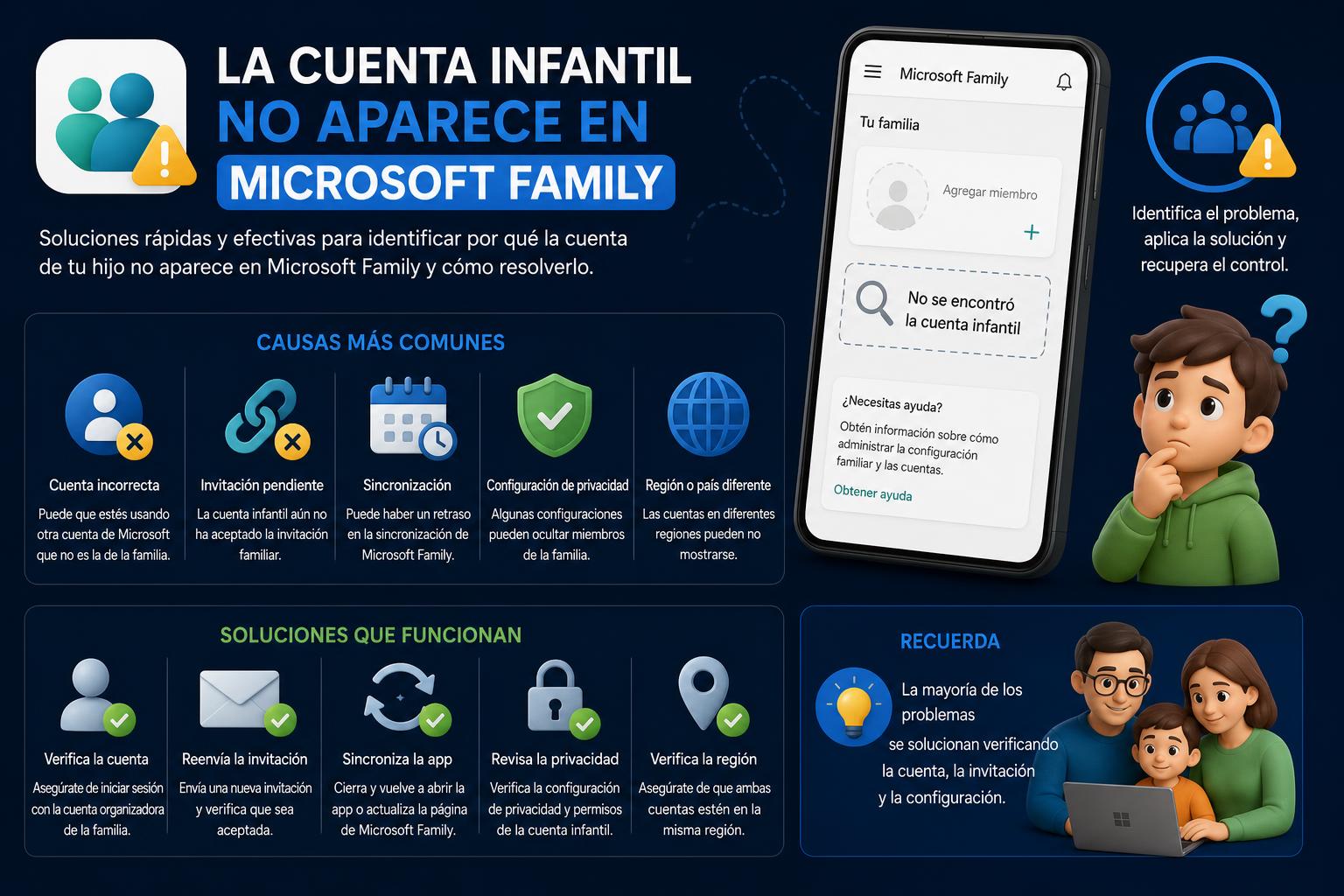
お子様のアカウントがMicrosoftファミリーグループに表示されない問題は、保護者の同意やアカウントの種類など、さまざまな技術的、設定的、あるいは法的要因が原因である可能性があります。問題の根本原因を特定し、ファミリーセーフティが提供する保護者による管理機能と監視機能を復元することが重要です。
最も一般的な理由は次のとおりです。
- 子供たちの証言 家族グループに正しく追加されていません または、同期エラーや招待の未承諾により処理が中断されました。
- お子様のアカウントは以下のようにリンクされています お使いのデバイスの管理者 標準ユーザーではなく、システムが制限を適用したり、アクティビティを監視したりすることを防ぐユーザーです。
- デバイス間の同期が不十分 または、Microsoft クラウドの場合、接続の問題、保留中のアップデート、または一時的なサーバー障害が原因で発生します。
- 親の同意は得られていません または、あなたとは異なるアカウント(グループ内の他の大人)で付与されるため、メインパネルから子供のアカウントを管理することが難しくなります。
- 未成年者の証言 既に別の家族グループにリンクされているか、複数のデバイスに関連付けられている そして、これはシステム内で識別情報の競合を引き起こす。
- 失敗の原因 の古いバージョン Windows古いアプリケーション、 または、プライバシー設定や診断設定が正しくない。
予備的な手順:解決策を適用する前の基本的なチェック
技術的な設定や手順に入る前に、問題の根本原因を解決できる基本的な事項を確認することが重要です。急いでいると見落としがちなこれらの詳細に注意を払うことで、時間と労力を節約できます。
- 主催者である大人と未成年者の両方が、有効かつ適切に認証された個人のMicrosoftアカウントを使用していることを確認してください。
- 両方のデバイスが インターネットに接続 ファイアウォール、ウイルス対策ソフト、あるいは接続不良など、同期を妨げる要因は一切ありません。
- それを確認する Windows ファミリーセーフティアプリは最新版です 最新バージョンへ。
- 保留中の招待状を確認するには、ログインしてください。 https://account.microsoft.com/family エントリーリクエストまたは未承認メンバーが表示されるかどうかを確認します。
- 大人用PCと子供用PCの両方を再起動してください。 家族構成や会員資格に何らかの変更があった場合。
Microsoft Storeのあらゆる問題を解決するための包括的なガイド Windows
Microsoftファミリーグループに子供を正しく追加する方法
お子様のアカウントをMicrosoftファミリーグループに正しく追加することが最初のステップであり、多くの場合、ここに主な間違いがあります。正しく追加するには、次の手順に従ってください。
- ブラウザから、主催者アカウント(通常は親または法定後見人)を使用してログインしてください。
- クリック 「家族を追加する」 お子様のMicrosoftメールアドレスを入力してください。
- 「役割を選択してください」メンバー(主催者ではない)招待状の送信を承諾し、確認します。
- お子様のデバイスとアカウントにアクセスしてください。メールを開いて、 招待状 受信したリンクからアクセスするか、ファミリーダッシュボードに保留中の通知がないか確認してください。
- お子様自身のデバイスから行うのが最善です。問題が発生した場合は、招待リンクを開いてみてください。 ブラウザのシークレットモードまたはプライバシーモード.
- 処理が停止したり、完了したように見えてもメンバーダッシュボードに反映されない場合は、 通常は同期の問題です。 これについては、次のセクションで詳しく説明します。
Bilibiliを徹底解説:歴史、運営、コミュニティ、コンテンツ、そして中国を代表する動画プラットフォームについて知っておくべきことすべて
アカウントを追加した後でも、家族グループに表示されない場合の解決策
招待と承認の手続きが正しく行われたように見えても、お子様のアカウントがメンバーとして表示されなかったり、監視できなかったり、保護者による制限機能が有効になっていなかったりする場合があります。以下に、効果的な解決策をいくつかご紹介します。
- セッションと本人確認
- お子様のアカウントで、[設定] > [アカウント] > [お客様の情報] に移動して、 「Microsoft アカウントでサインインしてください」ローカルアカウントではありません。
- 「検証」オプションが表示されるかどうか確認してください。表示された場合は、プロセスを完了してください。Microsoft Edge を開いて、 https://aka.ms/familyverify あなたがそれを必要とするならば。
- お子様のパソコンのアカウントの種類を確認してください
- 「設定」>「アカウント」>「家族とその他のユーザー」に進んでください。
- 未成年者のアカウントを見つけて、それが「標準ユーザー「また、保護者による制限を回避できる可能性のある「管理者」としてではなく、管理者としてのみ使用してください。」
- 必要に応じて、そのアカウントの役割を変更してください。
- 手動同期と更新
- 大人用と子供用の両方のデバイスで、Microsoft アカウントからサインアウトし、再度サインインしてください。
- 「設定」>「アカウント」で「設定を同期する」オプションが有効になっていることを確認してください。
- 更新する Windows設定 > 更新とセキュリティ > に移動 Windows システムをアップデートし、完全に最新の状態であることを確認してください。
- 重複登録や事前登録済みのデバイスがないか確認してください。
- お子様のパソコンがファミリーセーフティに入る前から既にMicrosoftアカウントにリンクされていた可能性があり、それが混乱の原因となっているのかもしれません。
- お子様のアカウントからブラウザでダッシュボードにアクセスし、「デバイス」セクションに移動してください。デバイスがリンクされている場合は、「デバイス」とMicrosoft Storeの両方で、そのデバイスを削除してリンクを解除してください。
- 家庭の安全に関する手順を繰り返してください。
Spotifyとは何ですか?そして、Spotifyは私たちの音楽の聴き方をどのように変えたのでしょうか?
子どもアカウントの出現における親の同意の役割
地域によっては、Microsoftは、特に14歳未満のユーザーの場合、子供用アカウントの作成とリンクに保護者の明示的な同意を法律で義務付けています(これは国によって異なります)。この許可が得られない場合、アカウントはファミリーグループに追加されず、ファミリーグループ内でも表示されません。以下の重要な点にご注意ください。
- 要求された場合、未成年者はアクセスを承認するために、責任のある成人のメールアドレスを入力しなければなりません。
- 同意が現在の主催者以外の成人によって与えられた場合、そのユーザーのみが管理できます(これはよくある混乱の原因です)。
- 誤って同意を削除してしまった場合、または主催者のメールアドレスを変更した場合は、再度ログインして以下の手順に従って再度リクエストを送信してください。子アカウントはログイン時に自動的に同意を求めます。
- お子様の生年月日が正しいことを確認してください。生年月日が間違っていると、アカウントが子供用アカウントまたは大人用アカウントに切り替わり、保護者による管理が複雑になる可能性があります。
生年月日を変更したり、追加のアクセス許可を管理したりするには、Microsoft の公式の保護者の同意管理セクションを参照してください。
よくある問題への解決策:子どもは現れるが監視されていない、または制限が守られていない
もう一つよくある問題は、アカウントを追加した後、子供がファミリーに表示されるものの、制限を適用したり、レポートを確認したり、コントロール機能が動作しないというものです。これは、データ、権限、およびより高度な同期の問題が関係している可能性があります。
- プライバシー設定と診断設定を確認してください
- お子様のアカウントで、[設定] > [プライバシーとセキュリティ] > [診断とフィードバック] の順に進んでください。
- 診断データレベルは「必須「活動報告が正しく機能するようにするためです。」
- 有効な権限を確認する
- お子様が13歳以上の場合、データ共有の許可を取り消し、報告を制限することができます。その場合は、主催者アカウントから改めて同意を求める必要があります。
- タイムゾーンを確認してください
- タイムゾーンが正しく設定されていない場合、1日の使用時間が「0分」と表示されたり、アクティビティが間違った日付で表示されたりする可能性があります。
- PCのバージョンが変更された場合 Windowsアカウントを再リンクする
- 変化の中で Windows 10~11、またはプロファイルのリセット後に、組み込みを繰り返します。
- お子様のアカウントをファミリーグループから削除し、ログイン時に使用しているのと同じメールアドレスを使って再度追加してください。 Windows.
- Microsoft Family Safety の再インストールまたは修復
DiDi Chuxing:中国と世界を代表するモビリティプラットフォームのすべて
それでも制限が機能しない場合の追加のヒントとコツ
上記すべてを試してもなお制限が適用されない場合や、何かがおかしいと感じる場合は、いくつかの詳細を確認することで、面倒な事態を避けることができます。
- それを覚えている セッションが開いている間は、使用時間がカウントされます。たとえ子供が積極的にコンピューターを使っていなくても、使用状況は記録されます。そのため、使用が終わったらログアウトするように教え、使用状況レポートが正確な使用状況を反映するようにしてください。
- 制限や規制の変更が反映されるまでには、数分かかる場合があります。最初は新しい制限が表示されなくても心配しないでください。
- 一般的なルールだけでなく、各デバイス(PC、ゲーム機、モバイル端末)ごとに具体的な制限を設定してください。
- 新しい設定が適用されていることを確認し、リアルタイムでレポートを表示するには、必ずウェブサイトまたはモバイルアプリを確認してください。
Qwant:プライバシーを保護するヨーロッパ発の代替検索エンジン
役立つリソースと追加のサポートサービス
これらの確認と調整をすべて行っても問題が解決しない場合は、公式サポートにお問い合わせください。マイクロソフトは複数のサポートオプションを提供しています。
- このページでは、グループメンバー全員の管理、制限の変更、購入資金の追加、詳細な日次レポートの閲覧が可能です。
- 公式ガイドには、 ファミリーセーフティを設定するゼロから始め、それぞれの役割と権限に関するヒントも提供します。
- Family Safetyアプリがインストールされている場合は、「ヘルプとフィードバック」セクションから直接「エラーログ」を送信したり、サポートに問い合わせたりできます。
- Microsoft フォーラムでは、あなたと同じような質問に対する回答がスレッドに掲載されています。具体的な事例を共有することで、より迅速な個別対応が可能になります。
ファミリーセーフティの仕組みを理解し、お子様のアカウントを管理するのは難しそうに思えるかもしれませんが、同期、アカウントの役割、認証、同意といった重要な点に注意を払えば、ほとんどの問題は簡単に解決でき、システムは再び監視と制御のメリットをすべて提供してくれるでしょう。各手順を必ず確認し、公式リソースやコミュニティを活用して、ご家族がオンラインで過ごす際に最大限の管理と安心感を維持してください。