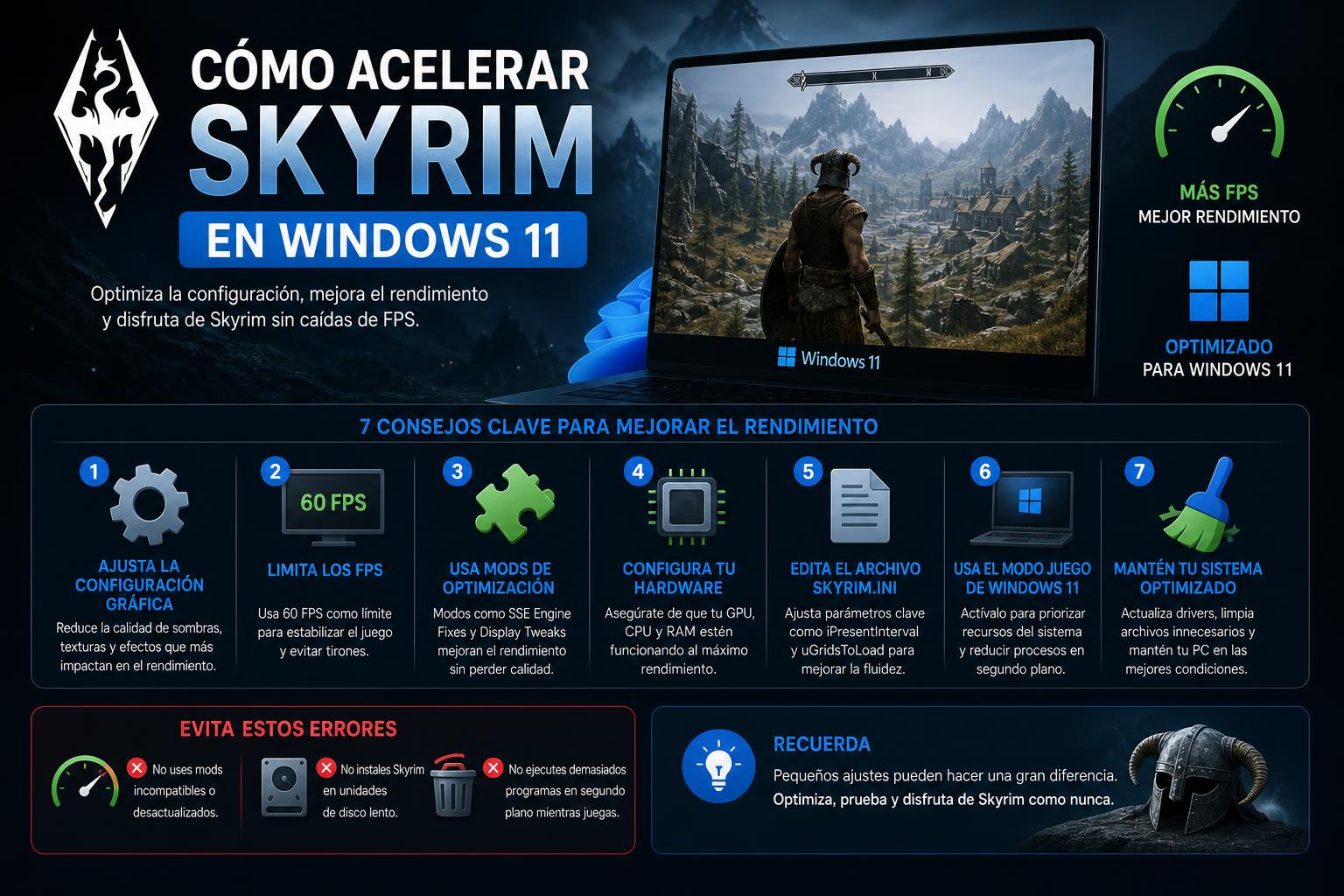
- 最適な最適化手法を統合する Windows 11とSkyrimは、視覚的な品質を犠牲にすることなく、優れたパフォーマンスを実現します。
- 必須MODの選択と設定、システム設定のコツ、あらゆる価格帯のPC向けの実用的なヒント。
- Skyrimプレイヤー向けのコントローラー、電源プラン、主要ツールに関する具体的な推奨事項 Windows 11.
Skyrimの動作が遅い、特定の場面でフリーズする、あるいは期待していたほどスムーズに動作しない、といった印象をお持ちですか? Windows 11? タムリエルの世界を最高のフレームレートで楽しみたいけれど、効果のない魔法のような設定に悩まされたくないという方には、この上級者向けガイドが最適です。ここでは、最高のSkyrim MODや設定から重要な設定まで、すべてを詳しく解説します。 Windows 11. ゲーム体験をよりスムーズで安定したものにし、視覚的にも魅力的なものにすると同時に、適切に調整された PC が提供する特別な感覚を損なわないようにします。
基本的なコンピューターでも最新のノートパソコンでも、Skyrimを最適化するには Windows 11は、どこに触れるべきかを知ること、そして何よりも、解決策よりも多くの問題を引き起こす可能性のある選択肢を変更して物事を台無しにしないことです。 本記事では、最も効果的なテクニック、熟練プレイヤーからのアドバイス、必須ツールやMOD、そしてゲーム本体とオペレーティングシステムの両方における調整方法を包括的に解説します。これにより、ゲームを最大限に活用し、よくあるミスを回避し、多くのMODをインストールした状態でも安定したゲームプレイを実現できるようになります。
インデックス
- 1 スカイリムが遅い理由 Windows 11?
- 2 1. PCのスナップショットを撮る:リソースとプロセスの状態
- 3 2. ディスクの空き容量を増やし、ディスクを整理する:安定したパフォーマンスの基盤
- 4 3. 必要なものだけを残す:不要なソフトウェアをアンインストールする
- 5 4.アップデート Windows 11とグラフィックドライバー
- 6 5. 電源プランを調整する:パフォーマンスを優先する
- 7 6. 付加価値のない視覚効果をオフにする
- 8 7. バックグラウンドプロセスとアプリの制御
- 9 8. スカイリムのFPSを向上させるための必須MOD
- 10 9. 高度なINIファイル設定:品質を損なうことなくソフトウェアを最大限に活用する
- 11 10. 草木モッドを最適化する
- 12 11. NPCを過剰に追加したり、都市を改変したりするMODには注意しましょう。
- 13 12. DynDOLOD: グラフィックMOD向けの高度なLOD管理
- 14 13. ENB:グラフィックフィルターとFPSへの実際の影響
- 15 14. Nvidia Image Upscaling: 解像度の低下を伴わずにFPSを向上
- 16 15. セキュリティ設定と Windows 11:保護措置がギャンブルを罰する場合
- 17 16. ゲームモードを活用する Windows 11
- 18 17. 自動更新を一時的に停止する
- 19 18.良き習慣を維持する:規律と常識
- 20 19. Skyrimの動作がまだ遅い場合は、ハードウェアの状態を確認してください。
- 21 20. 最終手段として:再インストールまたはリセット Windows 11
スカイリムが遅い理由 Windows 11?
無計画に変更を始める前に、 スカイリムのパフォーマンスに最も影響を与える要因を理解する Windows 11. このゲームは2011年のものですが、スペシャルエディション(またはアニバーサリーエディション)ではグラフィックがアップグレードされ、 Windows 11. 予期せぬボトルネックが発生する可能性があります。これらの問題は通常、以下の原因で発生します。
- 過剰なCPU、RAM、またはディスクリソースを消費するバックグラウンドプロセス。
- システム起動時に多くのアプリケーションが起動し、起動速度が低下する。
- アップデートまたはサービス Windows 試合中に活動する11人。
- グラフィックカードのドライバーが古いか、設定が間違っている。
- 最適化が不十分なMOD、または一貫性のないゲーム設定。
- ディスク容量がほぼ満杯、または一時ファイルが蓄積されています。
- 常にPCをスキャンするウイルス対策ソフトやセキュリティツール。
以上の点が明確になったところで、いよいよ本題に入り、PC版Skyrimの動作を高速化するために調整できる、あるいは調整すべきすべての設定を体系的に見直していきましょう。 Windows 11.
1. PCのスナップショットを撮る:リソースとプロセスの状態
どんなゲームでも最適化するための第一歩は、正確に知ることです なぜコンピューターの動作が遅くなっているのですか?. Windows バージョン11では、動作が遅くなっている原因が何であるかを検出するための基本的なツールである「タスクマネージャー」が統合されています。 CPU、RAM、またはディスクたとえ高性能なPCを使っているとしても、何かが過剰なリソースを消費している場合、Skyrimはそれを検知します。
- ボタンを右クリック ホーム そして選択 タスクマネージャ.
- タブを確認してください プロセス y パフォーマンス ボトルネックがどこにあるかを確認するため。
- CPU、RAM、またはディスクの使用率が異常に高い場合は、どのアプリケーションまたはサービスが関与しているかを確認してください。各列をクリックすると、リソースを最も多く消費しているアプリケーションやサービスが表示されます。
- 何かが常にリソースを消費している場合(例えば、同期ソフトウェア、チャット、他のゲームのランチャーなど)、Skyrimをプレイする前にそれらを閉じることを検討してください。
スタートアッププロセスを制御することも重要です。タスクマネージャーを開き、「スタートアップアプリケーション」を選択して、不要なものをすべて無効にします(ウイルス対策ソフトと必要最低限のものだけを残してください)。
2. ディスクの空き容量を増やし、ディスクを整理する:安定したパフォーマンスの基盤
ハードドライブがほぼ満杯であることは、 Windows 11番とどのゲームも好成績を収める。 これは、小型のSSDを使用している場合でも、古いHDDを使用している場合でも、同様に重要です。空き容量を確保するには、いくつかの方法があります。
- 開く 設定>システム>ストレージ そして、 一時ファイル.
- 古いダウンロードを削除し、 ごみ箱 そして、「忘れられた」インストールフォルダを削除します。
- をアクティブにします センサーデアルマセナミエント 不要なファイルを自動的に削除する。
これにより、システム全体の動作のスムーズさが向上し、Skyrim本体だけでなく、重いMODやテクスチャの読み込み速度も向上します。
3. 必要なものだけを残す:不要なソフトウェアをアンインストールする
時間が経つにつれ、インストールした理由を忘れてしまったプログラムが何十個も溜まってしまいます。こうしたソフトウェアの多くは、バックグラウンドで常にプロセスを実行したり、PC上でサービスを開いたりしています。設定 > アプリ > インストール済みアプリに移動して、使っていないものを削除し、システムを整理しましょう。システムはきっと喜んでくれるでしょうし、Skyrimのようなゲームのパフォーマンスも間接的に向上するはずです。
4.アップデート Windows 11とグラフィックドライバー
Un Windows 最新のGPUドライバーとバージョン11を使用することで、安定した動作環境と、エラーやクラッシュの嵐との差が生まれる可能性があります。 これは、NVIDIA、AMD、またはIntel(専用グラフィックスと統合グラフィックスの両方)を使用しているユーザーにとって特に重要になります。
- 入って 設定> Windows 更新 そして強制する アップデートを確認する推奨されているものをすべてインストールしてください。
- グラフィックカードの公式ソフトウェアを使用してアップデートしてください。NVIDIA の場合は、 NVIDIAコントロールパネル; AMDの場合、 AMD ソフトウェア アドレナリン エディションそしてインテルにとっては、 インテルドライバー&サポートアシスタント.
- ドライバーのダウンロードには、非公式のウェブサイトを利用しないでください。それらは解決する問題よりも、より多くの問題を引き起こす可能性がある。
5. 電源プランを調整する:パフォーマンスを優先する
Windows 特にノートパソコンでは、消費電力を削減するために多くの電源プランオプションが試されますが、 プレイ中にパフォーマンスが著しく低下する。 に入る 設定 > システム > 電源とバッテリー そして、可能な限り、次のオプションを選択してください。 「より良いパフォーマンス」 (一部のモデルでは「ハイパフォーマンス」と表記されています)。ノートパソコンを電源コンセントに接続して使用している場合は、この設定を変更することをためらわないでください。特に、より安定したFPSのピーク値の違いを実感できるでしょう。
6. 付加価値のない視覚効果をオフにする
Windows 11は、 アニメーション、透明効果、その他の視覚的な詳細しかし現実には、ゲームにおいては、それらはメリットよりもデメリットの方が多い。流動性を向上させるには:
- 求める外観とパフォーマンスを調整します Windowsスタートメニューから「パフォーマンスを最適化する」を選択してください(このような簡素なシステムを望まない場合は、一部の効果をオンにしたままにしておくこともできます)。
- En 設定 > アクセシビリティ > 視覚効果、オプションを無効にします 透明性とアニメーション.
これらの変更により、より公平なチーム構成が実現し、スカイリムはリソースをより有効に活用できるようになる。
7. バックグラウンドプロセスとアプリの制御
El タスクマネージャ ここでもまた、これがあなたの最高の味方です。ゲーム中の進行中のプロセスを監視することに加えて、タブを使用して スタートアップアプリ で始まるプログラムの数を減らす Windows不要なアプリケーションはすべて無効にします: クラウドストレージの同期、Steam、Discord、数十の監視ユーティリティ... 例外は、 デベルダード アクティブなものが必要です。
PCを共有している場合は、他のユーザーをログアウトすることを忘れないでください。他のユーザーのプロセスがバックグラウンドで実行されたままになり、気づかないうちに余分なリソースを消費してしまう可能性があるからです。
8. スカイリムのFPSを向上させるための必須MOD
/r/skyrimmodsのような経験豊富なフォーラムやコミュニティは、長年にわたり、スカイリムのFPSを向上させ、現代のコンピューターでより安定して動作させるための最高のMODをまとめてきました。最も推奨されるMODは以下のとおりです。
- SSEエンジンの修正エンジン内部のエラーを修正し、メモリ管理を改善し、多くの点でFPSを大幅に向上させます。
- SSE表示の修正: 多くの表示上の問題を解決し、ゲーム全体の安定性を大幅に向上させます。
- スカイリム優先これにより、SkyrimのCPU優先度が高くなり、他のプロセスが実行されているときに発生するカクつきを防ぐことができます。 Windows.
- スカイリムの景観と水に関する修正: 表示されていないがリソースを消費する重複オブジェクトを削除します。
- ライト版スカイリム:地中の目に見えない物体を除去し、効率を向上させます。
- eFPS「オクルージョンカリング」という技術を使用することで、見えない要素のレンダリングを回避し、画質を犠牲にすることなくFPSを向上させることができます。
各MODの説明書を必ず注意深く読み、要件と推奨されるロード順序を遵守してください。これらのMODはテスト済みですが、正しくインストールしないと競合を引き起こす可能性があります。
9. 高度なINIファイル設定:品質を損なうことなくソフトウェアを最大限に活用する
多くのユーザーにとって、SkyrimのINIファイルを調整するのは専門的な作業のように思えるかもしれませんが、 BethINIのような使いやすいツールを使えば簡単に調整できます。INIファイルを調整することで、どのようなことが可能になるのでしょうか?
- 設定をウルトラからハイ(適切に調整すればミディアムでも可)に切り替えることで、視覚的な劣化をほとんど感じることなく、フレームレートを大幅に向上させることができます。
- あなた レンズフレアやゴッドレイなどのエフェクトを無効にする もしあなたが流暢さを最優先したいのであれば。
- で遊ぶ 影の質と物体の距離 資源を効率的に節約する。
テストをさまざまな組み合わせに分け、最も納得のいくものを選びましょう。その際、人口密度の高いエリアや複雑なエフェクトがある場所で、突然のFPS低下が発生しない快適な体験を常に優先してください。
10. 草木モッドを最適化する
Skyrimで使用される草や木の種類は、フレームレートに大きな影響を与える可能性があります。コミュニティによって徹底的にテストされたいくつかの提案を以下に示します。
- 大聖堂の風景芝生用製品において、このコレクションは性能と視覚的な品質の両面でベンチマークとなるものです。
- 草FPSブースター地形をむき出しにすることなく、FPSの向上を保証します。
- 草MODの景観修正目に見えない場所の雑草も除去し、効率を高めます。
- オブジェクト内に草が生えていない説明通りの機能を発揮し、複雑なシーンにおける「負担」を軽減してくれる。
- 幸せな小さな木々樹木の場合、バニラよりも品質が向上し、収量への影響はほとんどありません。
生き生きとした世界観を実現しつつ、FPSの低下を防ぐためには、これらのMODを適切なLODファイル(遠距離におけるディテールレベル)と組み合わせることを忘れないでください。
11. NPCを過剰に追加したり、都市を改変したりするMODには注意しましょう。
Interesting NPCsのようなMOD 、大規模な都市改修MOD、あるいはオブジェクト、植物、建築物を追加するMODなどは、多くのリソースを消費します。都市や人口密集地に入った際にゲームの動作が遅くなる場合は、これらのMODを削除するか、より軽量なバージョンを使用することを検討してください。多くの場合、過度に詳細なエリアでは、過剰なビジュアルよりもスムーズなゲームプレイの方が重要です。
12. DynDOLOD: グラフィックMOD向けの高度なLOD管理
DynDOLODは、遠距離からオブジェクトや地形を変更するMODを使用するユーザー向けに設計されたツールです。低スペックのPCでは最低品質オプションを、ハイエンドPCでは中~高品質オプションを選択してください。作者自身は、パフォーマンス向上を主な目的とする場合は標準LODツリーの使用を推奨しています。
13. ENB:グラフィックフィルターとFPSへの実際の影響
多くのゲーマーは、素晴らしいグラフィックを求めてENBをインストールしますが、パフォーマンスを重視する場合は、高度なエフェクトには注意が必要です。一部のENBには「パフォーマンス」モードがあり、複雑な影、表面下散乱、高度な水面効果などを削除するように設定できます。より負荷の高いENBでシステムが動作が重くなる場合は、 Cathedral Minimalist ENBやThe Truth ENBのような「軽量」なソリューションを試してみると良いでしょう。
14. Nvidia Image Upscaling: 解像度の低下を伴わずにFPSを向上
最も評価されているトリックの1つは Windows 11. Nvidiaグラフィックカードをお持ちの場合は、以下を使用してください。 画像のスケーリング:
- を開く NVIDIAコントロールパネル セクションに入る «3D設定の管理».
- オプションを有効にする 画像のスケーリング.
- Skyrimランチャーで、解像度をネイティブ解像度の85%に調整してください(例えば、モニターがFHDの場合は1632×918)。
- ゲームを起動したら、Nvidia Image Scalingフィルターを有効にして、画質にほとんど変化がないにもかかわらず、FPSが向上するかどうかを確認してください。
スケーリング機能はほとんどのビジュアルMODと互換性があり、負荷の高い状況下で最大20~30%のパフォーマンス向上を実現できます。
15. セキュリティ設定と Windows 11:保護措置がギャンブルを罰する場合
Windows バージョン11では、セキュリティを向上させるために多くの保護レイヤーが追加されますが、その反面、フレームレートが低下したり、プレイ中にカクつきが発生したりする可能性があります。 以下の項目を無効にするのは、自分が何をしているのかを理解しており、リスクを負う覚悟がある場合に限ってください。
- メモリの整合性 セキュリティから Windows デバイスのセキュリティ。
- 仮想マシンプラットフォーム (仮想マシン プラットフォーム)「機能」より Windows'。
重要な作業や個人的な作業に同じPCを使用する場合は、常にセキュリティを最優先することを忘れないでください。これらのオプションを無効にするのは、PCをゲーム専用に使用しており、コンテンツのダウンロード時に注意を払っている場合に限ります。
16. ゲームモードを活用する Windows 11
Windows 11には次の機能があります。ゲームモード「それは奇跡を起こすわけではないが、 ゲームプレイ中に煩わしいアップデートや通知を回避する. 有効にする 設定 > ゲーム > ゲームモード また、プレイ中はスカイリムにリソースを集中させるために、常にアクティブな状態を維持するようにしてください。
17. 自動更新を一時的に停止する
からのアップデート Windows 彼らは最悪のタイミングで介入し、チームの動きを止めたり、ゲームが突然ラグったりする可能性がある。 設定から1週間アップデートを一時停止できます > Windows 更新こうすれば、スカイリムを楽しむ際に不快なサプライズを避けることができます。
18.良き習慣を維持する:規律と常識
10個のChromeタブを開き、Discordで通話し、バックグラウンドでダウンロードを実行している状態でゲームをプレイしているなら、技術的な詳細を最適化してもあまり効果はありません。不要な負荷を避け、PCをマルウェアから守り、物理的にリフレッシュし、整理整頓を心がけましょう。基本をしっかり守ることが大きな違いを生みます。
19. Skyrimの動作がまだ遅い場合は、ハードウェアの状態を確認してください。
上記のすべてを試した後、 スカイリムとそれ自体 Windows 11人は依然として非常に悪い状況にあるハードウェアを確認してください。
- 記憶力テストを受けよう: 検索 «記憶診断 Windows"
- 「CHKDSK」またはメーカー提供のツールを使用してディスクチェックを実行してください。
- セーブファイルとMODをエクスポートしてバックアップを作成する ディスクが故障する可能性があると思われる場合。
パフォーマンスの問題は、ソフトウェア自体よりも、機器の物理的な状態に起因している場合が多い。
20. 最終手段として:再インストールまたはリセット Windows 11
システムのリセットまたはクリーンインストールを実行することが、最も速い方法です。 エラー、不要ファイル、またはソフトウェアの競合が蓄積したコンピュータのパフォーマンスを正常に戻すため。他のすべてが失敗した場合、または Windows 11は長い間「ゼロからやり直した」ことはない。
「設定」>「システム」>「回復」>「このPCをリセット」に進み、必要に応じて、Microsoft公式ツールを使用してUSBドライブからインストールしてください。
スカイリムに直接焦点を当てたものとオペレーティングシステムに焦点を当てたもの、両方の戦略をすべて検討した後 Windows 11. 最適なパフォーマンスを実現する鍵は、常識、細部への注意、そしてハードウェアに適したツールとMODの組み合わせであることは明らかです。PCをクリーンで最新の状態に保ち、必要最低限のソフトウェアのみを実行し、Skyrimのあらゆる側面を自分の好みや能力に合わせて微調整し、ゲームにシステムリソースを優先的に割り当てれば、顕著な違いが生まれます。コミュニティのアドバイスに従い、どの変更が自分に最適かを徐々にテストすれば、控えめなシステム構成や多数のMODをインストールした状態でも、かつてないほどSkyrimを楽しむことができるでしょう。大切なのは楽しむことですから、恐れずに色々と試してみてください…そして、ラグでドラゴンに捕まらないように気をつけましょう!