Sākums » Programmatūra » Paplašināta un pilnīga rokasgrāmata projekta izveidei programmā Microsoft Project soli pa solim
Padziļināta un pilnīga rokasgrāmata projekta izveidei programmā Microsoft Project soli pa solim
Iegūstiet dziļu izpratni par Microsoft Project galvenajām funkcijām, lai optimizētu jebkuras iniciatīvas pārvaldību un plānošanu neatkarīgi no tā, vai tā ir vienkārša vai ļoti sarežģīta.
Iemācieties efektīvi apvienot resursus, grafikus un uzdevumus, lai nodrošinātu mērķu un termiņu izpildi, uzlabojot komandas efektivitāti.
Proaktīvi uzraugiet un pielāgojiet savu projektu progresu, ieviešot labāko praksi izsekošanai, novērtēšanai un nepārtrauktai uzlabošanai.
Microsoft Project ir profesionāls projektu vadības risinājums, kas paredzēts visu projekta fāžu plānošanai, izpildei, kontrolei un uzraudzībai. Oficiālās produkta funkcijas un dažādās versijas varat atrast tā oficiālajā tīmekļa vietnē . Kopš sākotnējās izlaišanas 1984. gadā šis rīks ir attīstījies par etalonu dažādās nozarēs, piemēram, būvniecībā, tehnoloģijās, konsultācijās, mārketingā un citur.
Tās spēks slēpjas spējā:
Vizualizējiet projektus, izmantojot Ganta diagrammasTas vienkāršo grafika izpratni, uzdevumu secību, kā arī atkarību un kritisko laiku identificēšanu.
Pārvaldīt resursus (cilvēki, materiāli un izmaksas) un uzdevumi centralizētā un efektīvā veidā.
Kontrolējiet laika grafikus un pielāgojieties izmaiņām reāllaikāpielāgot piegādes datumus, aktivitāšu ilgumu un resursu sadali atbilstoši faktiskajam progresam un neparedzētiem notikumiem.
Integrācija ar Office 365, SharePoint un citām Microsoft lietojumprogrammāmuzlabojot sadarbību starp attālinātām un izkliedētām komandām.
Apguves līkne var būt stāva plašās funkcionalitātes dēļ, taču, tiklīdz tā ir apgūta, tā nodrošina pilnīgu projektu kontroli, palielinot panākumu un efektivitātes iespējamību. Ir pieejamas alternatīvas, kuras varat izpētīt šeit , taču neviena no tām nespēj konkurēt ar tās integrāciju ar Microsoft ekosistēmu.
Microsoft Project ir pieejams vairākās versijās, lai atbilstu uzņēmumu un profesionāļu vajadzībām:
Projekta standarts 2021: Pastāvīga licence vietējai lietošanai, aptuvenā cena 719,99 USD.
Projekta profesionālis 2021: Uzlabotāka versija ar komandas integrāciju, aptuveni 1.409,99 ASV dolāri par licenci.
Mākoņpakalpojumu plāni:
Projekta plāns 1: Sākot no 10 ASV dolāriem par lietotāju mēnesī.
Projekta plāns 3: Sākot no 30 ASV dolāriem par lietotāju mēnesī.
Projekta plāns 5: Sākot no 55 ASV dolāriem par lietotāju mēnesī.
Licences izvēle ir atkarīga no projekta veida un komandas integrācijas un sadarbības vajadzībām. Plašāku informāciju varat atrast oficiālajā Microsoft Project tīmekļa vietnē.
Tehniskās prasības un Microsoft Project instalēšana
Pirms sākat darbu, pārliecinieties, vai atbilstat minimālajām sistēmas prasībām:
En Windows: Windows 10 vai jaunāka versija, vismaz 4 GB RAM.
En magoneSistēma ir saderīga ar Microsoft Office (šajā gadījumā saderīga tikai ar Project for the Web mākoņversiju).
Instalēšanas process ietver faila lejupielādi no jūsu Microsoft konta, vedņa darbību izpildi, pieteikšanos un programmatūras sākotnējo opciju konfigurēšanu.
Būtiskas darbības projekta izveidei programmā Microsoft Project
Zemāk es soli pa solim aprakstīšu procesu, integrējot labāko praksi un ekspertu ieteikumus:
1. Definējiet projekta darbības jomu un mērķus
Pirmais solis vienmēr ir skaidri saprast, ko vēlaties sasniegt. Slikti definēts darbības joma var novest pie novirzēm, izmaksu pieauguma un nebeidzamiem termiņiem.
Jautājums: Ko paredzēts sasniegt ar projekta palīdzību?
Paredzamie resursi: Tas ietver personālu, materiālus un pieejamo budžetu.
Šī sākotnējā analīze palīdzēs jums likt pamatu reālistiskai un mērķtiecīgai plānošanai.
2. Izveidojiet projektu programmā Microsoft Project
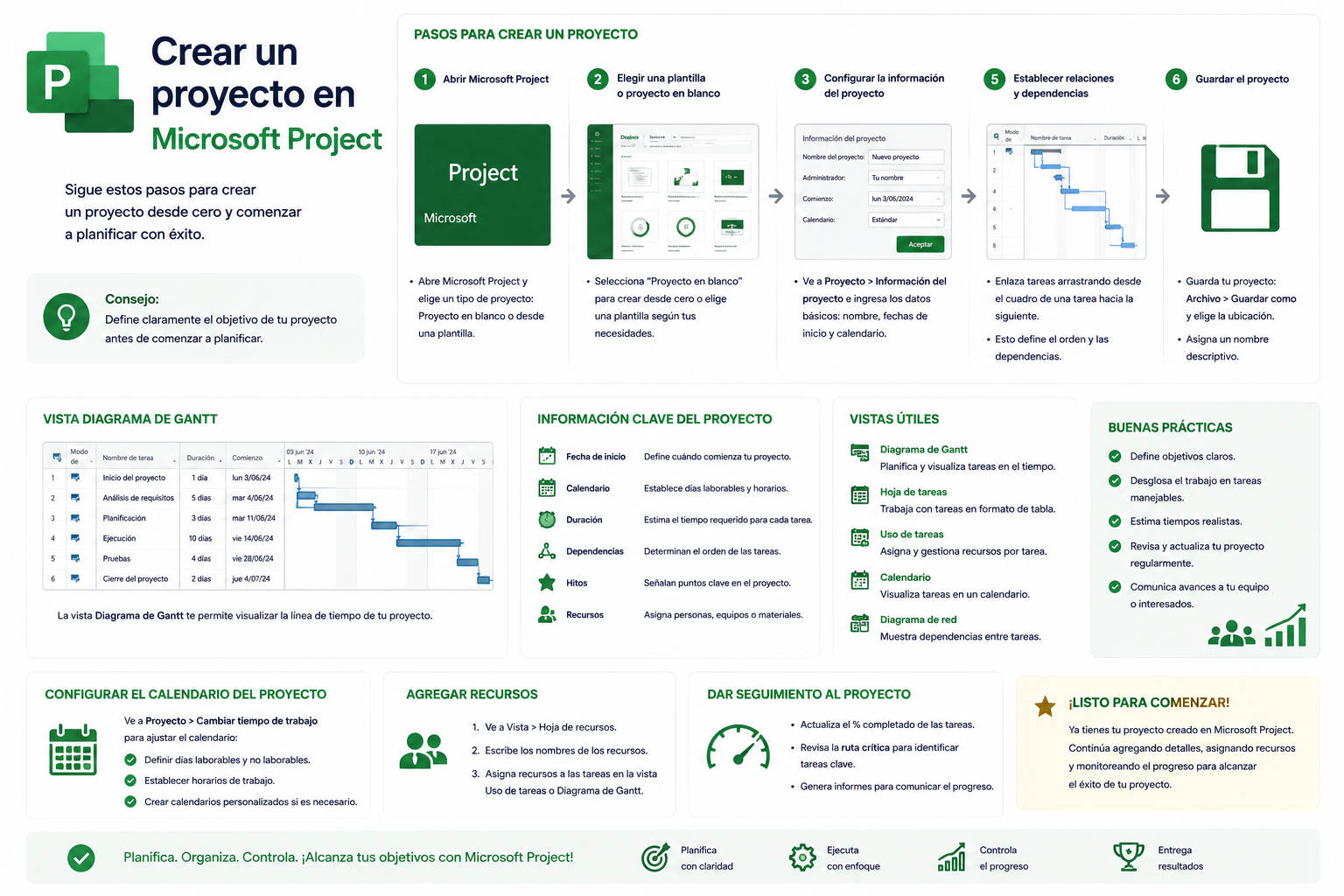
Atveriet Microsoft Project un atlasiet “Jauns projekts”.
Izvēlieties "Tukšs projekts" Ja vēlaties sākt no nulles vai izvēlēties kādu no programmatūras piedāvātajām veidnēm.
Ievadiet projekta nosaukumu piešķirot tam skaidru nosaukumu, kas atbilst galvenajam mērķim.
Konfigurējiet sākuma un beigu datumus (vai tikai sākuma datumu, ja vēl nezināt beigu datumu):
Noklikšķiniet uz Fails > Projekta informācija.
Norādiet, vai vēlaties programmēt no sākuma datums o beigu datums.
Pievienojiet atbilstošo datumu, lai visi turpmākie termiņi tiktu pareizi ietekmēti.
Varat sākt no nulles vai atkārtoti izmantot struktūras un datus no citiem projektiem, ja tādi jums ir. Project arī ļauj importēt informāciju no Excel, Word vai SharePoint. Lai labāk izprastu, kā pārvaldīt saderīgus failus, varat iepazīties ar informāciju par Rufus.
3. Pievienojiet uzdevumus un apakšuzdevumus
Projektu vadība sākas ar strukturētu uzdevumu saraksta izveidi. Neierobežojiet sevi ar vispārīgu bloku; vislabāk ir sadalīt uzdevumus pārvaldāmos apakšuzdevumos.
Galvenie uzdevumi: Tas nosaka visus projekta galvenos posmus.
Apakšuzdevumi: Sadaliet katru fāzi konkrētās un izmērāmās aktivitātēs.
Paredzamais ilgums: Katram uzdevumam pievienojiet laiku, kas, jūsuprāt, būs nepieciešams tā pabeigšanai.
Varat pievienot uzdevumus manuāli, kopēt un ielīmēt no tādām lietojumprogrammām kā Word vai Excel (Project uztur uzdevumu un apakšuzdevumu hierarhiju) vai importēt veselus sarakstus.
Atcerieties: Lai skatītu visu informāciju, Ganta diagrammas skatā aktivizējiet “Projekta kopsavilkuma uzdevumu”, atverot izvēlni “Formāts”.
4. Konfigurējiet atkarības starp uzdevumiem
Ne visus uzdevumus var izpildīt vienlaicīgi. Atkarību definēšana ir būtiska, lai atspoguļotu faktisko darbplūsmu.
FS (no pabeigšanas līdz sākumam): Vienam uzdevumam ir jābeidzas, pirms var sākt nākamo.
SS (no sākuma līdz sākumam): Divus uzdevumus var sākt vienlaicīgi.
FF (no gala līdz beigām): Diviem uzdevumiem jāpabeidzas vienlaicīgi.
SF (no sākuma līdz beigām): Retāk sastopams, bet noderīgs projektos ar apgriezto sinhronizāciju.
Šīs attiecības nodrošina, ka Project automātiski pielāgo termiņus, mainoties uzdevumam, un novērš plānošanas kļūdas. Ja vēlaties uzzināt vairāk par atkarību pārvaldību, skatiet Trello , lai gan padziļinātai Microsoft projektu pārvaldībai vislabāk ir meklēt specializētus resursus.
5. Ievads Ganta diagrammas lietošanā
Ganta diagramma ir galvenais vizuālais rīks projekta organizēšanai un kontrolei. Ganta diagrammas skatā var redzēt:
Visi uzdevumi un apakšuzdevumi hronoloģiskā secībā
Katras aktivitātes ilgums, sākums un beigas
Atkarības un attiecības
Šeit varat arī mainīt datumus, pielāgot uzdevumus, velkot joslas, un reāllaikā novērot izmaiņu ietekmi.
6. Piešķiriet resursus uzdevumiem
Resursu optimizācija ir viens no jebkura projekta kritiskākajiem aspektiem. Microsoft Project ļauj ātri piešķirt:
Cilvēku resursi: Komandas dalībnieki ar savām lomām un spējām.
Materiālie resursi: Iekārtas, materiāli, programmatūra utt.
Ekonomiskie resursi (izmaksas): Budžets, algas, materiāli utt.
Lai to izdarītu, pievienojiet visus resursus cilnē “Resursi”, piešķiriet tiem nepieciešamos uzdevumus un definējiet to grafikus un ierobežojumus (brīvdienas, darba dienas utt.). Ja vēlaties iedziļināties resursu pārvaldībā, apskatiet, kas ir No-code procesu automatizēšanai un resursu optimizēšanai jūsu projektos.
Tas ļauj programmai Project automātiski aprēķināt darba slodzi, novēršot pārmērīgu resursu sadali un ļaujot vizualizēt sastrēgumus, lai efektīvi pārdalītu uzdevumus.
7. Nosakiet atskaites punktus un sākotnējo līmeni
Atskaites punkti ir kritiski punkti, kas iezīmē svarīgu projekta fāžu vai notikumu pabeigšanu. Pievienojiet tos kā nulles ilguma uzdevumus, lai identificētu kontrolpunktus.
Bāzes līnija ir plāna sākotnējais momentuzņēmums, kas ļauj jebkurā laikā salīdzināt faktisko progresu ar plānu. Lai to izveidotu, projekta rīku izvēlnē atlasiet "Iestatīt bāzes līniju".
Tādā veidā, projektam virzoties uz priekšu, jūs varēsiet viegli atklāt novirzes un laikus reaģēt.
8. Kalendāru un izņēmumu izmantošana padziļinātā līmenī
Katram resursam var būt savs darba grafiks:
Darba dienās un nedēļas nogalēs
Brīvdienas, atvaļinājumi vai īpašas dienas
Individuāli grafiki dalībniekiem vai komandām
Tas ir būtiski reālistiskai sadalei un plānošanai, izvairoties no nevajadzīgas kavēšanās.
9. Saglabājiet, eksportējiet un kopīgojiet projektu
Jebkurā laikā varat saglabāt savu darbu, pārdēvēt failu un pievienot papildu rekvizītus. Project arī ļauj eksportēt savu projektu.
PDF, Excel, XML vai attēlu formātos, lai ērti kopīgotu ar komandām ārpus Microsoft ekosistēmas.
SharePoint integrācija tiešsaistes un sinhronai sadarbībai.
Iespēja kopīgot un publicēt projektu atvieglo tā pārskatīšanu visiem komandas locekļiem un vadībai.
Progresa uzraudzība un kontrole programmā Microsoft Project
Kad projekts ir uzsākts, regulāra uzraudzība ir ļoti svarīga.
Atjauniniet grafiku un uzdevumu statusu
Periodiski pārskatiet katra uzdevuma statusu.
Mainiet datumus, ilgumu un atkarības, ja rodas neparedzēti notikumi.
Rūpīgi uzraugiet kritisko ceļu, lai identificētu uzdevumus, kas var ietekmēt kopējo laika grafiku.
Kontrolējiet izmaksas un resursu patēriņu salīdzinājumā ar plānoto.
Grafika atjaunināšana palīdz paredzēt iespējamās kavēšanās un pielāgot plānu mērķu sasniegšanai.
Resursu un darba slodzes pārdale
Ja darba slodze kļūst nelīdzsvarota, izmantojiet pārdales līdzekļus, lai to līdzsvarotu. Microsoft Project vizuāli brīdina par pārslodzi un atvieglo tās novēršanu, velkot un nometot uzdevumus vai pielāgojot datumus.
Uzlabota vizualizācija un izsekošana informācijas paneļa skatā
Papildus Ganta diagrammai Project piedāvā arī tāfeles skatus (Kanban stilā), lai uzdevumus organizētu pēc statusa, prioritātes vai atbildīgā. Šī funkcionalitāte ir īpaši noderīga elastīgos projektos un komandām, kas pieradušas strādāt sadarbībā.
Labākā prakse un padomi pārvaldības optimizēšanai programmā Microsoft Project
Jau no paša sākuma skaidri definējiet mērķus un sasniedzamos rezultātus, izvairoties no neskaidrībām.
Sadaliet darbu pēc iespējas vairāk uzdevumos un apakšuzdevumos. precīzai kontrolei.
Atjauniniet grafiku reāllaikā ar izmaiņām un progresu.
Izmantojiet atskaites punktus un sākotnējo līmeni lai salīdzinātu faktisko sniegumu ar plānoto sniegumu.
Periodiski pārskatiet kritisko ceļu un pielāgot, kad nepieciešams.
Periodiski pulcējiet komandu kopā, lai pārskatītu statusu, gūtās atziņas un nepārtraukti uzlabotu situāciju.
Microsoft Project ir rīks, kas sniedz gan pārskatu par progresu, gan detalizētu informāciju par katru uzdevumu, atvieglojot visu, sākot no ātras lēmumu pieņemšanas līdz detalizētiem ziņojumiem ieinteresētajām personām.
Microsoft Project alternatīvas un kā izlemt, kura no tām ir piemērota tieši Jums
Lai gan Microsoft Project ir tirgus līderis, ir vairākas interesantas alternatīvas, īpaši tiem, kas meklē vienkāršību, sadarbību tīmeklī vai pieejamākas izmaksas:
Intuitīvs interfeiss, tiešsaistes pārvaldība un vienkārša sadarbība. To bieži iesaka tā lietošanas ērtuma dēļ lietotājiem, kuriem nav nepieciešamas visas MS Project papildu funkcijas.
SmartsheetIdeāli piemērots komandām, kas jau strādā ar izklājlapām un meklē Ganta stila vizualizāciju un sadarbību.
asana, pirmdiena, RaiksTiešsaistes risinājumi, kas vērsti uz sadarbību, informācijas paneļu pārvaldību un automatizāciju.
ProjectLibre, LiquidPlannerAlternatīvas ar bezmaksas/atvērtā pirmkoda versiju un līdzīgām funkcijām.
Izvēle būs atkarīga no komandas lieluma, vēlamās integrācijas un pieejamā budžeta.
Microsoft Project lietojumprogrammu piemēri dažādās nozarēs
Būvniecība: Visu projekta posmu plānošana, resursu piešķiršana, progresa uzraudzība pēc atskaites punktiem un kavējumu agrīna atklāšana.
Tehnoloģija: Programmatūras izstrāde, ievērojot agilos vai ūdenskrituma dzīves ciklus, integrācija ar citām komandām, incidentu pārvaldība un izlaidumi.
Konsultācijas un mārketings: Kampaņas organizēšana, sasniedzamo rezultātu definēšana, termiņu kontrole un starpdepartamentu sadarbība.
Pazīstama saskarne tiem, kas jau strādā ar Office.
Spēja tikt galā ar visu, sākot no maziem projektiem līdz lieliem portfeļiem.
Uzlabotas ziņošanas sistēmas.
Resursu un izmaksu optimizācija.
Integrācija ar citām Microsoft platformām.
Punkti, kas jāuzlabo vai jāņem vērā:
Mācīšanās līkne var būt ievērojama.
Sākotnējie ieguldījumi ne vienmēr ir pieejami mazajiem uzņēmumiem.
Dažas papildu funkcijas ir pieejamas tikai premium vai maksas versijās.
Bieži uzdotie jautājumi par Microsoft Project
Vai MS Project var izmantot mākonī?
Jā, ar Project 1., 3. un 5. plānu jūs iegūstat piekļuvi tiešsaistes un sadarbības versijai.
Vai ir viegli migrēt vecos projektus?
Microsoft Project atbalsta .mpp failu migrāciju un ļauj importēt/eksportēt uz/no citiem populāriem rīkiem.
Kādas priekšrocības sniedz kopīgs darbs?
Tas atvieglo atjauninājumus reāllaikā, integrāciju ar Office 365 darbplūsmām un ietaupa laiku iekšējai komunikācijai.