मुख्यपृष्ठ » सॉफ्टवेअर » मायक्रोसॉफ्ट प्रोजेक्टमध्ये टप्प्याटप्प्याने प्रोजेक्ट तयार करण्यासाठी प्रगत आणि संपूर्ण मार्गदर्शक
मायक्रोसॉफ्ट प्रोजेक्टमध्ये टप्प्याटप्प्याने प्रोजेक्ट तयार करण्यासाठी प्रगत आणि संपूर्ण मार्गदर्शक
कोणत्याही साध्या किंवा अत्यंत गुंतागुंतीच्या उपक्रमाचे व्यवस्थापन आणि नियोजन अधिक प्रभावी करण्यासाठी, मायक्रोसॉफ्ट प्रोजेक्टच्या प्रमुख कार्यप्रणालींची सखोल माहिती मिळवा.
ध्येये आणि अंतिम मुदती पाळल्या जातील याची खात्री करण्यासाठी संसाधने, वेळापत्रके आणि कार्ये प्रभावीपणे एकत्र करायला शिका, ज्यामुळे संघाची कार्यक्षमता सुधारेल.
आपल्या प्रकल्पांच्या प्रगतीवर सक्रियपणे लक्ष ठेवा आणि आवश्यक ते बदल करा, तसेच मागोवा घेणे, मूल्यांकन करणे आणि सतत सुधारणा करण्यासाठी सर्वोत्तम पद्धती अंमलात आणा.
मायक्रोसॉफ्ट प्रोजेक्ट हे एक व्यावसायिक प्रकल्प व्यवस्थापन समाधान आहे, जे प्रकल्पाच्या सर्व टप्प्यांचे नियोजन, अंमलबजावणी, नियंत्रण आणि निरीक्षण करण्यासाठी तयार केले आहे. तुम्ही उत्पादनाची अधिकृत वैशिष्ट्ये आणि विविध आवृत्त्या त्याच्या अधिकृत वेबसाइटवर पाहू शकता . १९८४ मध्ये पहिल्यांदा प्रसिद्ध झाल्यापासून, हे साधन बांधकाम, तंत्रज्ञान, सल्लागार, विपणन आणि इतर अनेक विविध क्षेत्रांमध्ये एक मानदंड बनले आहे.
त्याची ताकद त्याच्या या क्षमतेमध्ये आहे:
गॅन्ट चार्ट वापरून प्रकल्पांचे दृश्यांकन करायामुळे वेळापत्रक समजणे, कामांचा क्रम ठरवणे आणि अवलंबित्व व महत्त्वाच्या वेळा ओळखणे सोपे होते.
संसाधने व्यवस्थापित करा (लोक, साहित्य आणि खर्च) आणि कार्ये केंद्रीकृत आणि कार्यक्षम पद्धतीने हाताळणे.
वेळापत्रकावर नियंत्रण ठेवा आणि प्रत्यक्ष वेळेत बदलांशी जुळवून घ्याप्रत्यक्ष प्रगती आणि अनपेक्षित घटनांनुसार वितरणाच्या तारखा, कामाचा कालावधी आणि संसाधनांचे वाटप समायोजित करणे.
ऑफिस ३६५, शेअरपॉइंट आणि इतर मायक्रोसॉफ्ट ॲप्लिकेशन्ससोबत एकीकृत करादूरस्थ आणि विखुरलेल्या संघांमधील सहकार्य सुधारणे.
त्याच्या विस्तृत कार्यक्षमतेमुळे ते शिकणे थोडे अवघड असू शकते, परंतु एकदा त्यात प्राविण्य मिळवले की, ते प्रकल्पांवर संपूर्ण नियंत्रण मिळवून देते, ज्यामुळे यश आणि कार्यक्षमतेची शक्यता वाढते. इतर पर्याय उपलब्ध आहेत, जे तुम्ही येथे पाहू शकता , परंतु मायक्रोसॉफ्ट इकोसिस्टमसोबतच्या त्याच्या एकात्मतेची बरोबरी कोणीही करू शकत नाही.
व्यवसाय आणि व्यावसायिकांच्या गरजा पूर्ण करण्यासाठी मायक्रोसॉफ्ट प्रोजेक्ट विविध आवृत्त्यांमध्ये उपलब्ध आहे:
प्रकल्प मानक २०२१: स्थानिक वापरासाठी कायमस्वरूपी परवाना, अंदाजे किंमत $719,99 USD.
प्रोजेक्ट प्रोफेशनल २०२१: टीम इंटिग्रेशनसह अधिक प्रगत आवृत्ती, प्रति परवाना अंदाजे $1.409,99 USD.
क्लाउड योजना:
प्रकल्प योजना १: प्रति वापरकर्ता/प्रति महिना ५५ अमेरिकन डॉलर पासून सुरू.
प्रकल्प योजना १: प्रति वापरकर्ता/प्रति महिना ५५ अमेरिकन डॉलर पासून सुरू.
प्रकल्प योजना १: प्रति वापरकर्ता/प्रति महिना ५५ अमेरिकन डॉलर पासून सुरू.
परवान्याची निवड प्रकल्पाच्या प्रकारानुसार आणि संघाच्या एकीकरण व सहयोगाच्या गरजेनुसार बदलते. आपण अधिकृत मायक्रोसॉफ्ट प्रोजेक्ट वेबसाइटवर अधिक माहिती मिळवू शकता.
मायक्रोसॉफ्ट प्रोजेक्टच्या तांत्रिक आवश्यकता आणि इन्स्टॉलेशन
सुरुवात करण्यापूर्वी, तुम्ही किमान सिस्टम आवश्यकता पूर्ण करता याची खात्री करा:
En Windows: Windows १० किंवा त्याहून अधिक, किमान ४ जीबी रॅम.
En मॅक: मायक्रोसॉफ्ट ऑफिसशी सुसंगत प्रणाली (या बाबतीत फक्त प्रोजेक्ट फॉर द वेबच्या क्लाउड आवृत्तीशी सुसंगत).
इन्स्टॉलेशन प्रक्रियेमध्ये तुमच्या मायक्रोसॉफ्ट खात्यावरून फाईल डाउनलोड करणे, विझार्डच्या पायऱ्यांचे अनुसरण करणे, लॉग इन करणे आणि सॉफ्टवेअरचे प्रारंभिक पर्याय कॉन्फिगर करणे यांचा समावेश आहे.
मायक्रोसॉफ्ट प्रोजेक्टमध्ये प्रोजेक्ट तयार करण्यासाठी आवश्यक पायऱ्या
खाली, मी सर्वोत्तम पद्धती आणि तज्ञांच्या शिफारसींचा समावेश करून, प्रक्रिया टप्प्याटप्प्याने तपशीलवार मांडली आहे:
१. प्रकल्पाची व्याप्ती आणि उद्दिष्ट्ये निश्चित करा.
तुम्हाला काय साध्य करायचे आहे याबद्दल स्पष्ट असणे ही नेहमीच पहिली पायरी असते. कामाची व्याप्ती नीट निश्चित नसल्यास कामात बदल, वाढीव खर्च आणि कधीही न संपणाऱ्या अंतिम मुदतींची समस्या निर्माण होऊ शकते.
प्रश्न: या प्रकल्पातून काय साध्य होण्याची अपेक्षा आहे?
अपेक्षित निकाल: प्रमुख देय बाबींची यादी करा.
अंदाजित संसाधने: त्यामध्ये कर्मचारी, साहित्य आणि उपलब्ध अर्थसंकल्प यांचा समावेश आहे.
हे प्राथमिक विश्लेषण तुम्हाला वास्तववादी आणि केंद्रित नियोजनाचा पाया घालण्यास मदत करेल.
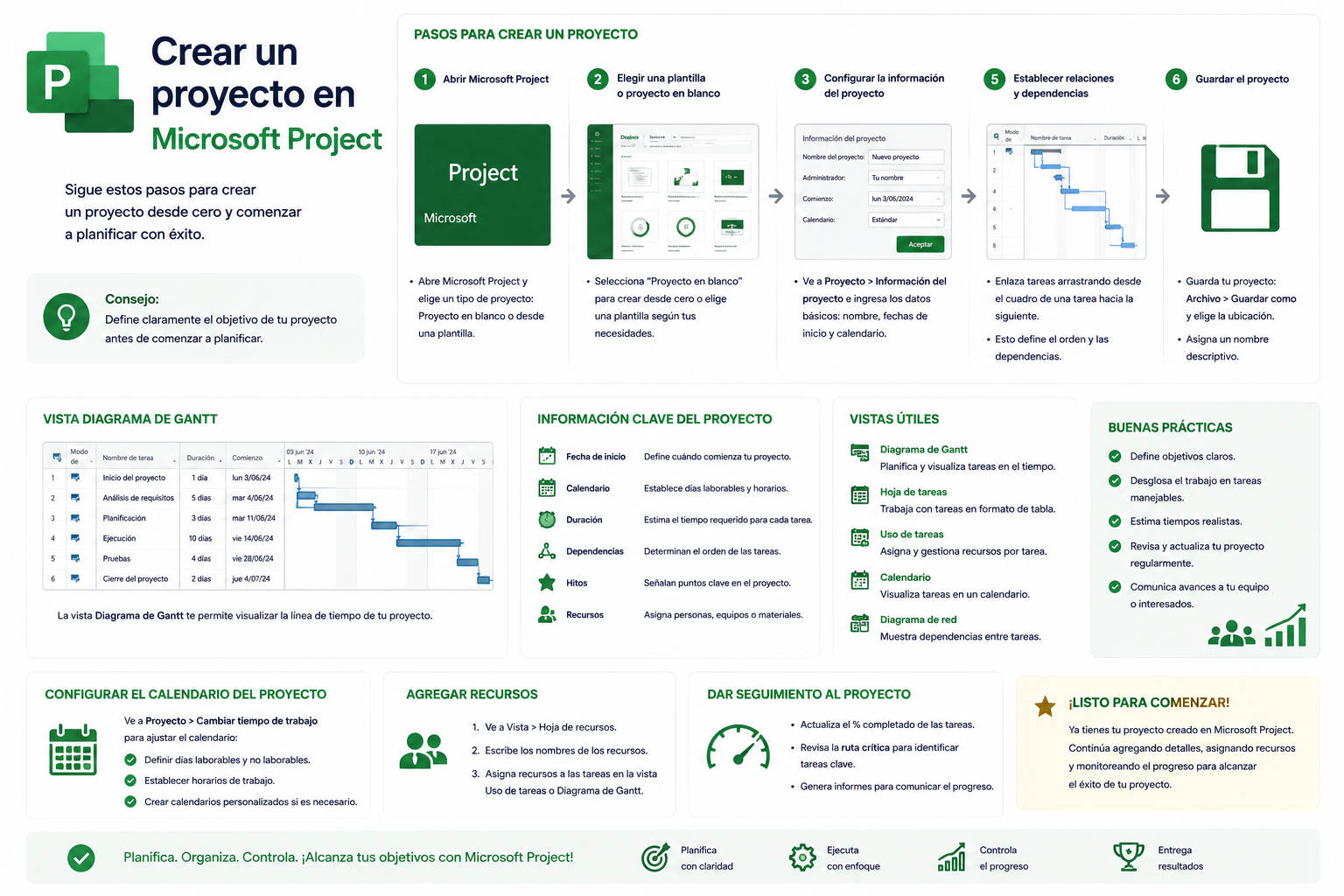
२. मायक्रोसॉफ्ट प्रोजेक्टमध्ये प्रोजेक्ट तयार करा.
मायक्रोसॉफ्ट प्रोजेक्ट उघडा आणि 'नवीन प्रकल्प' निवडा.
'रिक्त प्रकल्प' निवडा जर तुम्हाला नव्याने सुरुवात करायची असेल, किंवा सॉफ्टवेअरने दिलेल्या टेम्पलेट्सपैकी एक निवडायचा असेल.
प्रकल्पाचे नाव प्रविष्ट करा त्याला मुख्य उद्दिष्टाशी सुसंगत असे स्पष्ट शीर्षक देणे.
प्रारंभ आणि समाप्ती तारखा निश्चित करा (किंवा समाप्ती तारीख अद्याप माहित नसल्यास फक्त प्रारंभ तारीख निश्चित करा):
यावर क्लिक करा फाइल > प्रकल्पाची माहिती.
तुम्हाला येथून प्रोग्राम करायचे आहे का ते सूचित करा प्रारंभ तारीख o समाप्त तारीख.
संबंधित तारीख जोडा जेणेकरून भविष्यातील सर्व अंतिम मुदती योग्यरित्या लागू होतील.
तुम्ही नव्याने सुरुवात करू शकता किंवा तुमच्याकडे असल्यास इतर प्रकल्पांमधील संरचना आणि डेटाचा पुन्हा वापर करू शकता. हा प्रकल्प तुम्हाला एक्सेल, वर्ड किंवा शेअरपॉइंटमधून माहिती आयात करण्याची परवानगी देखील देतो. सुसंगत फाइल्सचे व्यवस्थापन कसे करावे हे अधिक चांगल्या प्रकारे समजून घेण्यासाठी, तुम्ही 'रुफस काय आहे' याबद्दल माहिती घेऊ शकता.
३. कार्ये आणि उपकार्ये जोडा
प्रकल्प व्यवस्थापनाची सुरुवात कार्यसूचीच्या संरचित निर्मितीने होते. स्वतःला एका सामान्य गटापुरते मर्यादित ठेवू नका; कामांना व्यवस्थापन करण्यायोग्य उपकामांमध्ये विभागणे उत्तम ठरते.
मुख्य कार्ये: यामध्ये प्रकल्पाचे सर्व प्रमुख टप्पे निश्चित केले जातात.
उप-कार्ये: प्रत्येक टप्प्याचे विशिष्ट आणि मोजता येण्याजोग्या कृतींमध्ये विभाजन करा.
अंदाजे कालावधीः प्रत्येक कामाला ते पूर्ण करण्यासाठी लागेल असा तुम्हाला वाटणारा वेळ त्यात जोडा.
तुम्ही मॅन्युअली टास्क जोडू शकता, वर्ड किंवा एक्सेल सारख्या ॲप्लिकेशन्समधून कॉपी-पेस्ट करू शकता (प्रोजेक्ट टास्क आणि सबटास्कची पदानुक्रम राखतो), किंवा संपूर्ण याद्या इम्पोर्ट करू शकता.
लक्षात ठेवा: सर्व तपशील पाहण्यासाठी, 'फॉर्मेट' मेनूमध्ये जाऊन गँट चार्ट व्ह्यूमधून 'प्रोजेक्ट समरी टास्क' सक्रिय करा.
४. कार्यांमधील अवलंबित्व कॉन्फिगर करा
सर्व कार्ये एकाच वेळी पार पाडली जाऊ शकत नाहीत. प्रत्यक्ष कार्यप्रवाहाचे प्रतिबिंब दिसण्यासाठी अवलंबित्व निश्चित करणे आवश्यक आहे.
एफएस (फिनिश टू स्टार्ट): एक काम संपल्याशिवाय दुसरे काम सुरू होऊ शकत नाही.
एसएस (सुरुवातीपासून सुरुवात): दोन कामे एकाच वेळी सुरू होऊ शकतात.
एफएफ (फिनिश टू फिनिश): दोन कामे एकाच वेळी पूर्ण झाली पाहिजेत.
एसएफ (सुरुवातीपासून शेवटपर्यंत): कमी प्रचलित, पण रिव्हर्स सिंक्रोनायझेशन असलेल्या प्रकल्पांमध्ये उपयुक्त.
या संबंधांमुळे, जेव्हा एखादे कार्य बदलते तेव्हा प्रोजेक्ट आपोआप अंतिम मुदत समायोजित करतो आणि नियोजनातील चुका टाळतो. जर तुम्हाला अवलंबित्व व्यवस्थापनाबद्दल अधिक जाणून घ्यायचे असेल, तर ट्रेलो (Trello) वापरून पहा , तथापि, प्रगत मायक्रोसॉफ्ट प्रकल्प व्यवस्थापनासाठी, विशेषज्ञ संसाधनांचा सल्ला घेणे उत्तम आहे.
५. गँट चार्टच्या वापराची ओळख
गॅन्ट चार्ट हे तुमच्या प्रकल्पाचे आयोजन आणि नियंत्रण करण्यासाठीचे प्रमुख दृश्य साधन आहे. गॅन्ट चार्ट व्ह्यूमध्ये, तुम्हाला खालील गोष्टी दिसू शकतात:
कालक्रमानुसार सर्व कार्ये आणि उपकार्ये
प्रत्येक उपक्रमाचा कालावधी, सुरुवात आणि शेवट
अवलंबित्व आणि संबंध
येथून तुम्ही तारखांमध्ये बदल करू शकता, बार ओढून कार्ये समायोजित करू शकता आणि बदलांचा परिणाम प्रत्यक्ष पाहू शकता.
६. कार्यांसाठी संसाधने वाटप करा
संसाधनांचा इष्टतम वापर हा कोणत्याही प्रकल्पाचा एक महत्त्वाचा पैलू आहे. मायक्रोसॉफ्ट प्रोजेक्ट तुम्हाला खालील गोष्टींचे जलद वाटप करण्याची सुविधा देतो:
मानवी संसाधने: संघ सदस्य त्यांच्या भूमिका आणि क्षमतांसह.
भौतिक संसाधने: उपकरणे, साहित्य, सॉफ्टवेअर, इत्यादी.
आर्थिक संसाधने (खर्च): अंदाजपत्रक, पगार, साहित्य, इत्यादी.
हे करण्यासाठी, 'रिसोर्सेस' टॅबमध्ये सर्व संसाधने जोडा, त्यांना आवश्यक कामांसाठी नियुक्त करा आणि त्यांचे वेळापत्रक व मर्यादा (सुट्ट्या, कामाचे दिवस, इत्यादी) निश्चित करा. जर तुम्हाला संसाधन व्यवस्थापनाबद्दल अधिक सखोल माहिती हवी असेल, तर तुमच्या प्रकल्पांमधील प्रक्रिया स्वयंचलित करण्यासाठी आणि संसाधने अनुकूलित करण्यासाठी 'नो-कोड' काय आहे ते तपासा.
यामुळे प्रोजेक्टला कामाचा भार आपोआप मोजता येतो, अतिरिक्त कामाचे वाटप टाळता येते आणि तुम्हाला अडथळे पाहून कामांचे कार्यक्षमतेने पुनर्वितरण करता येते.
७. महत्त्वाचे टप्पे आणि आधारभूत पातळी निश्चित करा.
माइलस्टोन्स हे प्रकल्पातील महत्त्वाचे टप्पे किंवा घटना पूर्ण झाल्याचे दर्शवणारे महत्त्वपूर्ण टप्पे आहेत. चेकपॉइंट्स ओळखण्यासाठी त्यांना शून्य-कालावधीची कार्ये म्हणून जोडा.
बेसलाइन ही योजनेची एक प्राथमिक स्थिती असते, ज्यामुळे तुम्हाला कोणत्याही वेळी योजनेच्या तुलनेत प्रत्यक्ष प्रगतीची तुलना करता येते. ती तयार करण्यासाठी, प्रोजेक्ट टूल्स मेन्यूमधून "सेट बेसलाइन" निवडा.
अशा प्रकारे, प्रकल्प जसजसा पुढे जाईल, तसतसे तुम्हाला त्रुटी सहजपणे ओळखता येतील आणि वेळेवर प्रतिसाद देता येईल.
८. कॅलेंडर आणि अपवादांचा प्रगत वापर
प्रत्येक संसाधनाचे स्वतःचे कामाचे वेळापत्रक असू शकते:
आठवड्याचे दिवस आणि शनिवार-रविवार
सुट्ट्या, रजा किंवा विशेष दिवस
सदस्यांसाठी किंवा संघांसाठी वैयक्तिक वेळापत्रक
वास्तविक वाटप आणि नियोजनासाठी, तसेच अनावश्यक विलंब टाळण्यासाठी हे अत्यावश्यक आहे.
९. प्रकल्प जतन करा, निर्यात करा आणि शेअर करा.
तुम्ही कोणत्याही वेळी तुमचे काम सेव्ह करू शकता, फाईलचे नाव बदलू शकता आणि अधिक गुणधर्म जोडू शकता. प्रोजेक्ट तुम्हाला तुमचा प्रोजेक्ट एक्सपोर्ट करण्याची परवानगी देखील देतो.
मायक्रोसॉफ्ट इकोसिस्टमच्या बाहेरील टीम्ससोबत सहज शेअर करण्यासाठी PDF, Excel, XML किंवा इमेज फॉरमॅटमध्ये.
ऑनलाइन आणि समकालिक सहयोगासाठी शेअरपॉइंट एकीकरण.
प्रकल्प शेअर आणि प्रकाशित करण्याच्या पर्यायामुळे सर्व टीम सदस्यांना आणि व्यवस्थापनाला त्याचे पुनरावलोकन करणे सोपे जाते.
मायक्रोसॉफ्ट प्रोजेक्टमध्ये प्रगतीचे निरीक्षण आणि नियंत्रण करणे
एकदा प्रकल्प सुरू झाल्यावर, नियमित देखरेख करणे अत्यंत महत्त्वाचे आहे.
वेळापत्रक आणि कामांची स्थिती अद्ययावत करा
प्रत्येक कामाच्या स्थितीचा वेळोवेळी आढावा घ्या.
अनपेक्षित घटना उद्भवल्यास तारखा, कालावधी आणि अवलंबित्वे सुधारित करा.
एकूण टाइमलाइनवर परिणाम करू शकणारी कार्ये ओळखण्यासाठी क्रिटिकल पाथवर बारकाईने लक्ष ठेवा.
नियोजित केलेल्या खर्चाच्या आणि संसाधनांच्या तुलनेत वापरावर नियंत्रण ठेवा.
वेळापत्रक अद्ययावत ठेवल्याने संभाव्य विलंबाचा अंदाज घेण्यास आणि उद्दिष्टे साध्य करण्यासाठी योजनेत फेरबदल करण्यास मदत होते.
संसाधने आणि कार्यभाराचे पुनर्वितरण
कामाचा भार असंतुलित झाल्यास, तो संतुलित करण्यासाठी पुनर्वितरण वैशिष्ट्यांचा वापर करा. मायक्रोसॉफ्ट प्रोजेक्ट तुम्हाला अतिरिक्त वाटपाबद्दल दृष्य स्वरूपात सतर्क करते आणि टास्क ड्रॅग अँड ड्रॉप करून किंवा तारखा समायोजित करून त्या दुरुस्त करणे सोपे करते.
डॅशबोर्ड व्ह्यूमध्ये प्रगत व्हिज्युअलायझेशन आणि ट्रॅकिंग
गॅन्ट चार्ट व्यतिरिक्त, प्रोजेक्ट स्टेटस, प्राधान्य किंवा नियुक्त व्यक्तीनुसार टास्क आयोजित करण्यासाठी बोर्ड व्ह्यूज (कानबान-शैली) प्रदान करते. ही कार्यक्षमता विशेषतः अॅजाइल प्रोजेक्ट्समध्ये आणि एकत्रितपणे काम करण्याची सवय असलेल्या टीम्ससाठी उपयुक्त आहे.
मायक्रोसॉफ्ट प्रोजेक्टमध्ये व्यवस्थापन अधिक प्रभावी करण्यासाठी सर्वोत्तम पद्धती आणि सूचना
सुरुवातीपासूनच उद्दिष्ट्ये आणि साध्य करण्यायोग्य गोष्टी स्पष्टपणे निश्चित करा., संदिग्धता टाळणे.
कामाची शक्य तितक्या जास्त कार्यांमध्ये आणि उपकार्यांमध्ये विभागणी करा. अचूक नियंत्रणासाठी.
वेळापत्रक रिअल टाइममध्ये अपडेट करा बदल आणि प्रगतीसह.
टप्पे आणि आधाररेषा वापरा प्रत्यक्ष कामगिरीची नियोजित कामगिरीशी तुलना करणे.
क्रिटिकल पाथचे वेळोवेळी पुनरावलोकन करा आणि आवश्यकतेनुसार बदल करा.
कार्यस्थितीचा आढावा घेण्यासाठी, शिकलेल्या धड्यांसाठी आणि सातत्यपूर्ण सुधारणांसाठी संघाला वेळोवेळी एकत्र आणा.
मायक्रोसॉफ्ट प्रोजेक्ट हे एक असे साधन आहे जे प्रगतीचा आढावा आणि प्रत्येक कामाचा सूक्ष्म तपशील दोन्ही पाहण्याची सोय करते, ज्यामुळे त्वरित निर्णय घेण्यापासून ते हितधारकांसाठी तपशीलवार अहवाल तयार करण्यापर्यंत सर्व गोष्टी सुलभ होतात.
मायक्रोसॉफ्ट प्रोजेक्टचे पर्याय आणि तुमच्यासाठी कोणता योग्य आहे हे कसे ठरवायचे
जरी मायक्रोसॉफ्ट प्रोजेक्ट बाजारात आघाडीवर असले तरी, अनेक आकर्षक पर्याय उपलब्ध आहेत, विशेषतः ज्यांना साधेपणा, वेब सहयोग किंवा अधिक किफायतशीर खर्च हवा आहे त्यांच्यासाठी:
सहज इंटरफेस, ऑनलाइन व्यवस्थापन आणि सुलभ सहयोग. ज्या वापरकर्त्यांना एमएस प्रोजेक्टच्या सर्व प्रगत वैशिष्ट्यांची आवश्यकता नसते, त्यांच्यासाठी वापरण्यास सोपे असल्यामुळे याची अनेकदा शिफारस केली जाते.
स्मार्टशेटज्या टीम्स आधीपासूनच स्प्रेडशीटवर काम करतात आणि गँट-शैलीतील व्हिज्युअलायझेशन व सहयोगाच्या शोधात आहेत, त्यांच्यासाठी आदर्श.
आसन, सोमवारी, व्रिकसहयोग, डॅशबोर्ड व्यवस्थापन आणि ऑटोमेशनवर लक्ष केंद्रित करणारे ऑनलाइन उपाय.
निवड संघाचा आकार, अपेक्षित एकीकरण आणि उपलब्ध बजेट यावर अवलंबून असेल.
वेगवेगळ्या क्षेत्रांमध्ये मायक्रोसॉफ्ट प्रोजेक्ट अनुप्रयोगांची उदाहरणे
बांधकाम: प्रकल्पाच्या सर्व टप्प्यांचे नियोजन करणे, संसाधनांचे वाटप करणे, महत्त्वाच्या टप्प्यांनुसार प्रगतीचे निरीक्षण करणे आणि होणारा विलंब वेळीच ओळखणे.
तंत्रज्ञान: अॅजाइल किंवा वॉटरफॉल जीवनचक्रानुसार सॉफ्टवेअर विकास, इतर संघांसोबत एकीकरण, घटना व्यवस्थापन आणि रिलीझ.
सल्ला आणि विपणन: मोहिमेचे आयोजन, अपेक्षित परिणामांची व्याख्या, अंतिम मुदतीवर नियंत्रण आणि आंतरविभागीय सहकार्य.
तुमच्या क्षेत्राला अनुरूप असे स्पष्ट उदाहरण मिळाल्यास, तुम्हाला सर्वात योग्य कार्यपद्धती आणि कार्यप्रवाह स्वीकारण्यास मदत होईल, ज्यामुळे साधनाचे मूल्य जास्तीत जास्त वाढेल.
मायक्रोसॉफ्ट प्रोजेक्टचे फायदे आणि मर्यादा
मुख्य फायद्यांमध्ये हे समाविष्ट आहे:
जे आधीपासून ऑफिस वापरत आहेत त्यांच्यासाठी परिचित इंटरफेस.
लहान प्रकल्पांपासून ते मोठ्या पोर्टफोलिओपर्यंत सर्व काही हाताळण्याची क्षमता.
प्रगत अहवाल प्रणाली.
संसाधने आणि खर्चाचे अनुकूलन.
इतर मायक्रोसॉफ्ट प्लॅटफॉर्मसह एकीकरण.
सुधारण्यासारखे किंवा विचारात घेण्यासारखे मुद्दे:
शिकण्याची प्रक्रिया लक्षणीय असू शकते.
प्रारंभिक गुंतवणूक लहान व्यवसायांना नेहमीच आवाक्यात नसते.
काही प्रगत वैशिष्ट्ये केवळ प्रीमियम किंवा सशुल्क आवृत्त्यांमध्येच उपलब्ध आहेत.
मायक्रोसॉफ्ट प्रोजेक्टबद्दल वारंवार विचारले जाणारे प्रश्न
एमएस प्रोजेक्ट क्लाउडमध्ये वापरता येतो का?
हो, प्रोजेक्ट प्लॅन १, ३ आणि ५ सोबत तुम्हाला ऑनलाइन आणि सहयोगी आवृत्तीचा ॲक्सेस मिळतो.
जुने प्रकल्प स्थलांतरित करणे सोपे आहे का?
मायक्रोसॉफ्ट प्रोजेक्ट .mpp फाईल मायग्रेशनला समर्थन देते आणि इतर लोकप्रिय साधनांमधून आयात/निर्यात करण्याची परवानगी देते.
सहयोगी कामाचे काय फायदे आहेत?
यामुळे रिअल-टाइम अपडेट्स, ऑफिस 365 वर्कफ्लोसोबत एकीकरण सुलभ होते आणि अंतर्गत संवादात वेळेची बचत होते.