Página inicial » Software » Remova automaticamente o silêncio dos seus vídeos com o Clipchamp e alternativas online
Remova automaticamente os silêncios dos seus vídeos com o Clipchamp e alternativas online.
Eliminar os silêncios em vídeos melhora a retenção e o engajamento.
O Clipchamp permite cortar automaticamente longos silêncios usando IA.
Existem alternativas gratuitas como o VidClean e o Opus Pro, que não deixam marcas d'água.
Você já editou um vídeo e percebeu que longas pausas ou silêncios quebram o ritmo e diminuem o apelo do vídeo? Se sim, você veio ao lugar certo. Hoje, vamos explorar como remover automaticamente os silêncios de um vídeo usando o Clipchamp, uma das ferramentas mais populares e acessíveis para criadores de conteúdo, educadores, profissionais de marketing e qualquer pessoa que trabalhe com conteúdo audiovisual. Também vamos explorar soluções alternativas que valem a pena conhecer.
Remover o silêncio de um vídeo pode fazer toda a diferença entre um conteúdo entediante e um conteúdo verdadeiramente envolvente. A fluidez na transição entre as ideias, a naturalidade na apresentação e a ausência de silêncios constrangedores contribuem significativamente para uma melhor experiência de visualização. É por isso que saber usar o Clipchamp e outras ferramentas para remover essas pausas desnecessárias é essencial para quem busca vídeos dinâmicos, ágeis e profissionais.
Por que é importante remover o silêncio dos vídeos?
Pausas longas e silêncios prolongados podem desconectar seu público. Em muitos formatos audiovisuais — aulas online, tutoriais, vídeos do YouTube, podcasts em vídeo, apresentações corporativas — intervalos sem voz ou ação são frequentemente percebidos como pouco profissionais, mal editados ou uma perda de tempo. Reduzir ou eliminar essas lacunas ajudará a tornar sua mensagem mais clara e eficaz, além de aumentar significativamente a retenção do público.
Na verdade, muitos criadores que implementam técnicas de remoção automática de pausas experimentam melhorias significativas nas métricas de visualização completa e engajamento . A edição de silêncio não é mais apenas uma escolha estética, mas um fator-chave para se destacar em plataformas onde cada segundo conta.
Clipchamp: a solução intuitiva para remover silêncios automaticamente.
O Clipchamp ( site oficial ) é um editor de vídeo online da Microsoft, conhecido por oferecer uma experiência simples, porém poderosa, tanto para amadores quanto para profissionais. Entre seus recursos mais aclamados está a remoção automática de silêncio, impulsionada por inteligência artificial. Essa opção agiliza o processo de edição e economiza incontáveis minutos (e até horas!) de cortes manuais, o que é especialmente útil para vídeos mais longos.
Como funciona a remoção automática de silêncio no Clipchamp?
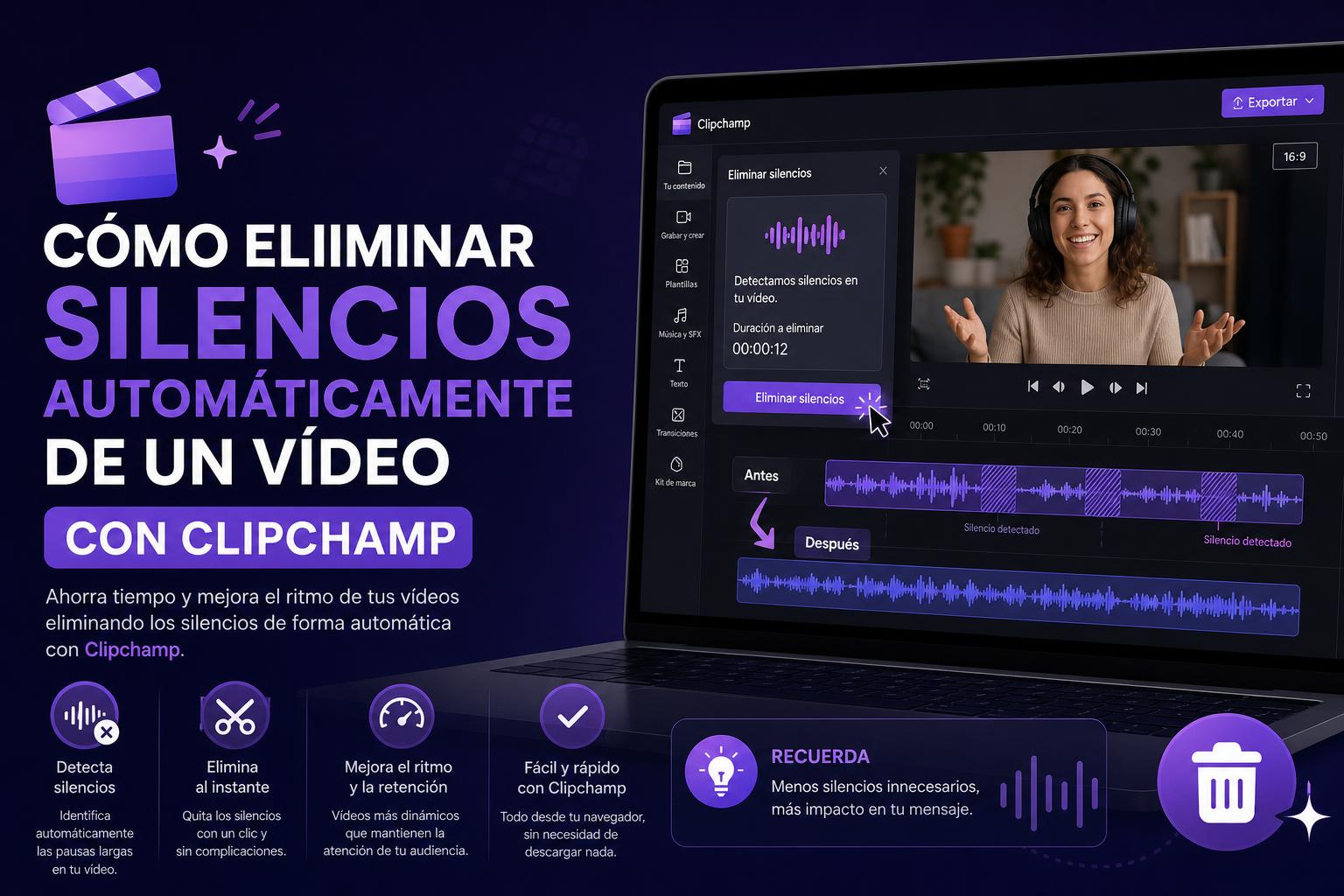
O sistema de remoção de silêncio do Clipchamp usa inteligência artificial para analisar a trilha de áudio do seu vídeo e detectar pausas com mais de 3 segundos. O processo é praticamente automático e, melhor ainda, gratuito para todos os usuários registrados. Você não precisa de conhecimento avançado nem configurações complexas; pode otimizar suas gravações em apenas alguns passos.
Passos detalhados para usar o removedor de mudo no Clipchamp.
Faça o upload do seu vídeo ou grave diretamente do editor. Faça isso a partir do botão “Importar mídia” para arquivos existentes ou use recursos como Gravação de tela e câmera, Gravação somente da câmera ou até mesmo áudio e conversão de texto em fala na seção Gravar e criar.
Selecione o vídeo na linha do tempo e acesse o assistente de IA. Procure o botão “Sugestões de IA” (representado por um ícone piscando) na linha do tempo e inicie o processo de corte automático.
Selecione a opção de corte automático e, se necessário, aceite a transcrição de áudio. O Clipchamp pedirá que você selecione o idioma, caso deseje filtrar linguagem imprópria, e então basta iniciar a transcrição para que a análise comece.
Observe como o sistema localiza e marca os silêncios na linha do tempo. Veja quais segmentos foram detectados como pausas com duração superior a 3 segundos. Você pode revisar cada caso, ignorar aqueles que não deseja remover ou aplicar as alterações globalmente, removendo todos os silêncios com um ou mais cliques.
Visualize os resultados e decida se deseja manter alguma pausa. A interface permite verificar a duração e a posição de cada silêncio, e excluí-los individualmente ou em lote. A IA sempre deixará pequenas margens para evitar cortes abruptos ou artificiais na fala.
Finalize a edição e exporte seu vídeo. Quando estiver satisfeito, exporte o arquivo na resolução desejada; o Clipchamp fará o download diretamente para o seu dispositivo.
Dicas avançadas e considerações práticas
O Clipchamp detecta pausas de 3 segundos ou mais; ele não remove silêncios mais curtos por padrão, pois estes podem ser considerados transições naturais da fala. Se você precisar de um controle ainda mais preciso, terá que revisar manualmente esses micro-silêncios ou usar extensões adicionais.
A função de remoção de silêncio está disponível em qualquer mídia com trilha de áudio : vídeos gravados na plataforma, arquivos importados, clipes gerados com voz sintética, palestras, podcasts e até mesmo vídeos baixados do YouTube (respeitando os direitos de uso pessoal).
Se o algoritmo remover um segmento que você deseja manter, você sempre pode desfazer a ação, repetir o processo e ajustar novamente, o que permite uma flexibilidade muito maior do que outras ferramentas menos intuitivas.
O removedor de silêncio da Clipchamp é gratuito?
Sim, a remoção de silêncio está incluída na versão gratuita do Clipchamp para todos os usuários., tanto na edição online quanto no aplicativo para desktop para WindowsNão há marcas d'água nem limitações quanto ao número de arquivos; você pode editar e processar seus vídeos com total liberdade.
Por que podem ocorrer algumas pausas após a aplicação do filtro?
A IA deixa deliberadamente uma pequena margem em cada corte para garantir naturalidade e evitar transições abruptas. Além disso, pausas com menos de 3 segundos não são consideradas automaticamente, pois geralmente fazem parte do ritmo da fala. Isso resulta em vídeos que mantêm um fluxo suave, sem soar robótico.
Eliminação de silêncios versus eliminação de espaços visuais
Não é apenas o silêncio de áudio que importa em um vídeo ; o espaço visual também precisa ser considerado. Às vezes, durante o processo de edição, podem surgir lacunas ou seções vazias (telas pretas ou outros elementos sem imagem ou áudio). O Clipchamp também integra uma função automática de remoção da linha do tempo para eliminar lacunas ou espaços visuais , otimizando ainda mais o resultado final.
Como excluir espaços manualmente no Clipchamp
Detecta lacunas (de áudio ou imagem) na linha do tempo. Geralmente aparecem quando os clipes são cortados ou os elementos são reorganizados.
Posicione o cursor sobre o espaço, clique com o botão direito do mouse e selecione excluir. Isso reorganiza automaticamente os clipes adjacentes, deixando-os perfeitamente alinhados.
Se houver vários espaços sobrepostos (entre faixas de vídeo e áudio, por exemplo), você pode excluí-las todas de uma vez a partir da notificação pop-up que detecta as lacunas antes da exportação, o que acelera todo o processo.
Alternativas online para remover silêncios automaticamente
Nem todos querem usar o Clipchamp ou procuram uma solução alternativa mais leve, que não exija cadastro e se concentre exclusivamente na remoção de silêncio . Nesses casos, plataformas como o VidClean e ferramentas como o Opus Pro oferecem remoção de silêncio automática, intuitiva e gratuita.
Principais funcionalidades do VidClean:
Compatível com MP4, MOV, MKV, WebM para vídeo e MP3, WAV, M4A para vídeo. para áudio
O algoritmo detecta seções abaixo de -35dB por mais de 0.5 segundos e elimina silêncios, preservando as margens para evitar cortes abruptos.
Não adiciona nenhum tipo de marca d'água e não requer registro.Todo o processo é privado (os arquivos são apagados automaticamente após cerca de 90 minutos).
Opus Pro: remoção com inteligência artificial em dois cliques
Vale acrescentar que, segundo usuários frequentes, esses aplicativos online tendem a aumentar significativamente a taxa de visualização completa do conteúdo, uma vez que "otimizam" o fluxo da apresentação e mantêm a atenção dos espectadores do primeiro ao último segundo.
Perguntas frequentes sobre como remover silêncios em vídeos
Os programas que removem o silêncio cortam palavras ou trechos importantes?
Não, sistemas como o Clipchamp e o VidClean incorporam margens de segurança para preservar o ritmo natural da fala . Apenas os intervalos onde não há som relevante são cortados. A probabilidade de perder palavras ao cortar silêncios devidamente ajustados é muito baixa.
E quanto a arquivos muito grandes ou muito longos?
A maioria desses serviços (por exemplo, VidClean) aceita arquivos de até 2 GB e é compatível com conteúdo extenso: podcasts, gravações de palestras, vídeos do YouTube, entrevistas, webinars, etc.
Devo me preocupar com a segurança e a privacidade dos meus arquivos?
Plataformas como o VidClean processam arquivos em servidores criptografados e os excluem automaticamente em até 90 minutos após a edição . Elas não salvam nem revisam seu conteúdo, o que proporciona mais tranquilidade.
Qual a diferença entre o Clipchamp e os eliminadores exclusivos para a web?
O Clipchamp integra a remoção de silêncio como um recurso padrão em seu editor multifuncional, oferecendo a vantagem de uma linha do tempo avançada e múltiplas opções visuais para ajustes finos nas edições. Plataformas como VidClean ou Opus Pro priorizam velocidade e simplicidade, mas oferecem menos flexibilidade na pós-produção.
Outras recomendações para edição de vídeo profissional
Não negligencie a edição de áudio além dos silêncios.Aplica equalização, redução de ruído ou limpeza básica para melhorar o resultado geral.
Aproveite a transcrição automática e as legendas. Oferecido por plataformas como o Clipchamp, para tornar seu conteúdo mais acessível e otimizado para SEO.
Ao editar vídeos longosRevise sempre a versão final para garantir que a remoção de silêncios não tenha resultado em cortes que afetem a mensagem ou a compreensão geral.
Existem diversas opções para remover automaticamente o silêncio dos seus vídeos, desde a ferramenta avançada e integrada do Clipchamp até soluções gratuitas e instantâneas como [inserir exemplo aqui]. Otimizar seus vídeos removendo pausas ou silêncios desnecessários permitirá que você se destaque com apresentações mais fluidas e profissionais , capturando a atenção do seu público do início ao fim. Seja você um criador experiente ou iniciante, dedicar alguns minutos a essa tarefa geralmente vale a pena para melhorar o resultado final.