Главная » Программное обеспечение » Автоматическое удаление тишины из ваших видео с помощью Clipchamp и онлайн-альтернатив
С помощью Clipchamp и онлайн-аналогов вы можете автоматически удалять паузы из ваших видео.
Удаление пауз в видео улучшает запоминание и вовлеченность аудитории.
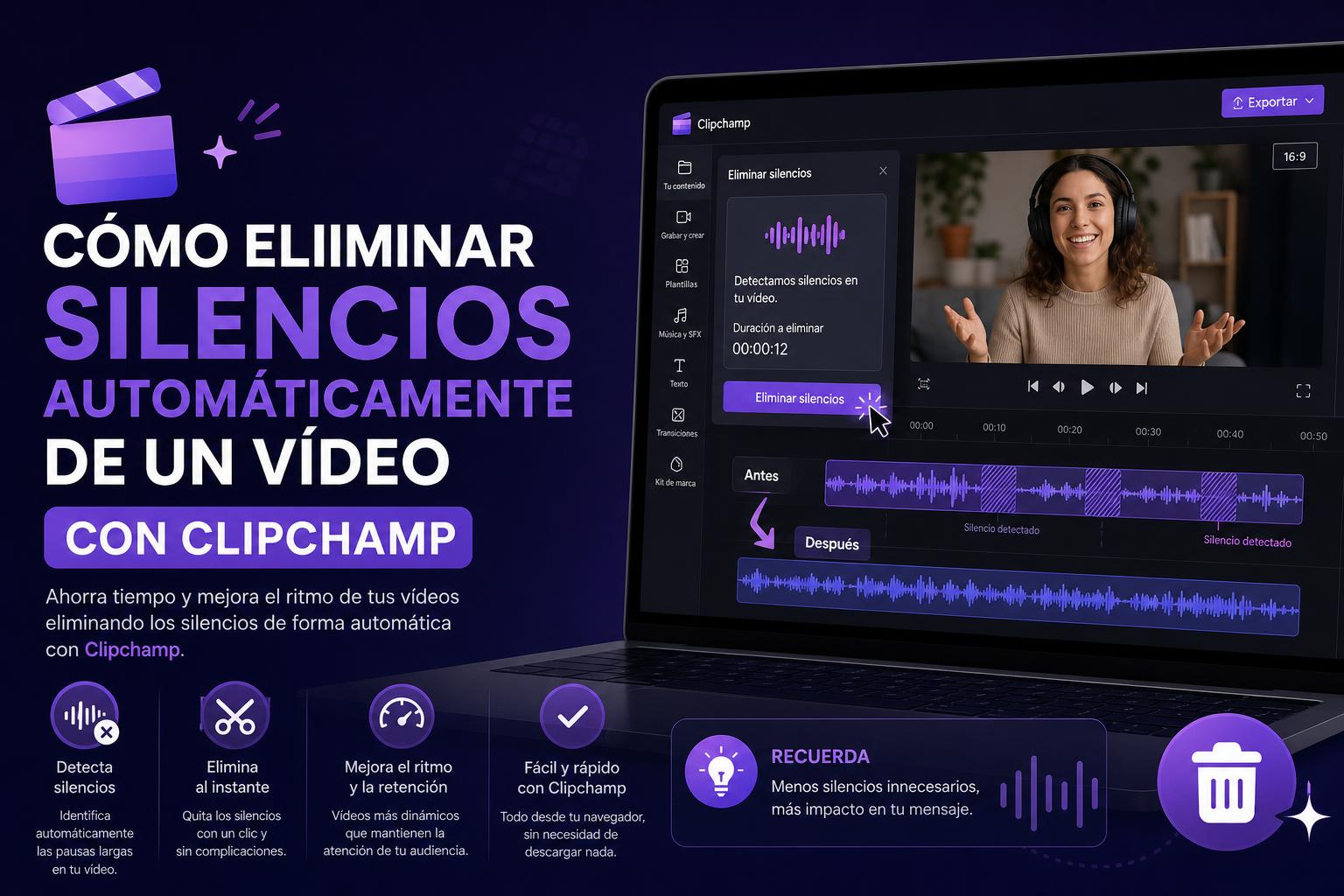
Clipchamp позволяет автоматически вырезать длинные паузы с помощью искусственного интеллекта.
Существуют бесплатные альтернативы, такие как VidClean и Opus Pro, без водяных знаков.
Вы когда-нибудь замечали при редактировании видео длинные паузы или тишина, которые нарушают ритм и снижают привлекательность видео? Если да, то вы попали по адресу. Сегодня мы подробно рассмотрим, как автоматически удалять тишину из видео с помощью Clipchamp, одного из самых популярных и доступных инструментов для создателей контента, преподавателей, маркетологов и всех, кто работает с аудиовизуальным контентом. Мы также рассмотрим альтернативные решения, о которых стоит знать.
Удаление пауз из видео может кардинально изменить восприятие контента, превратив его из скучного в по-настоящему увлекательный. Плавный переход между идеями, естественная подача и отсутствие неловких пауз значительно улучшают впечатления от просмотра. Именно поэтому умение использовать Clipchamp и другие инструменты для удаления ненужных пауз крайне важно для тех, кто стремится создавать динамичные, профессиональные и динамичные видеоролики.
Длительные паузы и продолжительное молчание могут отвлечь внимание аудитории. Во многих аудиовизуальных форматах — онлайн-курсах, обучающих материалах, видеороликах на YouTube, видеоподкастах, деловых презентациях — перерывы без голоса или действий часто воспринимаются как непрофессионализм, плохой монтаж или пустая трата времени. Сокращение или устранение этих пауз поможет сделать ваше сообщение более ясным и эффективным, а также значительно повысит запоминаемость материала.
На самом деле, многие создатели контента, внедряющие методы автоматического удаления пауз, отмечают значительное улучшение показателей завершения просмотра и вовлеченности аудитории . Удаление пауз в видео — это уже не просто эстетический выбор, а ключевой фактор, позволяющий выделиться на платформах, где каждая секунда на счету.
Clipchamp: интуитивно понятное решение для автоматического удаления пауз.
Clipchamp ( официальный сайт ) — это онлайн-видеоредактор, принадлежащий Microsoft, известный тем, что предлагает простой, но мощный интерфейс как для любителей, так и для профессионалов. Среди его наиболее известных функций — автоматическое удаление тишины, работающее на основе искусственного интеллекта. Эта опция упрощает процесс редактирования и экономит бесчисленные минуты (и даже часы!) ручной обрезки, что особенно полезно для длинных видеороликов.
Как работает автоматическое удаление тишины в Clipchamp?
Система удаления тишины Clipchamp использует искусственный интеллект для анализа звуковой дорожки вашего видео и обнаружения пауз длительностью более 3 секунд. Процесс практически автоматический и, что самое главное, бесплатный для всех зарегистрированных пользователей. Вам не нужны специальные знания или сложные настройки; вы можете оптимизировать свои записи всего за несколько шагов.
Подробные инструкции по использованию функции отключения звука в Clipchamp.
Загрузите видео или запишите его прямо из редактора. Для этого воспользуйтесь кнопкой «Импорт медиафайлов» для уже существующих файлов или такими функциями, как запись экрана и камеры, запись только камеры или даже аудио и преобразование текста в речь в разделе «Запись и создание».
Выберите видео на временной шкале и воспользуйтесь помощью ИИ-помощника. Найдите кнопку «Предложения ИИ» (обозначенную мигающим значком) на временной шкале и запустите процесс автоматической обрезки.
Выберите опцию автоматической обрезки и, при необходимости, подтвердите расшифровку аудиозаписи. Clipchamp предложит вам выбрать язык, если вы хотите отфильтровать неподходящие языковые фрагменты, после чего вам останется только начать транскрипцию, чтобы приступить к анализу.
Обратите внимание, как система находит и отмечает паузы на временной шкале. Просмотрите, какие сегменты были определены как паузы длительностью более 3 секунд. Вы можете просмотреть каждый случай, пропустить те, которые не хотите удалять, или применить изменения глобально, удалив все паузы одним или несколькими щелчками мыши.
Просмотрите результаты и решите, хотите ли вы оставлять какие-либо паузы. Интерфейс позволяет проверять длительность и положение каждой паузы, а также удалять их по отдельности или группами. Искусственный интеллект всегда будет оставлять небольшие поля, чтобы избежать резких или искусственных обрывов речи.
Завершите редактирование и экспортируйте видео. Когда вы будете удовлетворены результатом, экспортируйте файл в нужном разрешении; Clipchamp загрузит его непосредственно на ваше устройство.
Полезные советы и практические рекомендации
Clipchamp распознает паузы длительностью 3 секунды и более; по умолчанию он не удаляет более короткие паузы, поскольку технически они могут быть естественными переходами в речи. Если вам нужен еще более точный контроль, вам придется вручную просматривать эти микропаузы или использовать дополнительные расширения.
Функция удаления тишины доступна для любых медиафайлов со звуковой дорожкой : видео, записанных на платформе, импортированных файлов, клипов, созданных с помощью синтезатора голоса, лекций, подкастов и даже загруженных видео с YouTube (с соблюдением прав на личное использование).
Если алгоритм удалит сегмент, который вы хотите сохранить, вы всегда можете отменить действие, повторить процесс и внести корректировки заново, что обеспечивает гораздо большую гибкость, чем другие, менее интуитивно понятные инструменты.
Бесплатный ли сервис удаления тишины от Clipchamp?
Да, функция удаления тишины включена в бесплатную версию Clipchamp для всех пользователей.как в онлайн-версии, так и в настольном приложении для WindowsНет водяных знаков и ограничений на количество файлов; вы можете редактировать и обрабатывать свои видео с полной свободой.
Почему после применения фильтра могут возникать паузы?
Искусственный интеллект намеренно оставляет небольшой запас в каждом фрагменте, чтобы обеспечить естественность и избежать резких переходов. Кроме того, паузы короче 3 секунд автоматически не учитываются, поскольку они, как правило, являются неотъемлемой частью ритма речи. В результате получаются фрагменты, которые сохраняют плавность звучания, не звуча при этом роботизированно.
Устранение пауз против устранения визуального пространства
В видео важна не только тишина в звуковом ряду ; необходимо учитывать и визуальное пространство. Иногда в процессе монтажа могут появляться пробелы или пустые участки (черные экраны или другие элементы без изображения или звука). Clipchamp также интегрирует функцию автоматического удаления пробелов или пустот на временной шкале , что дополнительно оптимизирует конечный результат.
Как вручную удалить пробелы в Clipchamp
Обнаруживает пробелы (в аудио или изображении) на временной шкале. Обычно они появляются, когда фрагменты видео были обрезаны или элементы были переставлены.
Наведите курсор на пустое место, щелкните правой кнопкой мыши и выберите «Удалить». Это автоматически переставляет соседние клипы, обеспечивая их идеальное выравнивание.
Если имеется несколько перекрывающихся пространств (например, между видео- и аудиодорожками) вы можете удалить их все сразу из всплывающего уведомления, которое обнаруживает пробелы перед экспортом, что ускоряет весь процесс.
Онлайн-альтернативы для автоматического удаления пауз
Не все хотят использовать Clipchamp или ищут более лёгкое альтернативное решение, не требующее регистрации и ориентированное исключительно на удаление тишины . В таких случаях платформы, такие как VidClean , и инструменты, такие как Opus Pro, предлагают автоматическое, интуитивно понятное и бесплатное удаление тишины.
Основные особенности VidClean:
Совместим с Видеоформаты: MP4, MOV, MKV, WebM, а также MP3, WAV, M4A. для аудио
Алгоритм обнаруживает участки с уровнем ниже -35 дБ в течение более 0.5 секунд и устраняет паузы, сохраняя при этом поля, чтобы избежать резких обрывов.
Оно не добавляет никаких водяных знаков и не требует регистрации.Весь процесс является конфиденциальным (файлы автоматически удаляются примерно через 90 минут).
Opus Pro: удаление с помощью ИИ в два клика
Следует добавить, что, по мнению постоянных пользователей, эти онлайн-приложения, как правило, значительно повышают коэффициент досмотра контента, поскольку они «оптимизируют» поток информации и удерживают внимание зрителей от первой до последней секунды.
Часто задаваемые вопросы об удалении пауз в видео.
Удаляют ли программы для удаления пауз важные слова или фрагменты текста?
Нет, такие системы, как Clipchamp и VidClean, предусматривают запас прочности для сохранения естественного ритма речи . Обрезаются только те интервалы, где нет релевантных звуков. Вероятность потери слов при обрезке правильно отрегулированных пауз очень низка.
А что делать с очень большими или длинными файлами?
Большинство этих сервисов (например, VidClean) принимают файлы размером до 2 ГБ и совместимы с большим объемом контента: подкастами, записями лекций, видеороликами на YouTube, интервью, вебинарами и т. д.
Стоит ли мне беспокоиться о безопасности и конфиденциальности моих файлов?
Такие платформы, как VidClean, обрабатывают файлы на зашифрованных серверах и автоматически удаляют их в течение 90 минут после редактирования . Они не сохраняют и не проверяют ваш контент, что обеспечивает дополнительное спокойствие.
В чём разница между Clipchamp и онлайн-сервисами для удаления аккаунтов?
Clipchamp интегрирует удаление тишины в качестве стандартной функции в свой многофункциональный редактор, предлагая преимущество расширенной временной шкалы и множества визуальных опций для точной настройки редактирования. Платформы, такие как VidClean или Opus Pro, отдают приоритет скорости и простоте, но предлагают меньшую гибкость постобработки.
Другие рекомендации по профессиональному видеомонтажу
Не пренебрегайте редактированием звука, выходящим за рамки простого удаления пауз.: применяет выравнивание, шумоподавление или базовую очистку для улучшения общего результата.
Воспользуйтесь преимуществами автоматической транскрипции и субтитров. Предлагается такими платформами, как Clipchamp, чтобы сделать ваш контент более доступным и оптимизированным для SEO.
При редактировании длинных видеороликовВсегда просматривайте окончательный вариант монтажа, чтобы убедиться, что удаление пауз не привело к склейкам, которые могли бы повлиять на смысл сообщения или общее понимание.
Существует множество вариантов автоматического удаления пауз из ваших видео, от встроенного инструмента Clipchamp до бесплатных и мгновенных решений, таких как [вставьте пример здесь]. Оптимизация ваших видео путем удаления ненужных пауз или тишины позволит вам выделиться благодаря более плавным и профессиональным презентациям , привлекающим внимание аудитории от начала до конца. Независимо от того, являетесь ли вы опытным создателем контента или новичком, уделение нескольких минут этой задаче обычно оправдывает себя и улучшает конечный результат.