fillim » Windows 11 » Udhëzues i plotë për çaktivizimin e Copilot në shiritin anësor të Edge dhe Windows 11
Udhëzues i plotë për çaktivizimin e Copilot në shiritin anësor të Edge dhe Windows 11
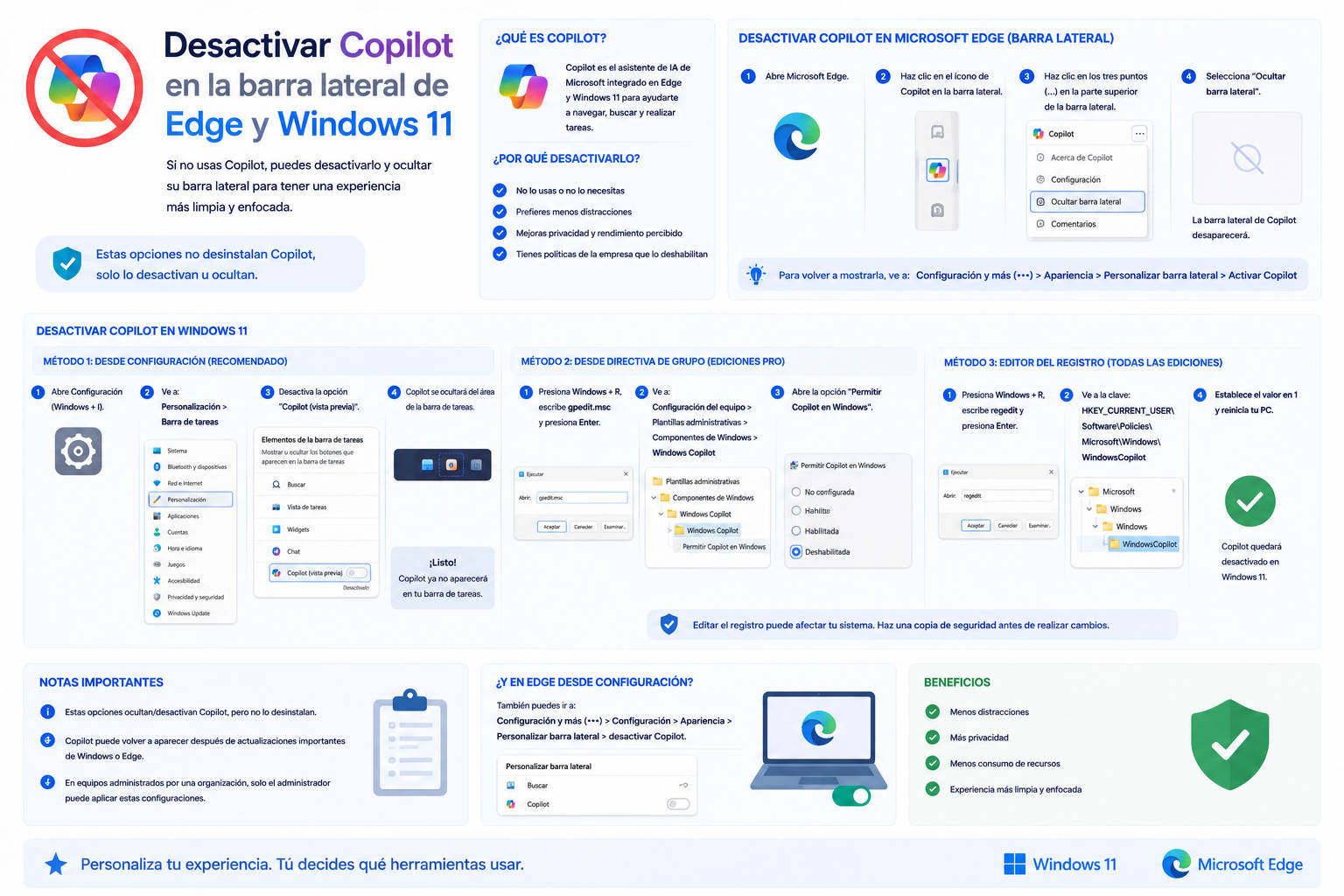
Copilot është një aplikacion i inteligjencës artificiale i integruar në Windows 11 dhe Edge që mund të menaxhohen ose hiqen nga seksione të ndryshme të sistemit.
Ekzistojnë metoda grafike dhe të avancuara (Regjistri, PowerShell, Politikat e Grupit) për të çaktivizuar plotësisht Copilot, varësisht nga edicioni i Windows.
Heqja e Copilot ndikon në praninë e tij në shiritin anësor, por mund të çaktivizohet edhe në aplikacione specifike, të tilla si Notepad dhe Office 365, duke ndjekur hapat e personalizuar.
Copilot është bërë një nga protagonistët më të dukshëm në çdo përditësim të Windows 11 dhe në shfletuesin Microsoft Edge, falë përpjekjeve të Microsoft për të integruar inteligjencën artificiale në të gjitha produktet e saj. Nëse keni vënë re se ikona e Copilot shfaqet vazhdimisht në shiritin anësor të Edge ose në shiritin e detyrave të Windows 11, dhe e gjeni bezdisëse ose të panevojshme, ky artikull është për ju.
Shumë përdorues kanë shprehur pakënaqësinë e tyre me futjen e Copilot, pasi ai mund të ndikojë negativisht si në përvojën vizuale ashtu edhe të krijojë një ndjesi shkeljeje të privatësisë për shkak të integrimit të tij me sistemin. Për fat të mirë, ekzistojnë disa metoda, nga më të thjeshtat deri te më të përparuarat, për të çaktivizuar ose hequr Copilot në mjedise të ndryshme. Këtu shpjegoj qartë dhe në detaje se si ta bëni këtë në Windows 11 (Home, Pro, Enterprise dhe Education), në Microsoft Edge, në Notepad dhe në Microsoft 365. Do të gjeni të gjitha truket, këshillat dhe alternativat për ta çliruar plotësisht kompjuterin tuaj nga Copilot, si dhe disa konsiderata të rëndësishme sigurie dhe privatësie për të kuptuar se çfarë arrin në të vërtetë secila metodë.
Çfarë është saktësisht Copilot dhe si funksionon ai? Windows 11 dhe Edge?
Copilot është asistenti i inteligjencës artificiale i zhvilluar nga Microsofte cila është futur gradualisht jo vetëm në sistemin operativ Windows 11, por në një mori mjetesh të brendshme dhe aplikacionesh të jashtme, siç janë Microsoft Edge, Bing (Bashkëpilot në internet), Office 365 (Microsoft 365) dhe madje edhe në programe të thjeshta si Notepad.
E gjithë kjo pasqyron angazhimin e fortë të kompanisë ndaj inteligjencës artificiale gjeneruese: Copilot mund t'u përgjigjet pyetjeve, të ndihmojë me ndryshimet e konfigurimit, të gjenerojë tekste dhe shumë më tepër , për sa kohë që e aktivizoni ose bashkëveproni me të, qoftë duke shtypur në shiritin anësor ose duke klikuar mbi ikonën e tij.
Fillimisht, Copilot ishte menduar të ishte një asistent sistemi thellësisht i integruar, duke ofruar akses të drejtpërdrejtë në cilësimet dhe veçoritë e avancuara të sistemit operativ, të tilla si menaxhimi i dritareve, mënyrat e shfaqjes dhe madje edhe operacione të caktuara të rrjetit. Megjithatë, pas lançimit të PC-ve Copilot+, Microsoft e transformoi Copilot në një aplikacion web që, ndërsa është ende i spikatur vizualisht, konsumon pak burime dhe nuk ofron integrim të thellë të performancës. Tani, pavarësisht nëse i qaseni nga shiriti i detyrave apo nga një shfletues, merrni praktikisht të njëjtën përvojë të bazuar në cloud.
Pse të çaktivizohet ose hiqet Copilot?
Jo të gjithë janë të kënaqur me praninë e CopilotArsyeja kryesore është se, nëse nuk e përdorni, ikona e saj përfundon duke u bërë bezdisëse ose shpërqendruese. Për shumë përdorues që nuk e shfrytëzojnë inteligjencën artificiale, ajo bëhet "Clippy i ri" (kapësja e famshme e animuar e letrës nga versionet e hershme të Office), një veçori që ata nuk e përdorin, por që është gjithmonë aty, duke zënë hapësirë në shiritin e detyrave. Windows si p.sh. në Edge, në menynë e fillimit ose në menytë e disa aplikacioneve të Microsoft-it.
Për më tepër, ka konsiderata të rëndësishme për privatësinë: Copilot mbështetet në të dhëna të bazuara në cloud dhe dërgon pyetje nga kompjuteri juaj . Ndërsa Microsoft siguron pajtueshmëri me GDPR dhe rregullore të tjera, fakti që ka qasje në skedarët ose pyetjet tuaja mund të shqetësojë ata që preferojnë të ruajnë konfidencialitetin maksimal në kompjuterin e tyre.
Si të hiqni Copilot në Windows 11: Metoda të thjeshta dhe të avancuara
Për përdoruesit standardë (metoda grafike nga Windows)
Hiqni Copilot nga shiriti i detyrave dhe çinstaloni aplikacionin në disa hapa :
Zhbllokoni Copilot nga shiriti i detyrave: Gjeni ikonën Copilot në shiritin e detyrave, klikoni me të djathtën mbi të dhe zgjidhni opsionin për ta hequr atë. Nuk do ta shihni më atje.
Çinstaloni Copilot:
Hyni brenda Cilësimet > Aplikacionet > Aplikacionet e instaluara.
Kërko për "Bashkëpilot" në listë.
Klikoni në tre pikat pranë Copilot dhe zgjidhni uninstall.
Me këtë, Copilot zhduket gjithashtu nga menyja e fillimit dhe liron shkurtoren Alt + Space për përdorime të tjera.
Kjo metodë është e vlefshme për çdo përdorues, pa kërkuar komanda ose leje të veçanta. Do të funksionojë njësoj si për versionin cloud ashtu edhe për atë desktop, pasi Copilot është i paketuar si një aplikacion në Windows 11 aktualisht.
Hiqni Copilot duke përdorur PowerShell (i përparuar dhe efektiv)
Nëse nuk mund ta gjeni Copilot në listën tuaj të aplikacioneve të instaluara ose nëse refuzon të zhduket, ekziston një metodë më e fuqishme duke përdorur PowerShell. Bëni sa vijon:
Hapni PowerShell si administrator: Kërkoni për "PowerShell" në menunë Start, klikoni me të djathtën dhe zgjidhni "Run as administrator".
Ngjit dhe ekzekuto këtë komandë: Get-AppxPackage -AllUsers *WindowsCopilot* | Remove-AppxPackage -AllUsers
Rindizni kompjuterin.
Kjo komandë heq Copilot për të gjithë përdoruesit e sistemit (përfshirë ata që hyjnë më vonë), duke zvogëluar mundësinë e rishfaqjes së tij pas një përditësimi.
Çaktivizoni Copilot duke përdorur Politikat e Grupit (Windows 11 Profesionale, Ndërmarrje, Arsim)
Nëse kompjuteri juaj ka ndonjë nga këto versione të përparuara të WindowsMund të përdorni redaktorin e politikave të grupit:
Shtypni «Windows + R," shkruan ai gpedit.msc dhe shtypni Enter.
Shko tek Konfigurimi i përdoruesit > Shabllonet administrative > Komponentët e Windows.
Kërko opsionin Copilot dhe zgjidhe atë si Me aftësi të kufizuara.
Kjo metodë parandalon plotësisht çdo qasje në asistent nga kudo në sistem.
Hiqni bashkëpilotin përmes regjistrimit Windows (Windows 11 Shtëpi ose nëse dëshironi më shumë kontroll teknik)
Versionet kryesore të Windows Versioni 11 nuk ka një redaktues të politikave të grupit, por prapëseprapë mund të ndërmerrni veprime përmes Regjistrit. Windows.
shtyp Windows + R, shkruan regedit dhe shtypni Enter.
Shkoni në itinerar: HKEY_CURRENT_USER\Software\Policies\Microsoft\Windows\WindowsCopilot
Modifikoni (ose krijoni) vlerën DWORD të quajtur Aktivizo Kopilotin duke vendosur vlerën e tij në 0 (për ta çaktivizuar) ose 1 (për ta aktivizuar).
Ruaj dhe rinisë sistemin.
Me këtë ndryshim, Copilot çaktivizohet edhe në versionin Home, duke u zhdukur nga shiriti i detyrave dhe duke mos qenë në gjendje të hapet as me shkurtore të tastierës.
A mund të instalohet? Windows 11 pa pilot të dytë?
Disa përdorues preferojnë sisteme që janë sa më të pastra të jetë e mundur. Teknikisht, ekzistojnë ndërtime më të vjetra të Windows 11 pa Copilot, por me koston e humbjes së mbështetjes së sigurisë dhe përditësimeve kritikePrandaj, veprimi më i mirë është të përditësoni dhe më pas të hiqni Copilot duke përdorur metodat e përshkruara më sipër, ose të përdorni mjete "debloater" për të hequr aplikacionet e panevojshme nga sistemi operativ.
Çaktivizo Copilot në Microsoft Edge
Microsoft Edge integron Copilot në shiritin anësor, duke ju lejuar të gjeneroni pyetje të inteligjencës artificiale direkt gjatë shfletimit. Por nëse nuk e doni aty, mund ta fshihni në disa hapa:
hap Buzë dhe shko te konfiguracion.
Hyni në seksion Bashkëpilot dhe shirit anësor (edge://settings/appearance/copilotAndSidebar).
zgjedh pilot i dytë dhe çaktivizoni opsionin Shfaq butonin Copilot në shiritin e veglave.
Ky cilësim e zhduk ikonën, megjithëse Copilot ende funksionon si një aplikacion web nëse shkoni direkt te URL-ja e tij.
Çfarë tjetër mund të shkaktojë shfaqja (ose zhdukja) e Copilot në Edge?
Në mjediset e biznesit dhe ato arsimore, disa Politika të Grupit të menaxhuara nga departamenti i IT-së mund të bllokojnë ose aktivizojnë Copilot në varësi të nevojave të organizatës.
Direktiva HubsSidebarEnabled Kontrollon nëse shiriti anësor është i dukshëm. Nëse është vendosur në "Çaktivizuar", të gjitha aplikacionet e shiritit anësor, përfshirë Copilot, do të fshihen.
Direktiva ExtensionInstallBlocklist Mund ta bllokoni shtesën Copilot me anë të identifikuesit të saj specifik.
Disponueshmëria e Copilot mund të ndryshojë në varësi të rajonit, llojit të llogarisë (personale, profesionale ose arsimore) dhe licencave përkatëse.
Për të kontrolluar të gjitha këto politika dhe cilësime:
Shkruani në shiritin e adresave edge://policy për të parë të gjitha politikat aktive në Edge tuaj.
Kontrolloni versionin Edge (kërkohet >111 për Copilot) në edge://settings/help.
Nëse keni probleme, provoni të krijoni një profil të ri në Edge dhe shikoni nëse ikona shfaqet apo zhduket. (Ndonjëherë, profilet e dëmtuara nuk e shfaqin saktë shiritin anësor.)
Si të çaktivizoni Copilot në aplikacione të tjera: Notepad dhe Microsoft 365 (Office)
Bashkëpilot në Notepad
Që nga zhdukja e WordPad, Notepad-it klasik të Windows Është integruar me Copilot për sugjerime dhe rishkrim teksti. Për të hequr praninë e tij atje:
Hapni Notepad-in.
Klikoni në ikonën e ingranazhit, sipër djathtas.
Fikeni çelësin "Bashkëpilot".
Do të parandaloni shfaqjen e opsionit për të rishkruar ose sugjeruar përmbajtje nëpërmjet inteligjencës artificiale.
Bashkëpilot në Office / Microsoft 365
Copilot gjithashtu depërton në Word, Excel, Outlook, etj. Për ta çaktivizuar atë, duhet ta bëni aplikacion pas aplikacioni.
Hapni aplikacionin Office që dëshironi (për shembull, Word).
Klikoni në skedë fillim.
Qasja në konfiguracion dhe kërkoni seksionin e Pilotit të Dyfishtë.
Hiq zgjedhjen e kutisë Aktivizo Copilot.
Në këtë mënyrë, ju çaktivizoni funksionin e IA-së në atë program specifik.
Po sikur Copilot të shfaqet ende pasi ta çaktivizoni?
Pas një përditësimi të Windows ose Edge, Copilot mund të rishfaqet si parazgjedhje. Microsoft ka aktivizuar disa herë opsionet parazgjedhje në përditësime pa njoftim paraprak.Prandaj, këshillohet të rishikoni cilësimet e privatësisë dhe aplikacionet e instaluara pas çdo përditësimi të madh për të ruajtur konfigurimin e dëshiruar.
Disa nuanca dhe këshilla përfundimtare
Heqja e Copilot nuk e përmirëson domosdoshmërisht performancën e sistemit , pasi aktualisht është një aplikacion uebi dhe konsumon pak burime përveç gjatë përdorimit. Nëse vendosni ta riaktivizoni atë në të ardhmen, mund ta riinstaloni lehtësisht nga Microsoft Store.
Për ata që kanë shqetësime në lidhje me privatësinë, rekomandohet të rishikojnë cilësimet e tjera që lidhen me telemetrinë dhe lejet në Windowssi dhe çaktivizimin e veçorive të IA-së në shfletues dhe aplikacione të tjera.
Mësoni si dhe pse shfaqet Copilot në tuajin Windows Edge, përveçse ju tregon se si ta hiqni atë në mënyrë të sigurt, ju jep kontroll mbi pajisjen tuaj dhe përvojën tuaj dixhitale. Nëse dëshironi një sistem më minimalist apo po kërkoni të përmirësoni privatësinë, opsionet e përshkruara ju lejojnë të zgjidhni sipas preferencave tuaja. Është e rëndësishme të rishikoni cilësimet pas çdo përditësimi të madh për të shmangur surprizat dhe për ta mbajtur pajisjen tuaj të përshtatur sipas nevojave tuaja.