иницирање » Windows 10 » Врхунски водич за подешавање Windows Бранилац: Потпуна безбедност унутра Windows
Врхунски водич за подешавање Windows Бранилац: Потпуна безбедност унутра Windows
Тражите максималну заштиту за свој рачунар? WindowsАко имате лаптоп или десктоп рачунар са Windows 10 или 11 (или чак неку новију ранију верзију), вероватно сте већ чули за Windows БранилацМајкрософт Дефендер, такође познат као Виндоус Дефендер, је бесплатни антивирус интегрисан у Мајкрософтов оперативни систем. Далеко од тога да је основна или ограничена опција, постао је робусно и свеобухватно безбедносно решење. Ако сте раније игнорисали његов потенцијал, онемогућили га или се једноставно никада нисте потрудили да истражите како да из њега извучете максимум, овај чланак је за вас. Овде ћемо вас научити, од нуле и без непотребног техничког жаргона, али са свом потребном дубином, како да га ефикасно користите. поставити Windows Бранилац оптимално како бисте могли да уживате у најбезбеднијем и најприватнијем могућем дигиталном окружењу.
Windows Дефендер је напредни и бесплатни безбедносни алат за Windows, способан да заштити од вируса, злонамерног софтвера, рансомвера и претњи у реалном времену.
Детаљна и прилагођена конфигурација Дефендера, укључујући заштиту у реалном времену, ASR правила, заштитни зид и родитељски надзор, значајно повећава безбедност и приватност система.
Постоје бројне опције и методе за подешавање Дефендера, из апликације Безбедност. Windows до групних смерница, PowerShell-а, Intune-а и регистра.
Омогућавање напредних функција као што су заштита од ransomware-а, смањење површине напада и прилагођена изузећа чини велику разлику за ефикасну безбедност рачунара.
Windows Бранилац (или Microsoft Defender, у зависности од верзије) је безбедносни пакет који Microsoft интегрише у Windows Већ годинама, његов циљ је једноставан: да заштити ваш рачунар у реалном времену од вируса, ransomware-а, тројанаца, шпијунског софтвера и свих врста злонамерног софтвера који циркулише интернетом или путем физичких уређаја попут USB дискова. Његова највећа снага лежи управо у директној системској интеграцији, што му омогућава да искористи предности... аутоматска ажурирања, нове технологије анализе понашања и, уз само неколико кликова или напредних подешавања, прилагоди одбрану вашег тима на професионални ниво.
Најважније пре почетка: знати да ли је Дефендер активиран
Поред теорије, прва ствар ће увек бити потврди Windows Бранилац ради Тачно. Нисте сигурни? Можете то проверити овако:
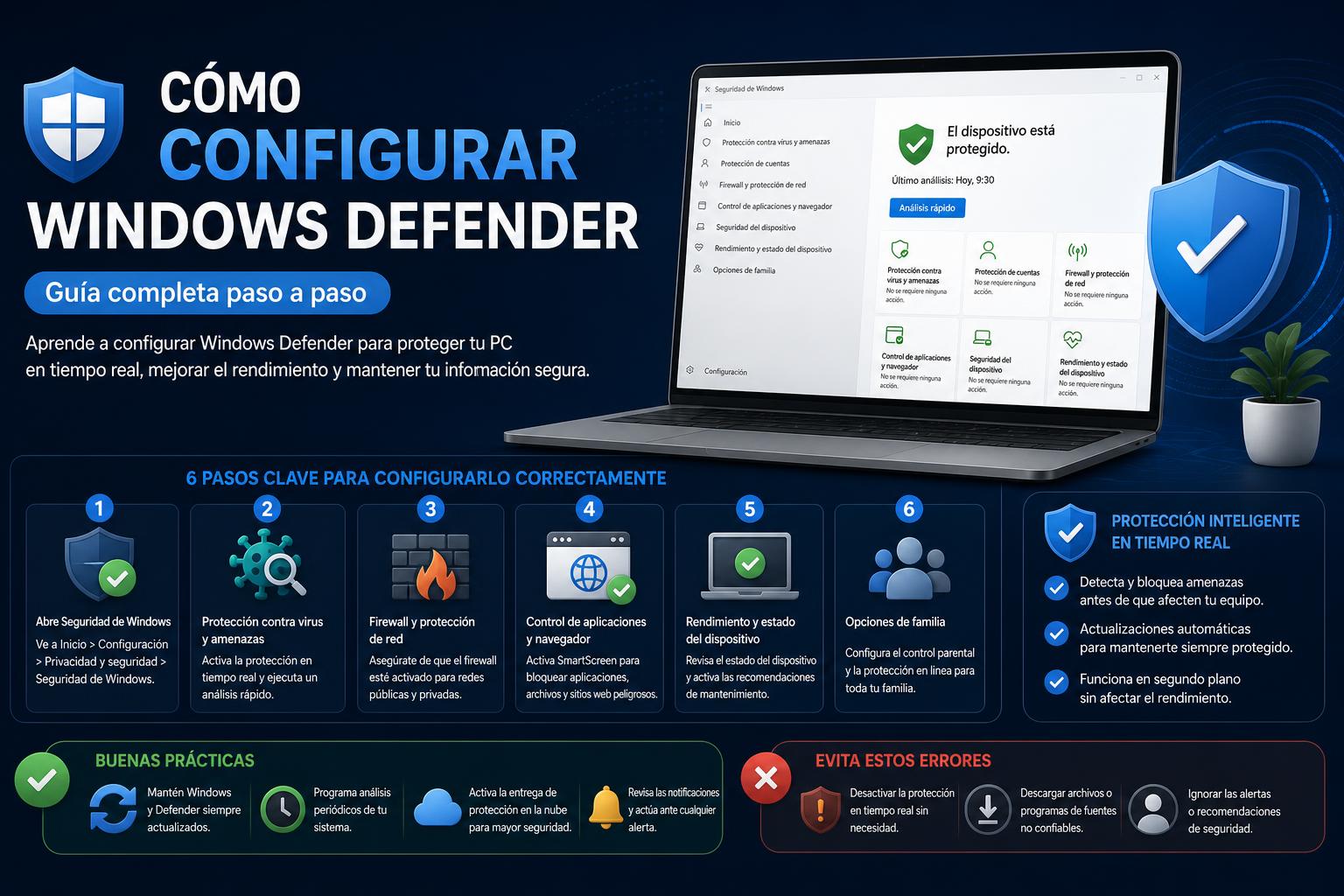
Отворите мени иницирање и тражи Сафети оф WindowsДодирните апликацију (икона штита).
У бочном панелу изаберите Антивирус и заштита од претњиАко је статус зелен и видите поруку попут „Све је у реду“, Дефендер је активан и оперативан.
Ако видите упозорења да је онемогућено, проверите да ли имате инсталиран други антивирус. Windows Дефендер се обично сам онемогућава ако открије други безбедносни софтвер како би избегао сукобе.
Ако га требате поново активирати, једноставно деинсталирајте други антивирус и поново покрените рачунар или ручно активирајте Дефендер из саме апликације Безбедност. Windows.
Активирајте и конфигуришите Windows Браните се корак по корак
Укључивање Defender-а је одлично, али ако желите да идете даље и прилагодите његово понашање својим жељама (или безбедносним потребама), постоји неколико кључних области које треба прегледати. Разложићемо их у следећим тачкама:
1. Активирајте заштиту у реалном времену и друге опције из апликације Безбедност Windows
Из апликације Сафети оф WindowsМожете управљати многим кључним функцијама програма Defender. Приступите му из менија „Старт“ тако што ћете га потражити по имену или тако што ћете отићи на Подешавања > Ажурирање и безбедност > Безбедност Windows > Отвори безбедност Windows.
На картици Антивирус и заштита од претњи, потражите одељак Подешавања заштите од вируса и претњи и кликните Управљајте подешавањима.
Активирајте прекидаче за следеће функције ради потпуне заштите:
Заштита у реалном времену: неопходно је да Дефендер прати сваку датотеку која се отвори, преузме или изврши.
Заштита коју пружа облак: омогућава Дефендеру да упитује Мајкрософтове интелигентне базе података како би препознао нове претње (неопходно за блокирање злонамерног софтвера у последњем тренутку).
Аутоматско подношење узоркаНа овај начин анонимно доприносите да Мајкрософт раније открије вирусе, мада можете да онемогућите ову функцију ако вам је приватност приоритет.
Заштита од неовлашћеног мењања: штити сопствену конфигурацију Дефендера од покушаја модификације од стране злонамерног софтвера или неовлашћених апликација.
Све промене које овде направите ступају на снагу одмах и значајно побољшавају свакодневну безбедност уређаја.
2. Проверите и присилите ажурирање дефиниција вируса
Слаба тачка сваког антивируса је застарелост. Увек се уверите да су ваше дефиниције вируса ажуриране.
En Антивирус и заштита од претњи, идите доле на Ажурирања заштите од вируса и претњи и кликните на Проверите исправке.
Овај поступак можете поновити колико год пута желите, али Windows Обично ажурира дефиниције аутоматски заједно са самим системом.
3. Прилагодите изузетке: одлучите шта не желите да се анализира
Понекад, софтвер, фасцикле или датотеке могу изазвати сукобе, успоравања или чак лажно позитивне резултате у аутоматским скенирањима програма Defender. Да бисте то спречили, можете конфигурисати изузетке . Ово омогућава антивирусу да игнорише датотеке или области вашег рачунара за које знате да не постоји ризик.
од Антивирус и заштита од претњи уђи Управљајте подешавањима и даље доле, пронађите опцију Изузеци.
преса Додајте или уклоните изузимања и изаберите да ли желите да додате датотеку, фасциклу, тип датотеке или процес.
Имајте на уму да ће свака ставка додата на листу изузетака бити изостављена из потпуне и аутоматске анализе, зато је користите мудро.
4. Активно извршавање скенирања и тестова на вирусе
Упркос континуираној заштити, понекад ћете можда желети да извршите ручно скенирање помоћу програма Defender :
Брзи тестЗа уобичајене фасцикле и процесе злонамерног софтвера. Прилично је брзо.
Комплетан испитПроверава све датотеке и програме на чврстом диску. Мало је спорији, али темељан.
Персонализовани испитВи одлучујете која фасцикла или путања ће бити анализирана. Веома корисно за испитивање сумњивих преузимања или других ризичних извора.
Microsoft Defender скенирање ван мрежеИдеално ако сумњате на активни злонамерни софтвер и желите скенирање док Windows Није потпуно напуњено.
Да бисте их покренули, идите на Заштита од вируса и претњи > Опције скенирања , изаберите једну и кликните на Скенирај сада . Толико је једноставно.
5. Управљање историјом претњи и карантин
Дефендер води евиденцију откривених претњи и датотека у карантину тако да можете видети шта је пронашао и како је реаговао.
En Историја претњи наћи ћете:
Резиме обављених тестова и њихових резултата.
Које датотеке су још увек у карантину (са могућношћу да их све уклоните или вратите неке ако је заиста потребно).
Периодични преглед овог одељка помаже у избегавању лажно позитивних резултата или елиминисању сталних претњи које могу остати у систему.
6. Активирајте и конфигуришите заштиту од ransomware-а
Рансомваре То је једна од најстрашнијих претњи. Windows Дефендер укључује функцију против ове врсте напада: контролисан приступ фасцикли.
Отвори Сафети оф Windows > Антивирусна заштита и заштита од претњи > Управљање заштитом од ransomware-а.
Активирајте Контрола приступа фасцикламаСтога ће Defender дозволити само поузданим апликацијама да мењају одређене заштићене директоријуме.
Можете додати сопствене фасцикле на заштићену листу (на пример, документе, фотографије итд.), па чак и одабрати одређене програме за измену датотека у њима.
За двоструку заштиту, активирајте и резервну копију у онедриве да би се критичне датотеке држале ван домашаја ransomware-а.
7. Ојачање против измена и спољне манипулације
Још једна битна функција је заштита од неовлашћених измена . Када је омогућена, спречава вирусе или друге кориснике да мењају подешавања Дефендера. Конфигурише се у Заштита од вируса и претњи > Управљање подешавањима укључивањем одговарајућег прекидача.
8. Родитељски надзор и контрола у програму Microsoft Defender
Да ли имате децу код куће или више корисника дели рачунар? Defender (из Security-ја) Windows) понуде могућности родитељске контроле:
Подесите чланове породице и доделите налоге малолетницима.
Изаберите забрањене веб странице, максимално ограничење времена проведеног испред екрана и ограничења за апликације или игре.
Све се налази унутар одељка Породичне могућности у апликацији Безбедност Windows а такође и са веб-сајта Microsoft Family Safety (овде).
9. Ојачајте своју приватност: подесите налоге и лозинке
Приватност је основни стуб. Неки важни савети:
Подесите лозинку, ПИН или отисак прста да бисте приступили свом налогу Windows: и а Подешавања > Налози > Опције пријављивања.
Размислите о периодичној промени лозинке, посебно ако користите рачунар за посао или за пренос осетљивих података.
Ако можете, користите један локални рачун да бисте смањили ризике синхронизације и имали већу контролу над својим профилом.
10. Контрола заштитног зида Windows и заштита мреже
El Ватрени зид Windows Избегавајте злонамерне везе. Иако Windows Дефендер га конфигурише подразумевано; добра је идеја проверити да ли је активан:
од Сафети оф Windows > Заштита заштитног зида и мреже Проверите да ли су заштите мреже (домен, приватна и јавна) омогућене.
Такође можете управљати правилима за долазни и одлазни саобраћај за сваки профил и прегледати евиденције блокираног саобраћаја.
11. Прилагодите обавештења према својим потребама
Желите да смањите број упозорења или да будете обавештени само када нешто захтева вашу пажњу? Управљајте обавештењима Defender-а из:
Кликните на икону зупчаника у одељку Безбедност Windows и приступ Обавештења.
Конфигуришите које врсте упозорења желите да примате: резултати скенирања, претње у карантину, проблеми са налогом, догађаји заштитног зида…
Можете онемогућити мање релевантне или задржати само оне које захтевају ручну интервенцију.
12. Напредна заштита са ASR правилима (смањење површине напада)
ASR (Attack Surface Reduction) правила откривају сумњиво понашање у апликацијама, скриптама и процесима (као што су злонамерни макрои у систему Office, опасне скрипте или извршавање кода у неовлашћеним процесима).
За напредне кориснике, могуће их је активирати и прилагодити путем Intune-а, групних смерница или PowerShell-а (Сет-МпПреференце).
Препоручује се да се почне са њиховим активирањем у режиму ревизије како би се анализирали могући лажно позитивни резултати пре него што се блокирају у максималном режиму.
13. Конфигурација из групних смерница (предузећа и напредни корисници)
За управљање више машина или у професионалним окружењима, групне политике вам омогућавају да примените безбедносне политике:
Отвори гпедит.мсц.
Иди на Конфигурација рачунара > Административни шаблони > Компоненте Windows > Антивирус Microsoft Defender.
Одатле можете подесити праћење у реалном времену, понашање, правила искључења и онемогућити функције када је то потребно.
Допуните ово коришћењем ажурираних шаблона и централизованих политика у управљању компанијом.
14. Напредна подешавања преко регистра Windows
Коришћење регистра омогућава још веће прилагођавање Дефендера, на пример:
Повећајте време блокирања сумњивих датотека (MpBafsПродужено време чекања у MpEngine-у).
Напредне политике, улоге, дозволе и аутоматизовани одговор на инциденте.
Интеграција са алатима за аналитику, контролом уређаја и правилима заштитног зида, веб заштитом и још много тога.
Имплементације по одељењу или одређеним профилима, са аутоматизацијом ревизија и конфигурација.
17. Управљање контролом спољних уређаја
Да би ограничио ризике са УСБ и другим уређајима, Дефендер вам омогућава да конфигуришете:
Ограничите типове преносивих уређаја и дозволе за сваког корисника или рачунар.
Одлучите да ли се датотеке на УСБ дисковима могу анализирати, читати, мењати или потпуно блокирати у складу са политикама.
Све је могуће управљати из Intune-а, заједно са безбедносним опцијама за смањење површине за напад.
18. Преглед веб заштите и филтрирања садржаја
Претраживање интернета је један од највећих вектора претњи. Windows Бранилац запошљава СмартСцреен пар блокирање злонамерних веб локација, фишинга и превараУ напредним окружењима, такође можете:
Конфигуришите филтрирање веб садржаја по категоријама (одрасли, игре, стримовање итд.).
Поставите изузетке на основу корисника или одељења.
Примајте упозорења у реалном времену и пратите опасне приступне тачке.
Идеално за опрему коју користи више људи у кућама или канцеларијама.
19. Искористите предности интеграције са другим Мајкрософтовим услугама
Дефендер беспрекорно ради са целим Microsoft 365 пакетом : од резервних копија помоћу OneDrive-а, заштите е-поште помоћу Outlook-а, безбедности у Teams-у, до прегледања у Edge-у. Ова интеграција омогућава:
Прилагодите политике за кућну или професионалну употребу.
20. Додатни савети за максимизирање безбедности и приватности
Конфигуришите аутоматска ажурирања за Windows и апликације.
Захтевајте софтвер само од званичних извора или признатих продавница.
Редовно проверавајте инсталиране програме и уклањајте непознате.
Користите одвојене налоге за различите кориснике у тиму.
Редовно правите резервне копије важних датотека, како локално тако и у облаку.
Онемогућите опцију P2P ажурирања ако не желите да дистрибуирате закрпе између рачунара.
Често постављана питања о подешавању Windows Бранилац
Да ли се може користити други антивирус уз Дефендер? Могуће је, али Windows Аутоматски онемогућава Defender ако открије други безбедносни софтвер како би се избегли сукоби.
Да ли је потребно платити за максималну заштиту? Не Windows Дефендер и његове основне функције су бесплатни у Windows 10 и 11.
Могу ли заказати периодичне анализе? Да, преко распореда задатака Windows Можете подесити аутоматска извршавања.
Да ли Defender такође штити е-пошту и прегледање? Интегрисан са SmartScreen-ом, Outlook-ом и Edge-ом, нуди додатну заштиту.
Да ли је препоручљиво инсталирати антивирусни софтвер треће стране? За већину корисника, Defender нуди довољну заштиту; само у одређеним случајевима је употреба додатног софтвера оправдана.
Могу ли да вратим датотеку из карантина? Да, из историје претњи. Ако имате било какве сумње, најбоље је да га оставите у карантину.
Колико често се Defender ажурира? Генерално свакодневно или неколико пута дневно, у зависности од нових претњи.
Како проверити да ли Дефендер исправно ради? Проверите да ли је икона штита зелена и да ли нема упозорења у апликацији Безбедност. Windows.
Цонфигуре Windows Дефендер није само једноставан за коришћење, већ је и неопходан за заштиту вашег рачунара од данашњих претњи. Од скенирања у реалном времену и заштите од ransomware-а до ограничења спољних неовлашћених измена и напредних опција прилагођавања, спреман је и за кућне кориснике и за професионална окружења. Кључ је у истраживању и прилагођавању функција вашим потребама, одржавању свега ажурираним и проактивном праћењу ваше безбедности. Пратећи ове савете, можете прегледавати, радити и користити рачунар са потпуним миром и самопоуздањем.