pagtanggap sa bagong kasapi » software » Kumpletong Gabay sa Pagpapabuti ng Pagganap ng Skyrim sa Windows 11: Mga Mahahalagang Setting, Mod, at Trick
Kumpletong Gabay sa Pagpapabuti ng Pagganap ng Skyrim sa Windows 11: Mga Mahahalagang Setting, Mod, at Trick
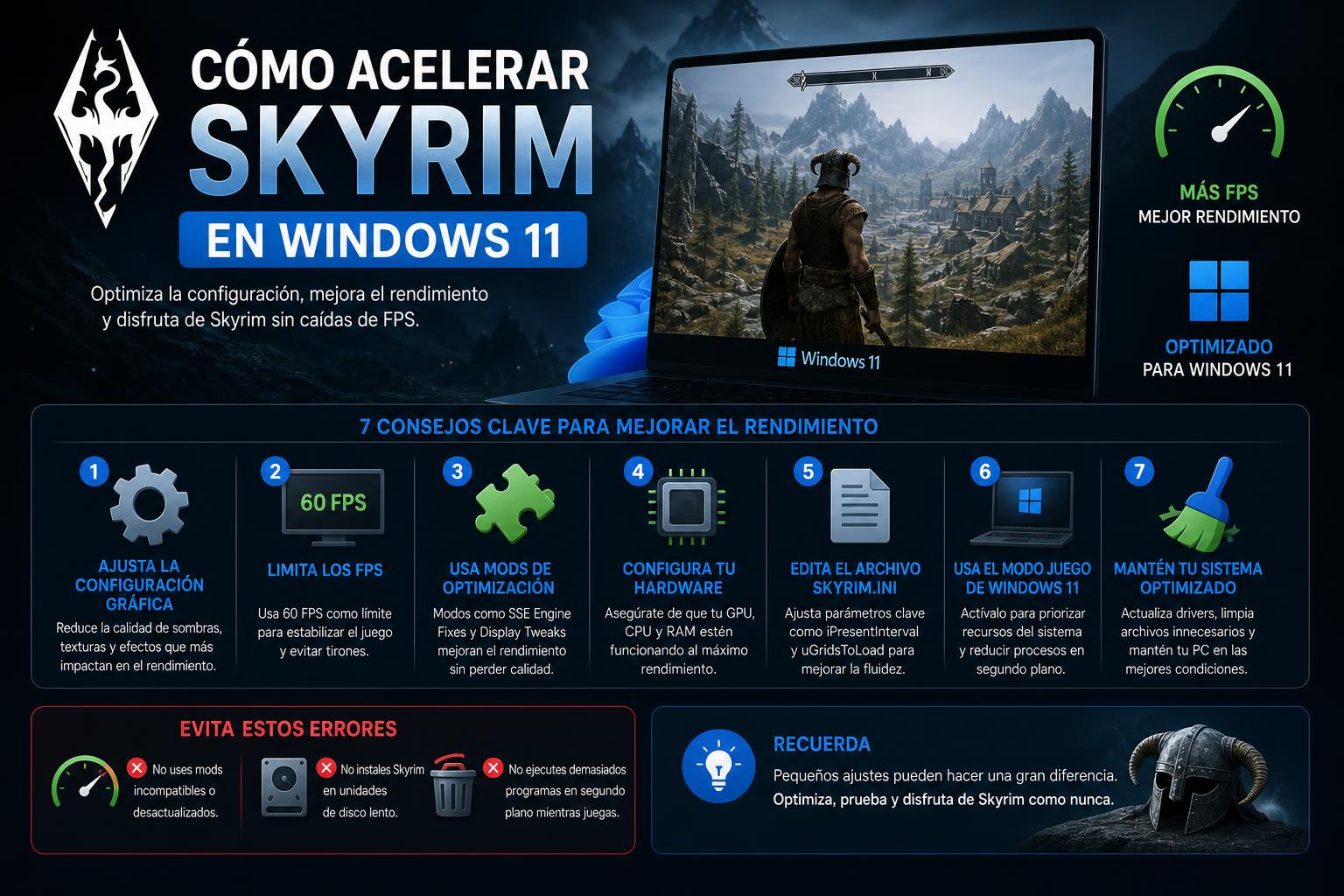
Pagsamahin ang mga pinakamahusay na kasanayan sa pag-optimize Windows 11 at Skyrim upang makamit ang higit na mahusay na pagganap nang hindi isinasakripisyo ang kalidad ng paningin.
Pagpili at pag-configure ng mahahalagang mod, mga trick sa mga setting ng system at mga praktikal na tip para sa mga PC ng anumang saklaw.
Mga partikular na rekomendasyon sa mga controller, power plan, at mga pangunahing tool para sa mga manlalaro ng Skyrim sa Windows 11.
Pakiramdam mo ba ay mabagal ang Skyrim, natigil sa ilang mga punto, o sadyang hindi gumaganap nang kasinghusay ng iyong inaasahan? Windows 11? Kung ikaw ay isang taong gustong ilabas ang bawat frame kada segundo sa mundo ng Tamriel ngunit ayaw mong mabalot sa mga mahiwagang pormula na hindi gumagana, ang advanced na gabay na ito ay para sa iyo. Dito, susuriin namin ang lahat mula sa pinakamahusay na mga mod at configuration ng Skyrim hanggang sa mga pangunahing setting. Windows 11 para gawing mas maayos, mas matatag, at mas kaakit-akit ang iyong karanasan sa paglalaro, nang hindi nawawala ang espesyal na katangiang iniaalok ng isang mahusay na naka-tune na PC.
Mayroon ka mang simpleng kompyuter o makabagong laptop, ang pag-optimize sa Skyrim sa Windows Ang 11 ay isang bagay ng pag-alam kung ano ang hahawakan at, higit sa lahat, ang hindi pagsira sa mga bagay-bagay sa pamamagitan ng pagbabago ng mga opsyon na maaaring magdulot sa iyo ng mas maraming problema kaysa solusyon. Susuriin natin nang komprehensibo ang mga pinakamahusay na trick, mga tip mula sa mga ekspertong manlalaro, mahahalagang tool at mod, at mga pagsasaayos kapwa sa laro mismo at sa operating system, para masulit mo ito, maiwasan ang mga karaniwang pagkakamali, at makamit ang isang matatag na laro kahit na maraming naka-install na mod.
Bago mo simulan ang pagbabago ng mga bagay nang walang ingat, ipinapayong upang maunawaan kung aling mga salik ang karaniwang nakakaapekto sa pagganap ng Skyrim Windows 11. Bagama't ang laro ay mula pa noong 2011, ang Special Edition (o Anniversary Edition) ay nagbibigay dito ng graphical upgrade at, sa pagdating ng Windows 11. Maaaring lumitaw ang mga hindi inaasahang bottleneck. Ang mga problemang ito ay karaniwang maaaring sanhi ng:
Mga proseso sa background na kumukunsumo ng labis na mga mapagkukunan ng CPU, RAM, o disk.
Napakaraming application ang nagbubukas sa system at nagpapabagal sa pagsisimula nito.
Mga update o serbisyo ng Windows 11 na aktibo habang naglalaro.
Mga driver ng graphics card na hindi na napapanahon o mali ang pagkakakonfigura.
Mga mod na hindi maayos ang pag-optimize o hindi pare-parehong mga setting ng laro.
Halos puno na ang disk o naipon na mga pansamantalang file.
Mga antivirus o mga tool sa seguridad na patuloy na nag-i-scan ng PC.
Ngayong malinaw na ang lahat, oras na para simulan ang trabaho at sistematikong suriin ang lahat ng iyong makakaya at dapat baguhin upang mapabilis ang Skyrim sa iyong PC. Windows 11.
1. Kumuha ng snapshot ng iyong PC: katayuan ng mapagkukunan at proseso
Ang unang hakbang sa pag-optimize ng anumang laro ay ang eksaktong pag-alam Bakit bumabagal ang computer?. Windows Isinasama sa Bersyon 11 ang "Task Manager", isang pangunahing kagamitan para matukoy kung ang nagpapabagal sa iyo ay ang CPU, RAM, o diskHindi mahalaga kung mayroon kang isang malakas na PC: kung ang isang bagay ay kumukonsumo ng labis na mapagkukunan, mapapansin ito ng Skyrim.
Mag-right click sa pindutan pagtanggap sa bagong kasapi at piliin Task Manager.
Suriin ang mga tab Mga Proseso y Pagganap para makita kung ano ang hadlang.
Kung nakakakita ka ng labis na paggamit ng CPU, RAM, o disk, tingnan kung aling mga application o serbisyo ang kasangkot. Maaari mong pagbukud-bukurin ang mga ito sa pamamagitan ng pag-click sa bawat column upang makita ang mga pinaka-masinsinang gumagamit ng resources.
Kung may isang bagay na patuloy na kumukunsumo ng mga resources (halimbawa, sync software, chat, launcher para sa iba pang mga laro...), isaalang-alang ang pagsasara ng mga ito bago maglaro ng Skyrim.
Ang pagkontrol sa mga proseso ng pagsisimula ay isa pang susi: pumunta sa Task Manager > Mga aplikasyon sa pagsisimula at huwag paganahin ang lahat ng hindi mo kailangan (Iwan lamang ang antivirus at ang mga mahahalagang bagay).
2. Magbakante ng espasyo at linisin ang iyong disk: ang pundasyon para sa matibay na pagganap
Ang halos puno nang hard drive ay isa sa mga pinakamalaking balakid sa Windows 11 at kahit anong laro ay mahusay ang performance. Mahalaga rin ito kahit maliit na SSD o lumang HDD ang gamit mo. Mayroong ilang paraan para magbakante ng espasyo:
Buksan Mga Setting > System > Storage at gamitin ang paglilinis ng pansamantalang mga file.
Alisin ang mga lumang download, burahin ang recycle bin at binubura ang mga 'nakalimutan' na folder ng pag-install.
Buhayin ang Storage sensor para awtomatikong burahin ang mga hindi kinakailangang file.
Dito, mapapataas mo ang kabuuang pagkalikido ng sistema at ang bilis ng paglo-load para sa Skyrim at anumang mabibigat na mod o texture.
3. Itago lamang ang mga kinakailangan: i-uninstall ang mga hindi mahahalagang software
Sa paglipas ng panahon, nakakaipon tayo ng dose-dosenang mga programa na nakalimutan na natin kung bakit natin in-install ang mga ito . Karamihan sa software na ito ay nagpapatakbo ng mga patuloy na proseso sa background o nagbubukas ng mga serbisyo sa iyong PC. Linisin ang iyong system sa pamamagitan ng pagpunta sa Mga Setting > Mga App > Mga naka-install na app at pag-alis ng anumang hindi mo ginagamit. Magpapasalamat sa iyo ang iyong system, at ang pagganap ng mga laro tulad ng Skyrim ay hindi direktang bubuti.
4. Update Windows 11 at ang mga graphics driver
Un Windows Ang mga na-update na GPU driver at bersyon 11 ay maaaring gumawa ng pagkakaiba sa pagitan ng isang matatag na karanasan at isang pagdiriwang ng mga error at pag-crash. Ito ay magiging lalong mahalaga para sa mga gumagamit ng NVIDIA, AMD, o Intel (parehong dedicated at integrated graphics):
Ipasok Mga Setting> Windows Mga update at pilitin ang suriin para sa mga updateI-install ang lahat ng inirerekomenda.
Iwasan ang mga hindi opisyal na website para sa pag-download ng mga driver.Maaari silang magdulot ng mas maraming problema kaysa sa kanilang nalulutas.
5. Ayusin ang plano ng kuryente: unahin ang pagganap
Windows 11, lalo na sa mga laptop, ay dumadaan sa maraming opsyon sa power plan para mabawasan ang konsumo, ngunit iyon Nagdudulot ito ng kapansin-pansing pagbaba ng performance habang naglalaro. Pumasok sa Mga Setting > System > Power at baterya At, hangga't maaari, piliin ang opsyon "Mas mahusay na pagganap" (o "Mataas na pagganap" sa ilang modelo). Kung gumagamit ka ng laptop na nakasaksak sa saksakan ng kuryente, huwag mag-atubiling gawin ang pagbabagong ito; mapapansin mo lalo ang pagkakaiba sa mas matatag na mga peak ng FPS.
6. Patayin ang mga visual effect na hindi nagdaragdag ng halaga
Windows Ang 11 ay lubhang kapansin-pansin dahil sa mga animation, mga epekto ng transparency, at iba pang mga detalyeng biswalNgunit ang totoo, sa mga laro, mas marami silang nababawas kaysa sa ibinibigay. Para mapabuti ang pagiging mabisa:
naghahanap"Ayusin ang hitsura at pagganap ng Windows» mula sa start menu at piliin ang "Adjust for best performance" (maaari kang mag-iwan ng ilang effect kung ayaw mo ng ganitong simpleng sistema).
En Mga Setting > Accessibility > Mga Visual Effect, hindi pinapagana ang mga opsyon ng transparency at mga animation.
Ang mga pagbabagong ito ay nagdaragdag sa isang mas patas na komposisyon ng koponan at nagbibigay-daan din sa Skyrim na mas mahusay na magamit ang mga mapagkukunan nito.
7. Pagkontrol ng mga proseso at app sa background
El Task Manager Ito na naman ang iyong pinakamahusay na kakampi rito. Bukod sa pagsubaybay sa mga patuloy na proseso habang naglalaro, gamitin ang tab para sa Mga startup app upang mabawasan ang bilang ng mga programang nagsisimula sa WindowsHuwag paganahin ang anumang hindi mahahalagang aplikasyon: pag-sync ng cloud storage, Steam, Discord, dose-dosenang mga kagamitan sa pagsubaybay… Gumawa lamang ng mga eksepsiyon para sa mga bagay na Talaga Kailangan mo ng aktibo.
Huwag kalimutang mag-log out sa ibang mga user kung gumagamit kayo ng PC, dahil ang kanilang mga proseso ay maaaring manatili sa background at makabuo ng karagdagang pagkonsumo ng resource nang hindi mo namamalayan.
8. Mga Mahahalagang Mod para Mapataas ang FPS sa Skyrim
Ang mga pinaka-bihasang forum at komunidad, tulad ng /r/skyrimmods , ay nagtitipon sa paglipas ng mga taon ng pinakamahusay na mga mod upang mapabuti ang FPS ng Skyrim at gawin itong mas matatag na tumakbo sa mga modernong computer . Ang mga pinaka-inirerekomenda ay:
Mga Pag-aayos ng SSE EngineItinatama nito ang mga internal engine error, pinapabuti ang memory management, at sa maraming aspeto ay nagbibigay ng malaking tulong sa FPS.
Mga Pag-aayos sa Display ng SSE: lumulutas ng maraming problema sa pagpapakita at makabuluhang nagpapataas ng pangkalahatang katatagan ng laro.
Skyrim PriorityNagbibigay ito sa Skyrim ng mas mataas na priyoridad sa CPU, na pumipigil sa pagkautal kapag tumatakbo ang ibang mga proseso. Windows.
Pinagaan na Skyrim: nililinis ang mga hindi nakikitang bagay sa ilalim ng lupa, na nagpapabuti sa kahusayan.
eFPSGamitin ang pamamaraang 'occlusion culling' upang maiwasan ang pag-render ng mga elementong hindi mo nakikita, na nagpapataas ng FPS nang hindi isinasakripisyo ang kalidad.
Palaging basahin nang mabuti ang mga tagubilin para sa bawat mod at igalang ang mga kinakailangan at ang inirerekomendang pagkakasunud-sunod ng paglo-load , dahil kahit na nasubukan na ang mga mod na ito, maaari pa rin itong magdulot ng mga conflict kung hindi ito na-install nang tama.
9. Advanced na configuration ng INI file: Sulitin ang iyong software nang hindi nawawala ang kalidad
Para sa maraming gumagamit, ang pagsasaayos ng mga INI file ng Skyrim ay maaaring mukhang isang gawaing pang-eksperto, ngunit may mga madaling gamiting tool na gagawa nito para sa iyo, tulad ng BethINI . Ano ang maaari mong makamit sa pamamagitan ng pagsasaayos ng mga INI file?
Sa pamamagitan ng paglipat mula ultra patungo sa high (o kahit medium kapag na-adjust nang maayos), makakakuha ka ng malaking FPS nang halos walang kapansin-pansing pagkawala ng paningin.
Mo i-disable ang mga effect tulad ng lens flare at God rays kung ang gusto mo ay unahin ang matatas na pagsasalita.
Maglaro kasama ang kalidad ng mga anino at ang distansya ng mga bagay upang makatipid ng mga mapagkukunan nang pili.
Hatiin ang mga pagsubok sa iba't ibang kumbinasyon at piliin ang pinakakumbinsihin ka, palaging inuuna ang isang kaaya-ayang karanasan nang walang biglaang pagbaba ng FPS sa mga lugar na may pinakamataong tao o may mga kumplikadong epekto.
10. I-optimize ang mga pagbabago sa damo at puno
Ang uri ng damo at mga puno na ginamit sa Skyrim ay maaaring makagawa ng malaking pagkakaiba sa frame rate. Narito ang ilang mga mungkahi na lubusang nasubukan ng komunidad:
Mga Tanawin ng KatedralPara sa damo, ang koleksyon na ito ay isang pamantayan sa pagganap at kalidad ng paningin.
Walang Damo sa mga BagayGinagawa nito nang eksakto ang sinasabi nito, na nakakabawas sa 'pasanin' sa mga kumplikadong eksena.
Masayang Maliliit na PunoPara sa mga puno, mas mahusay ang kalidad kaysa sa banilya na halos walang epekto sa ani.
Huwag kalimutang pagsamahin ang mga mod na ito sa naaangkop na LOD file (mga antas ng detalye sa malayong distansya) upang makamit ang pakiramdam ng isang buhay na mundo, ngunit walang anumang parusa sa FPS.
11. Mag-ingat sa mga mod na nagdaragdag ng napakaraming NPC o nagbabago ng mga lungsod
Ang mga mod tulad ng Interesting NPCs , ambisyosong mga pagsasaayos ng lungsod, o iyong mga nagdaragdag ng mga karagdagang bagay, halaman, at arkitektura ay kumukunsumo ng maraming resources. Kung mapapansin mong bumabagal ang laro kapag pumapasok sa mga lungsod o mataong lugar, isaalang-alang ang pag-alis ng mga mod na ito o paggamit ng mas magaan na bersyon. Kadalasan, mas mahalaga ang maayos na gameplay kaysa sa labis na visuals sa mga lugar na masyadong detalyado.
12. DynDOLOD: Mas mahusay na pamamahala ng LOD para sa mga graphical mod
Ang DynDOLOD ay isang tool na idinisenyo para sa mga gumagamit ng mga mod na nagpapalit ng mga bagay at lupain sa malayong distansya. Piliin ang opsyon na may pinakamababang kalidad para sa mga computer na hindi gaanong malakas at medium/high para sa mga high-end na PC. Inirerekomenda mismo ng may-akda ang paggamit ng karaniwang LOD tree kung ang iyong pangunahing layunin ay mapabuti ang performance.
13. Mga ENB: Mga graphic filter at ang kanilang tunay na epekto sa FPS
Maraming gamer ang nag-i-install ng mga ENB na naghahanap ng mga kahanga-hangang graphics, ngunit dapat silang mag-ingat sa mga advanced na effect kung ang performance ang prayoridad . Ang ilang ENB ay may mga "performance" mode o maaaring i-configure upang alisin ang mga kumplikadong anino, subsurface scattering, o mga advanced na water effects. Maaari mong subukan ang mga "lightweight" na solusyon tulad ng Cathedral Minimalist ENB o The Truth ENB kung nahihirapan ang iyong system sa mga mas mahirap.
14. Nvidia Image Upscaling: Pagpapalakas ng FPS nang walang maliwanag na pagkawala ng resolution
Isa sa mga pinaka-pinahahalagahang trick sa Windows 11. Kung mayroon kang Nvidia graphics card, gamitin ang... Pag-scale ng Imahe:
Buksan ang Control panel ng NVIDIA at pumasok sa seksyon "Pamahalaan ang mga setting ng 3D".
I-activate ang opsyon pag-scale ng imahe.
Sa Skyrim launcher, ayusin ang resolution sa 85% ng native resolution (halimbawa, 1632×918 kung ang iyong monitor ay FHD).
Kapag inilunsad mo ang laro, i-activate ang Nvidia Image Scaling filter at suriin ang pagtaas ng FPS kasama ang halos kakaibang kalidad.
Ang scaling ay tugma sa karamihan ng mga visual mod at nagbibigay-daan sa iyong makapagbigay ng hanggang 20-30% na mas mataas na performance sa mga mahirap na sitwasyon.
15. Mga setting ng seguridad at Windows 11: Kapag ang proteksyon ay nagpaparusa sa pagsusugal
Windows Nagdaragdag ang 11 ng maraming patong ng proteksyon na, habang pinapabuti ang seguridad, ay maaaring magdulot ng ilang FPS o magdulot ng pagkautal habang naglalaro ka. Dapat mo lamang i-disable ang mga sumusunod kung alam mo ang iyong ginagawa at handa kang harapin ang mga panganib:
Integridad ng memorya mula sa Seguridad Windows > Seguridad ng aparato.
Virtual Machine Platform (Plataporma ng virtual na makina) mula sa «Mga Tampok ng Windows'.
Palaging tandaan na unahin ang seguridad kung ginagamit mo ang parehong PC para sa mga kritikal o personal na gawain. I-disable lamang ang mga opsyong ito kung sigurado kang ginagamit mo lang ang computer para sa paglalaro at maingat ka sa pag-download ng content.
16. Samantalahin ang Game Mode Windows 11
Windows Ang 11 ay may tungkuling «Game Mode"Na, bagama't hindi ito nagdudulot ng mga himala, ay nakakatulong pag-iwas sa nakakainis na mga update o notification habang naglalaro. I-activate ito sa Mga Setting > Mga Laro > Game Mode at siguraduhing mananatili itong aktibo para mapanatiling nakatutok ang mga resources sa Skyrim habang naglalaro ka.
17. Ihinto ang pansamantalang awtomatikong pag-update
Mga Update mula sa Windows Maaari silang sumubok sa pinakamasamang posibleng sandali, na magpapatigil sa koponan o magiging sanhi ng biglang pag-lag ng laro. Maaari mong i-pause ang mga update nang isang linggo mula sa Mga Setting > Windows Mga updateSa ganitong paraan, maiiwasan mo ang mga hindi kanais-nais na sorpresa habang nasisiyahan sa Skyrim.
18. Panatilihin ang mabubuting gawi: disiplina at sentido komun
Hindi gaanong makakabuti ang pag-optimize ng mga teknikal na detalye kung naglalaro ka habang nagpapatakbo ng 10 Chrome tab, may mga tawag sa Discord, at mga aktibong download sa background. Iwasan ang hindi kinakailangang pag-load, panatilihing walang malware ang iyong PC, pisikal itong i-refresh, at panatilihin ang kaayusan . Malaki ang naitutulong ng mga pangunahing kaalaman.
19. Suriin ang katayuan ng hardware kung mabagal pa rin ang pagtakbo ng Skyrim
Kung, pagkatapos mong subukan ang lahat ng nasa itaas, mapapansin mo na Skyrim at ang sarili nito Windows 11 ang masama pa rin ang kalagayanSuriin ang hardware:
Kumuha ng pagsubok sa memorya: maghanap «Diagnosis ng memorya ng Windows".
Magsagawa ng mga pagsusuri sa disk gamit ang "CHKDSK" o mga tool ng gumawa.
I-export ang iyong mga save file at mod at gumawa ng backup kung pinaghihinalaan mong maaaring masira ang disk.
Minsan, ang mga problema sa pagganap ay mas may kinalaman sa pisikal na kalusugan ng kagamitan kaysa sa mismong software.
20. Bilang huling paraan: muling i-install o i-reset Windows 11
Ang pag-reset ng sistema o pagsasagawa ng malinis na pag-install ay nananatiling pinakamabilis na paraan upang Upang maibalik ang disenteng pagganap ng isang computer na nagkaroon ng naipon na mga error, junk file, o mga conflict sa software.Gawin lamang ito kapag nabigo ang lahat ng iba pa o kung ikaw Windows Matagal nang hindi "nagsimula mula sa wala" ang 11.
Pumunta sa Mga Setting > System > Recovery > I-reset ang PC na ito at, kung gusto mo, gamitin ang opisyal na tool ng Microsoft para i-install ito mula sa isang USB drive.
Matapos pag-aralan ang lahat ng mga estratehiyang ito, ang mga direktang nakatuon sa Skyrim at ang mga nakatuon sa operating system ay... Windows 11. Malinaw na ang susi sa pinakamainam na pagganap ay ang pagsasama-sama ng sentido komun, atensyon sa detalye, at paggamit ng mga tamang tool at mod para sa iyong hardware. Ang pagpapanatiling malinis, napapanahon, at pagpapatakbo lamang ng iyong PC ng mga mahahalagang bagay, pag-aayos ng bawat aspeto ng Skyrim upang umangkop sa iyong mga kagustuhan at kakayahan, at pagbibigay-priyoridad sa mga mapagkukunan ng system para sa laro ay makakagawa ng kapansin-pansing pagkakaiba. Kung susundin mo rin ang payo ng komunidad at unti-unting susubukan kung aling mga pagbabago ang pinakaangkop para sa iyo, masisiyahan ka sa Skyrim nang higit pa sa dati, kahit na sa mga simpleng sistema o may maraming naka-install na mod. Tandaan, ang mahalaga ay magsaya, kaya mag-eksperimento nang walang takot… at huwag hayaang mahuli ka ng mga dragon sa lag!