Trang chủ » Phần mềm » Tự động loại bỏ tiếng im lặng khỏi video của bạn với Clipchamp và các giải pháp thay thế trực tuyến
Tự động loại bỏ khoảng lặng khỏi video của bạn với Clipchamp và các phần mềm thay thế trực tuyến khác.
Loại bỏ những khoảng lặng trong video giúp cải thiện khả năng ghi nhớ và sự tương tác.
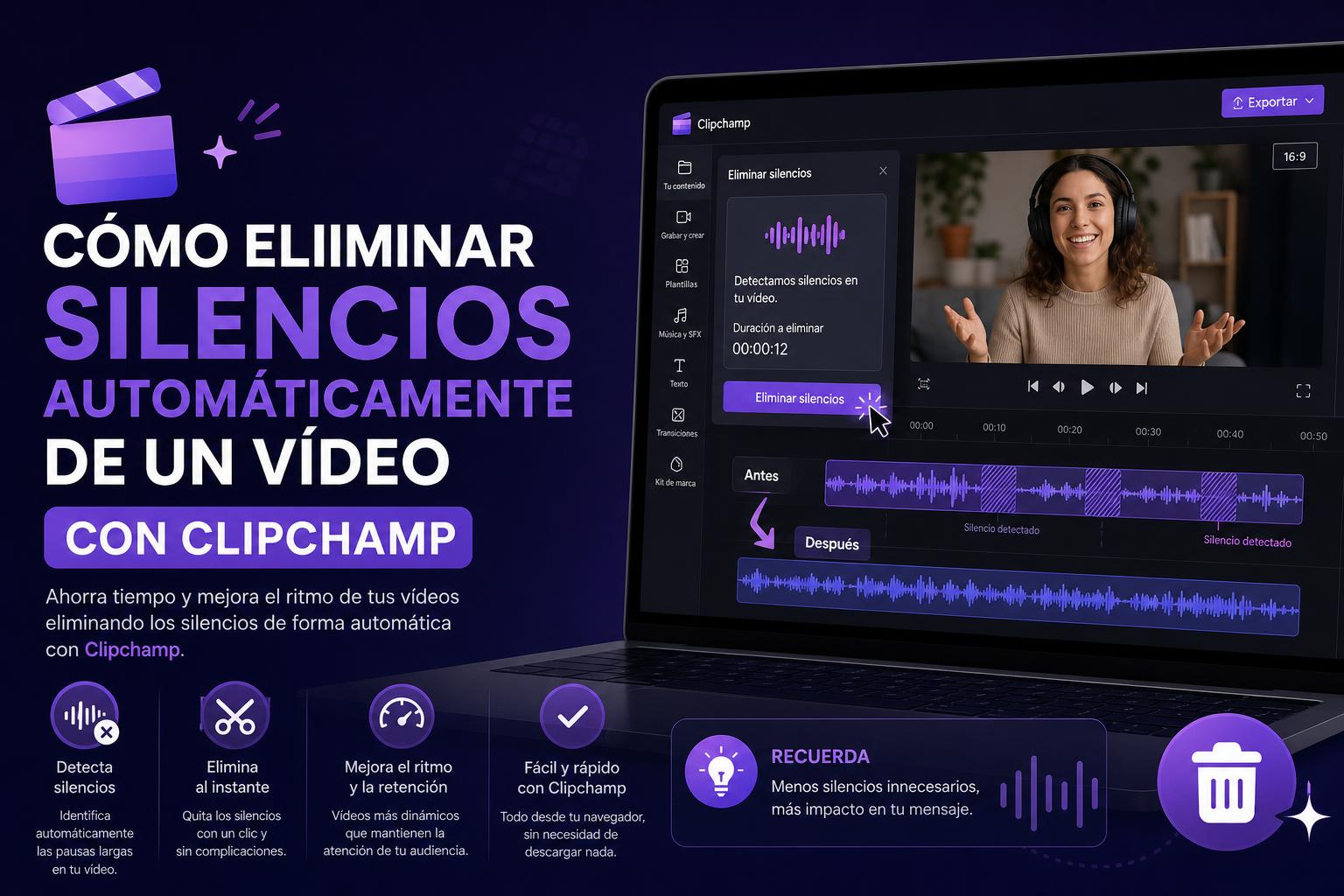
Clipchamp cho phép bạn tự động cắt bỏ những đoạn im lặng dài bằng trí tuệ nhân tạo (AI).
Có những phần mềm thay thế miễn phí như VidClean và Opus Pro không có hình mờ.
Bạn đã bao giờ chỉnh sửa video và nhận thấy những khoảng lặng hoặc tạm dừng quá lâu làm phá vỡ nhịp điệu và khiến video mất đi sức hấp dẫn chưa? Nếu vậy, bạn đã đến đúng nơi rồi. Hôm nay, chúng ta sẽ cùng tìm hiểu cách tự động loại bỏ những khoảng lặng khỏi video bằng Clipchamp, một trong những công cụ phổ biến và dễ sử dụng nhất dành cho người sáng tạo nội dung, nhà giáo dục, nhà tiếp thị và bất kỳ ai làm việc với nội dung nghe nhìn. Chúng ta cũng sẽ khám phá những giải pháp thay thế đáng để biết đến.
Loại bỏ những khoảng lặng trong video có thể tạo nên sự khác biệt lớn giữa nội dung nhàm chán và nội dung thực sự hấp dẫn. Sự liền mạch giữa các ý tưởng, cách truyền đạt tự nhiên và việc loại bỏ những khoảng lặng khó xử góp phần rất lớn vào trải nghiệm xem tốt hơn. Đó là lý do tại sao việc biết cách sử dụng Clipchamp và các công cụ khác để loại bỏ những khoảng dừng không cần thiết là điều cần thiết đối với bất kỳ ai muốn tạo ra những video nhanh, năng động và chuyên nghiệp.
Tại sao việc loại bỏ sự im lặng khỏi video lại quan trọng?
Những khoảng lặng dài và những đoạn tạm dừng quá lâu có thể khiến người nghe mất tập trung. Trong nhiều định dạng nghe nhìn—các lớp học trực tuyến, hướng dẫn, video YouTube, podcast video, bài thuyết trình kinh doanh—những khoảng thời gian không có giọng nói hoặc hành động thường bị coi là thiếu chuyên nghiệp, biên tập kém hoặc lãng phí thời gian. Giảm thiểu hoặc loại bỏ những khoảng trống này sẽ giúp thông điệp của bạn trở nên rõ ràng và hiệu quả hơn, đồng thời tăng đáng kể khả năng ghi nhớ của người nghe.
Trên thực tế, nhiều nhà sáng tạo nội dung áp dụng kỹ thuật tự động loại bỏ tạm dừng đã nhận thấy sự cải thiện đáng kể về tỷ lệ hoàn thành lượt xem và mức độ tương tác . Chỉnh sửa im lặng không còn chỉ là lựa chọn thẩm mỹ mà còn là yếu tố then chốt để nổi bật trên các nền tảng nơi mỗi giây đều quý giá.
Clipchamp: giải pháp trực quan để tự động loại bỏ khoảng lặng
Clipchamp ( trang web chính thức ) là một trình chỉnh sửa video trực tuyến thuộc sở hữu của Microsoft, nổi tiếng với việc cung cấp trải nghiệm đơn giản nhưng mạnh mẽ cho cả người nghiệp dư và chuyên nghiệp. Một trong những tính năng được đánh giá cao nhất là khả năng tự động loại bỏ khoảng lặng, được hỗ trợ bởi trí tuệ nhân tạo. Tùy chọn này giúp đơn giản hóa quá trình chỉnh sửa và tiết kiệm vô số phút (thậm chí hàng giờ!) cắt ghép thủ công, đặc biệt hữu ích cho các video dài.
Chức năng tự động loại bỏ im lặng trong Clipchamp hoạt động như thế nào?
Hệ thống loại bỏ khoảng lặng của Clipchamp sử dụng trí tuệ nhân tạo để phân tích đoạn âm thanh trong video của bạn và phát hiện các khoảng lặng dài hơn 3 giây. Quá trình này gần như tự động và, điều tuyệt vời nhất là, hoàn toàn miễn phí cho tất cả người dùng đã đăng ký. Bạn không cần kiến thức chuyên sâu hay cài đặt phức tạp; bạn có thể tối ưu hóa bản ghi của mình chỉ trong vài bước đơn giản.
Hướng dẫn chi tiết cách sử dụng công cụ gỡ bỏ tiếng tắt tiếng trong Clipchamp
Tải video của bạn lên hoặc ghi âm trực tiếp từ trình chỉnh sửa. Bạn có thể thực hiện thao tác này từ nút “Nhập phương tiện” đối với các tệp hiện có, hoặc sử dụng các tính năng như Ghi màn hình & camera, Chỉ ghi camera, hoặc thậm chí ghi âm và chuyển văn bản thành giọng nói từ phần Ghi & Tạo.
Chọn video của bạn trên dòng thời gian và truy cập trợ lý AI. Hãy tìm nút “Đề xuất của AI” (được biểu thị bằng biểu tượng nhấp nháy) trên dòng thời gian và bắt đầu quá trình cắt tự động.
Chọn tùy chọn cắt tự động và, nếu cần, chấp nhận bản ghi âm. Clipchamp sẽ yêu cầu bạn chọn ngôn ngữ, nếu bạn muốn lọc bỏ ngôn ngữ không phù hợp, và sau đó bạn chỉ cần bắt đầu quá trình phiên âm để phân tích bắt đầu.
Hãy quan sát cách hệ thống xác định và đánh dấu các khoảng lặng trên dòng thời gian. Xem những đoạn nào được phát hiện là khoảng lặng dài hơn 3 giây. Bạn có thể xem xét từng trường hợp, bỏ qua những trường hợp không muốn xóa hoặc áp dụng thay đổi toàn cục, loại bỏ tất cả các khoảng lặng chỉ bằng một hoặc nhiều cú nhấp chuột.
Xem trước kết quả và quyết định xem bạn có muốn giữ lại bất kỳ khoảng dừng nào không. Giao diện cho phép bạn kiểm tra thời lượng và vị trí của từng khoảng lặng, và xóa chúng riêng lẻ hoặc hàng loạt. Trí tuệ nhân tạo (AI) sẽ luôn để lại những khoảng trống nhỏ để tránh những đoạn cắt đột ngột hoặc giả tạo trong bài phát biểu.
Hoàn tất chỉnh sửa và xuất video của bạn. Sau khi bạn hài lòng, hãy xuất tệp ở độ phân giải mong muốn; Clipchamp sẽ tải trực tiếp tệp xuống thiết bị của bạn.
Mẹo nâng cao và những lưu ý thực tế
Clipchamp phát hiện các khoảng dừng từ 3 giây trở lên; theo mặc định, nó không loại bỏ các khoảng lặng ngắn hơn vì về mặt kỹ thuật, đây có thể là những chuyển tiếp tự nhiên trong lời nói. Nếu bạn cần kiểm soát chính xác hơn nữa, bạn sẽ phải xem xét thủ công các khoảng lặng nhỏ này hoặc sử dụng các tiện ích mở rộng khác.
Chức năng loại bỏ khoảng lặng có sẵn trên mọi phương tiện có bản nhạc âm thanh : video được ghi trên nền tảng, các tệp được nhập, các đoạn clip được tạo bằng giọng nói tổng hợp, bài giảng, podcast và thậm chí cả video YouTube đã tải xuống (tuân thủ bản quyền sử dụng cá nhân).
Nếu thuật toán loại bỏ một đoạn mà bạn muốn giữ lại, bạn luôn có thể hoàn tác thao tác, lặp lại quy trình và điều chỉnh lại, mang lại sự linh hoạt cao hơn nhiều so với các công cụ kém trực quan khác.
Công cụ loại bỏ âm thanh im lặng của Clipchamp có miễn phí không?
Vâng, tính năng loại bỏ âm thanh im lặng đã được bao gồm trong phiên bản miễn phí của Clipchamp dành cho tất cả người dùng., cả trong phiên bản trực tuyến và ứng dụng dành cho máy tính để bàn. WindowsKhông có hình mờ hay giới hạn về số lượng tập tin; bạn có thể chỉnh sửa và xử lý video của mình một cách hoàn toàn tự do.
Tại sao lại có thể xảy ra hiện tượng tạm dừng sau khi áp dụng bộ lọc?
Trí tuệ nhân tạo (AI) cố tình để lại một khoảng trống nhỏ trong mỗi đoạn cắt để đảm bảo tính tự nhiên và tránh những chuyển cảnh đột ngột. Hơn nữa, những khoảng dừng ngắn hơn 3 giây không được tự động tính đến, vì chúng thường là một phần vốn có của nhịp điệu lời nói. Điều này giúp các đoạn âm thanh duy trì được sự trôi chảy mượt mà mà không bị khô cứng như robot.
Loại bỏ sự im lặng so với việc loại bỏ không gian thị giác
Trong video, không chỉ sự im lặng về âm thanh mới quan trọng ; không gian hình ảnh cũng cần được xem xét. Đôi khi, trong quá trình chỉnh sửa, các khoảng trống hoặc đoạn trống có thể xuất hiện (màn hình đen hoặc các yếu tố khác không có hình ảnh hoặc âm thanh). Clipchamp cũng tích hợp chức năng tự động loại bỏ khoảng trống trên dòng thời gian để loại bỏ các khoảng trống hình ảnh , tối ưu hóa hơn nữa kết quả cuối cùng.
Cách xóa khoảng trắng thủ công trong Clipchamp
Phát hiện các khoảng trống (trong âm thanh hoặc hình ảnh) trên dòng thời gian. Chúng thường xuất hiện khi các đoạn video đã được cắt bớt hoặc các yếu tố được sắp xếp lại.
Di chuột đến khoảng trống đó, nhấp chuột phải và chọn xóa. Chức năng này tự động sắp xếp lại các đoạn video liền kề, giúp chúng được căn chỉnh hoàn hảo.
Nếu có nhiều khoảng trống chồng chéo nhau (Ví dụ: giữa các đoạn video và âm thanh), bạn có thể xóa tất cả chúng cùng một lúc từ thông báo bật lên phát hiện khoảng trống trước khi xuất, giúp tăng tốc toàn bộ quá trình.
Các giải pháp trực tuyến thay thế cho việc tự động loại bỏ khoảng lặng
Không phải ai cũng muốn sử dụng Clipchamp hoặc đang tìm kiếm một giải pháp thay thế nhẹ hơn, không yêu cầu đăng ký và chỉ tập trung vào việc loại bỏ đoạn im lặng . Trong những trường hợp này, các nền tảng như VidClean và các công cụ như Opus Pro cung cấp tính năng loại bỏ đoạn im lặng tự động, trực quan và miễn phí.
Các tính năng chính của VidClean:
Tương thích với MP4, MOV, MKV, WebM cho video và MP3, WAV, M4A cho âm thanh. cho âm thanh
Thuật toán phát hiện các đoạn có mức âm lượng dưới -35dB trong hơn 0.5 giây và loại bỏ những khoảng lặng trong khi vẫn giữ nguyên lề để tránh những đoạn cắt đột ngột.
Nó không thêm bất kỳ loại hình mờ nào và không yêu cầu đăng ký.Toàn bộ quá trình diễn ra riêng tư (các tệp sẽ tự động bị xóa sau khoảng 90 phút).
Opus Pro: Loại bỏ bằng trí tuệ nhân tạo chỉ với hai cú nhấp chuột
Cần lưu ý thêm rằng, theo phản hồi từ người dùng thường xuyên, các ứng dụng trực tuyến này có xu hướng làm tăng đáng kể tỷ lệ hoàn thành nội dung, vì chúng "tối ưu hóa" luồng trình bày và duy trì sự chú ý của người xem từ giây đầu tiên đến giây cuối cùng.
Câu hỏi thường gặp về cách loại bỏ khoảng lặng trong video
Liệu các phần mềm loại bỏ khoảng lặng có cắt bỏ những từ hoặc đoạn văn quan trọng không?
Không, các hệ thống như Clipchamp và VidClean tích hợp các biên độ an toàn để duy trì nhịp điệu tự nhiên của lời nói . Chỉ những khoảng thời gian không có âm thanh liên quan mới bị cắt bỏ. Xác suất mất từ khi cắt tỉa các đoạn im lặng đã được điều chỉnh đúng cách là rất thấp.
Vậy còn những tập tin rất lớn hoặc rất dài thì sao?
Hầu hết các dịch vụ này (ví dụ: VidClean) chấp nhận các tệp có dung lượng lên đến 2GB và tương thích với nội dung lớn: podcast, bản ghi bài giảng, video YouTube, phỏng vấn, hội thảo trực tuyến, v.v.
Tôi có nên lo lắng về vấn đề bảo mật và quyền riêng tư của các tập tin của mình không?
Các nền tảng như VidClean xử lý các tập tin trên máy chủ được mã hóa và tự động xóa chúng trong vòng 90 phút sau khi chỉnh sửa . Chúng không lưu trữ hoặc xem lại nội dung của bạn, điều này mang lại sự an tâm tuyệt đối.
Clipchamp và các giải đấu loại trực tuyến khác có gì khác biệt?
Clipchamp tích hợp tính năng loại bỏ im lặng như một tính năng tiêu chuẩn trong trình chỉnh sửa đa chức năng của mình, mang lại lợi thế về dòng thời gian nâng cao và nhiều tùy chọn trực quan để tinh chỉnh các chỉnh sửa. Các nền tảng như VidClean hoặc Opus Pro ưu tiên tốc độ và sự đơn giản, nhưng cung cấp ít tính linh hoạt hơn trong xử lý hậu kỳ.
Một số gợi ý khác về chỉnh sửa video chuyên nghiệp
Đừng bỏ qua việc chỉnh sửa âm thanh ngoài việc chỉ xử lý các khoảng lặng.Áp dụng cân bằng âm thanh, giảm nhiễu hoặc làm sạch cơ bản để cải thiện kết quả tổng thể.
Tận dụng tính năng chuyển đổi giọng nói thành văn bản và phụ đề tự động. Được cung cấp bởi các nền tảng như Clipchamp, giúp nội dung của bạn dễ tiếp cận hơn và tối ưu hóa SEO.
Khi chỉnh sửa video dàiLuôn luôn xem lại bản chỉnh sửa cuối cùng để đảm bảo rằng việc loại bỏ những đoạn im lặng không dẫn đến việc cắt xén làm ảnh hưởng đến thông điệp hoặc sự hiểu biết tổng thể.
Có nhiều lựa chọn để tự động loại bỏ khoảng lặng khỏi video của bạn, từ công cụ tích hợp tiên tiến của Clipchamp đến các giải pháp miễn phí, tức thì như [chèn ví dụ ở đây]. Tối ưu hóa video bằng cách loại bỏ những khoảng dừng hoặc im lặng không cần thiết sẽ giúp bạn nổi bật hơn với các bài thuyết trình mượt mà, chuyên nghiệp hơn , thu hút sự chú ý của khán giả từ đầu đến cuối. Cho dù bạn là người sáng tạo có kinh nghiệm hay người mới bắt đầu, dành vài phút cho công việc này thường rất đáng giá để cải thiện kết quả cuối cùng.