Inicio » সফটওয়্যার » Elimina silencios automáticamente de tus vídeos con Clipchamp y alternativas online
Elimina silencios automáticamente de tus vídeos con Clipchamp y alternativas online
Eliminar silencios en vídeo mejora la retención y el engagement
Clipchamp permite cortar silencios largos de forma automática con IA
Existen alternativas gratis como VidClean y Opus Pro sin marcas de agua
¿Te has encontrado editando un vídeo y has notado que las pausas o silencios largos rompen el ritmo y hacen que el vídeo pierda el interés? Si es así, estás en el lugar indicado. Hoy vamos a sumergirnos en detalle en cómo eliminar silencios automáticamente de un vídeo utilizando Clipchamp, una de las herramientas más populares y accesibles para creadores de contenido, formadores, marketers y cualquiera que trabaje con contenido audiovisual. Además, exploraremos soluciones alternativas que merece la pena conocer.
Eliminar silencios de un vídeo puede marcar la diferencia entre un contenido aburrido y uno realmente atractivo. Los saltos entre ideas, la naturalidad del discurso y la ausencia de silencios incómodos contribuyen mucho a una mejor experiencia de visualización. Por eso, saber cómo usar Clipchamp y otras herramientas para borrar esas pausas innecesarias es un অবশ্যই para quienes buscan vídeos ágiles, dinámicos y profesionales.
¿Por qué es importante quitar silencios en los vídeos?
Las pausas largas y los silencios prolongados pueden desconectar a tu audiencia. En muchos formatos audiovisuales –clases online, tutoriales, vídeos de YouTube, podcasts en vídeo, presentaciones empresariales– los intervalos sin voz ni acción suelen percibirse como falta de profesionalidad, carencia de edición o pérdida de tiempo. Reducir o eliminar estos huecos ayudará a que el mensaje sea más claro, efectivo y que la retención de tu audiencia aumente considerablemente.
De hecho, muchos creadores que aplican técnicas de supresión automática de pausas experimentan notables mejoras en las métricas de visualización completa y engagement. La edición de silencios ya no es solo una cuestión estética, sino un factor clave para destacar en plataformas donde cada segundo cuenta.
Clipchamp: la solución intuitiva para eliminar silencios automáticamente
Clipchamp (অফিসিয়াল ওয়েবসাইট), es un editor de vídeo online propiedad de Microsoft, que destaca por ofrecer una experiencia sencilla y potente tanto a amateurs como a profesionales. Entre sus funcionalidades más aplaudidas hoy en día destaca la eliminación automática de silencios, impulsada por inteligencia artificial. Esta opción agiliza el proceso de edición y ahorra incontables minutos (¡e incluso horas!) de recorte manual, especialmente útil para vídeos de larga duración.
¿Cómo funciona la eliminación de silencios automática en Clipchamp?
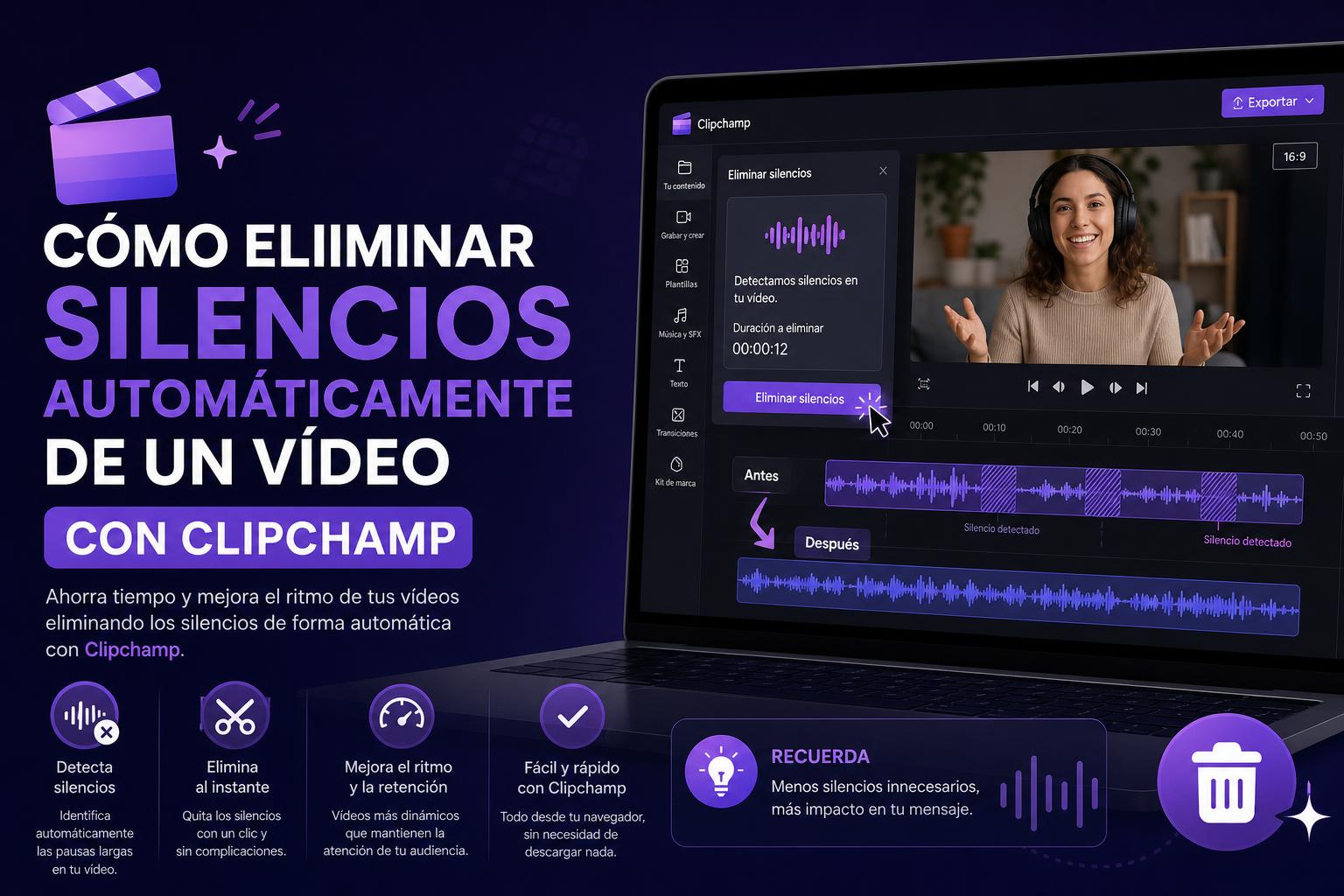
El sistema de eliminación de silencios de Clipchamp utiliza inteligencia artificial para analizar la pista de audio de tu vídeo y detectar pausas prolongadas de más de 3 segundos. El proceso es prácticamente automático y, lo mejor de todo, gratuito para todos los usuarios registrados en la plataforma. No necesitas conocimientos avanzados ni configuraciones complejas; con unos pocos pasos puedes optimizar tus grabaciones.
Pasos detallados para usar el removedor de silencios en Clipchamp
Sube tu vídeo o graba directamente desde el editor. Hazlo desde el botón “Importar multimedia” para archivos existentes, o utiliza funciones como Grabación de pantalla y cámara, grabación solo de cámara, o incluso audio y texto a voz desde la sección Grabar & crear.
Selecciona tu vídeo en la línea de tiempo y accede al asistente de IA. Busca el botón “Sugerencias de IA” (representado con un icono de destello) en la línea de tiempo e inicia el proceso automático de recorte.
Elige la opción de corte automático y, si es necesario, acepta la transcripción del audio. Clipchamp te pedirá seleccionar el idioma, si deseas filtrar lenguaje inapropiado y después solo tienes que iniciar la transcripción para que comience el análisis.
Observa cómo el sistema localiza y marca los silencios en la línea de tiempo. Visualiza qué fragmentos han sido detectados como pausas superiores a 3 segundos. Puedes revisar cada caso, omitir los que no quieras eliminar o aplicar los cambios globalmente, quitando todos los silencios en uno o varios clics.
Previsualiza los resultados y decide si deseas conservar alguna pausa. La interfaz permite comprobar la duración y posición de cada silencio, eliminarlos individualmente o de forma masiva. La IA dejará siempre pequeños márgenes para evitar cortes bruscos o artificiales en el discurso.
Finaliza la edición y exporta tu vídeo. Una vez estés satisfecho, exporta el archivo en la resolución deseada; Clipchamp lo descargará directamente a tu dispositivo.
Consejos avanzados y consideraciones prácticas
Clipchamp detecta pausas de 3 segundos o más; no elimina silencios menores por defecto, porque técnicamente podrían ser transiciones naturales del habla. Si necesitas afinar aún más el control, deberás revisar manualmente estos micro-silencios o recurrir a extensiones adicionales.
La función de eliminación de silencios está disponible en cualquier medio con pista de audio: vídeos grabados en la plataforma, archivos importados, clips generados con voz sintética, conferencias, podcasts y hasta vídeos de YouTube descargados (respetando derechos para usos personales).
En caso de que el algoritmo elimine un segmento que sí deseas conservar, siempre puedes deshacer la acción, repetir el proceso y ajustar de nuevo, lo que permite una flexibilidad muy superior a otras herramientas menos intuitivas.
¿Es gratuito el removedor de silencios de Clipchamp?
Sí, la eliminación de silencios está incluida en la versión gratuita de Clipchamp para todos los usuarios, tanto en la edición online como en la aplicación de escritorio para Windows. No hay marcas de agua ni limitaciones en cuanto al número de archivos; puedes editar y procesar tus vídeos con total libertad.
¿Por qué pueden quedar algunas pausas tras aplicar el filtro?
La IA deliberadamente deja un pequeño margen en cada corte para garantizar la naturalidad y evitar la sensación de cortes bruscos. Además, las pausas menores a 3 segundos no se consideran automáticamente, ya que suelen ser parte inherente del ritmo del habla. Esto resulta en clips que mantienen un flujo fluido, sin resultar “robóticos”.
Eliminación de silencios vs. eliminación de espacios visuales
No solo existen los silencios en el audio de un vídeo, también hay que tener en cuenta los espacios visuales. A veces, durante el proceso de edición, pueden quedar huecos o fragmentos vacíos (pantallas negras u otros elementos sin imagen ni audio). Clipchamp también integra la función de eliminación automática de espacios o huecos visuales en la línea de tiempo, optimizando aún más el resultado final.
Cómo borrar espacios manualmente en Clipchamp
Detecta los huecos (de audio o imagen) en la línea de tiempo. Suelen aparecer cuando se han recortado clips o reordenado elementos.
Pasa el cursor sobre el espacio, haz clic derecho y selecciona eliminar. Esto reorganiza automáticamente los clips adyacentes, dejándolos perfectamente alineados.
Si hay múltiples espacios superpuestos (entre pistas de vídeo y audio, por ejemplo), puedes eliminarlos todos de un solo golpe desde la notificación emergente que detecta los huecos antes de la exportación, lo que agiliza todo el proceso.
Alternativas online para eliminar silencios automáticamente
No todo el mundo quiere usar Clipchamp o busca una solución alternativa, más ligera, sin necesidad de registro y enfocada exclusivamente en la eliminación de silencios. En estos casos, existen plataformas como VidClean এবং সরঞ্জাম মত ওপাস প্রো, que ofrecen eliminación de silencios de forma automática, intuitiva y gratuita.
Características clave de VidClean:
সঙ্গে সামঞ্জস্যপূর্ণ MP4, MOV, MKV, WebM para vídeo y MP3, WAV, M4A অডিওর জন্য
El algoritmo detecta secciones por debajo de -35dB durante más de 0.5 segundos y elimina los silencios preservando márgenes para evitar cortes bruscos
No añade ningún tipo de marca de agua ni requiere registro; todo el proceso es privado (los archivos se eliminan automáticamente pasados unos 90 minutos)
Opus Pro: eliminación basada en IA en dos clics
Cabe añadir que, según usuarios frecuentes, estas aplicaciones online suelen incrementar de forma notable la tasa de finalización del contenido, dado que “aligeran” el flujo de la presentación y mantienen la atención de los espectadores desde el primer hasta el último segundo.
Preguntas frecuentes sobre la eliminación de silencios en vídeo
¿Los eliminadores de silencios recortan palabras o secciones importantes?
No, los sistemas como Clipchamp y VidClean incorporan márgenes de seguridad para preservar el ritmo natural del habla. Solo se cortan intervalos donde realmente no hay sonido relevante. La probabilidad de perder palabras al recortar silencios correctamente ajustados es muy baja.
¿Qué pasa con archivos muy grandes o largos?
La mayoría de estos servicios (por ejemplo, VidClean) acepta archivos de hasta 2GB y es compatible con contenidos extensos: podcasts, grabaciones de conferencias, vídeos de YouTube, entrevistas, webinars, etc.
¿Debo preocuparme por la seguridad y la privacidad de mis archivos?
Plataformas como VidClean procesan los archivos en servidores cifrados y los eliminan automáticamente en un máximo de 90 minutos tras finalizar la edición. No guardan ni revisan tu contenido, lo que aporta un extra de tranquilidad.
¿Qué diferencia hay entre Clipchamp y los eliminadores exclusivamente web?
Clipchamp integra la eliminación de silencios como una función más dentro de su editor multifunción, con la ventaja de poder refinar la edición gracias a una línea de tiempo avanzada y múltiples opciones visuales. Las plataformas como VidClean o Opus Pro son soluciones más orientadas a la rapidez y simplicidad, pero con menos capacidad de ajuste posterior.
Otras recomendaciones para una edición de vídeo profesional
No descuides la edición del audio más allá de los silencios: aplica ecualización, reducción de ruido o limpieza básica para mejorar el resultado global.
Aprovecha la transcripción automática y los subtítulos que ofrecen plataformas como Clipchamp, para hacer tu contenido más accesible y optimizado para SEO.
Cuando edites vídeos extensos, revisa siempre la edición final para asegurarte que la eliminación de silencios no ha provocado cortes que afecten al mensaje o la comprensión global.
Existen múltiples opciones para eliminar silencios automáticamente de tus vídeos, desde la herramienta avanzada e integrada de Clipchamp, hasta soluciones instantáneas y gratis como o . Optimizar tus vídeos eliminando pausas o silencios innecesarios te permitirá destacar con presentaciones más fluidas y profesionales, logrando captar la atención de tu público de inicio a fin. Tanto si eres creador experimentado como principiante, dedicar unos minutos a esta tarea suele merecer mucho la pena para mejorar el resultado final.