inicio » Windows 10 » Dječji račun se ne pojavljuje u Microsoftovoj porodici: konačno rješenje korak po korak
Dječji račun se ne pojavljuje u Microsoftovoj porodici: konačno rješenje korak po korak
,
Ispravna vidljivost dječjeg računa ovisi o sinhronizaciji, ulozi računa i davanju roditeljske saglasnosti.
Provjerite standardne korisničke postavke i ažurirajte ih Windows A sigurnost porodice je ključna.
Mobilna aplikacija i Microsoftova podrška pojednostavljuju rješavanje složenih problema.
Ponavljanje procesa dodavanja i provjere obično je najefikasniji način za ispravljanje upornih grešaka.
U današnjem digitalnom svijetu, osiguranje sigurnosti i pravilne upotrebe uređaja od strane djece je zadatak koji se tiče roditelja i staratelja. Microsoft, svjestan ove potrebe, nudi alate poput Family Safety za praćenje, ograničavanje i stvaranje odgovarajućeg okruženja bez gubitka iz vida privatnosti i autonomije djece i tinejdžera. Međutim, uobičajeno je naići na problem da se djetetov račun ne pojavljuje u Microsoft Family grupi ili nije ispravno povezan, što može onemogućiti roditeljski nadzor i uzrokovati frustracije.
Ovaj članak ima za cilj da bude definitivan vodič za rješavanje ovakvih problema, nudeći kompletan i ažuriran pregled svih koraka, provjera i dokazanih rješenja zasnovanih na službenoj dokumentaciji, iskustvima drugih korisnika i stručnom znanju u upravljanju računima i uređajima povezanim sa Microsoft Family Safety . Ako se već neko vrijeme borite jer se račun vašeg djeteta ne prikazuje ili ne ispunjava utvrđena ograničenja, nastavite čitati jer ćete u nastavku pronaći najdetaljnije, najjednostavnije i najrazumljivije rješenje od svih dostupnih na mreži.
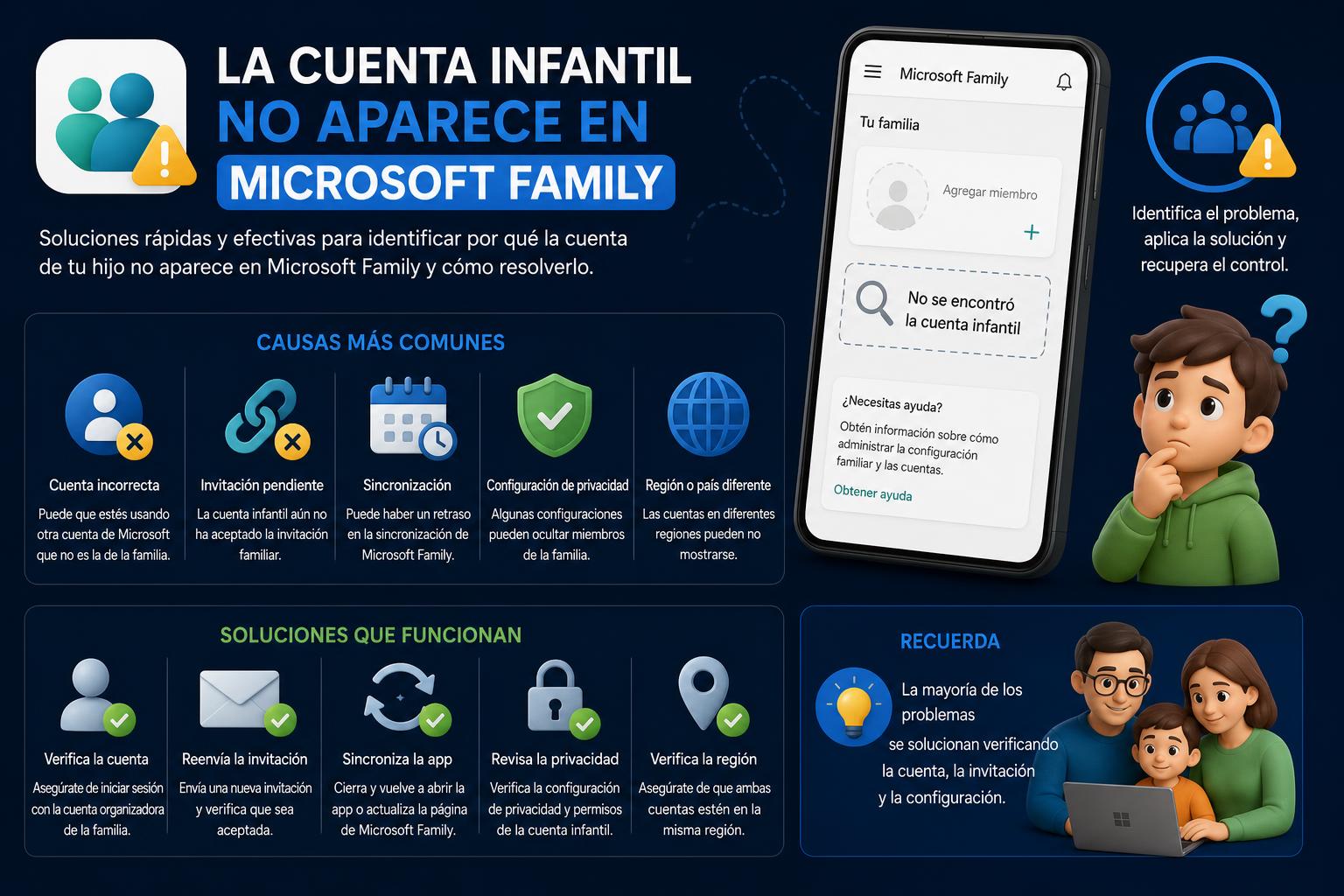
Zašto se djetetov račun ne pojavljuje u grupi Microsoft Family Safety?
Problem s tim da se račun vašeg djeteta ne pojavljuje u porodičnoj grupi Microsofta može biti uzrokovan raznim tehničkim, konfiguracijskim ili čak pravnim faktorima vezanim za roditeljski pristanak ili vrstu konfiguriranog računa. Utvrđivanje tačnog uzroka ključno je za rješavanje problema u korijenu i vraćanje roditeljskih kontrola i nadzora koje nudi Porodična sigurnost.
Među najčešćim razlozima su:
Dječji račun Nije ispravno dodano u porodičnu grupu ili je proces prekinut zbog greške u sinhronizaciji ili neprihvaćenog poziva.
Račun vašeg djeteta je povezan kao Administrator na vašem uređaju umjesto standardnog korisnika, što sprečava sistem da sprovodi ograničenja i prati aktivnosti.
Loša sinhronizacija između uređaja ili sa Microsoftovim oblakom, uzrokovano problemima s vezom, ažuriranjima na čekanju ili privremenim kvarovima servera.
Roditeljski pristanak nije dat ili im je odobren drugačiji račun od vašeg (drugih odraslih osoba u grupi), što otežava upravljanje djetetovim računom s vašeg glavnog panela.
Račun maloljetnika već je povezano s drugom porodičnom grupom ili je povezano s nekoliko uređaja a to stvara konflikte identifikacije unutar sistema.
Kvarovi koji nastaju zbog stare verzije Windowszastarjele aplikacije, ili netačne postavke privatnosti i dijagnostike.
Preliminarni koraci: osnovne provjere prije nanošenja rješenja
Prije nego što se upustimo u tehničke konfiguracije i korake, bitno je pregledati neke osnovne probleme koji mogu riješiti problem u korijenu. Obraćanje pažnje na ove detalje, koji se često previde u žurbi, štedi vrijeme i frustracije:
Provjerite da li i odrasla osoba (organizator) i maloljetnik koriste važeće i pravilno verifikovane lične Microsoft račune.
Provjerite da li su oba uređaja povezan na Internet I nema zaštitnog zida, antivirusa ili loše veze koja bi ometala sinhronizaciju.
Provjeri to Windows i aplikacija Porodična sigurnost su ažurirani do najnovije verzije.
Da biste provjerili pozivnice na čekanju, prijavite se https://account.microsoft.com/family i provjerite da li se pojavljuje zahtjev za unos ili neprihvaćeni član.
Ponovo pokrenite računare i za odrasle i za djecu nakon bilo kakvih relevantnih promjena u porodičnom okruženju ili članstvu.
Kako pravilno dodati dijete u Microsoft Family grupu
Pravilno dodavanje djetetovog računa u Microsoftovu porodičnu grupu je prvi korak i često je glavna greška. Da biste to uradili ispravno, slijedite ove korake:
Prijavite se iz svog preglednika koristeći svoj organizatorski račun (obično roditelj ili zakonski staratelj).
Kliknite na 'Dodajte člana u porodicu' i unesite Microsoftovu adresu e-pošte vašeg djeteta.
Odaberite ulogu 'Član'(nije organizator). Prihvata i potvrđuje slanje pozivnice.'
Idite na uređaj i račun vašeg djeteta. Otvorite e-poruku i prihvatite pozivnica putem primljenog linka ili provjerite da li postoji obavještenje na čekanju u vašoj porodičnoj kontrolnoj tabli.
Najbolje je to uraditi sa djetetovog uređaja, a ako bude problema, pokušajte otvoriti pozivnicu u anonimni ili privatni način rada u pregledniku.
Ako se proces zaglavi ili se čini da je završen, ali se ne odražava na vašoj kontrolnoj tabli za članove, Obično je problem u sinhronizaciji. koje detaljno opisujemo u sljedećem odjeljku.
Rješenja kada se račun, čak i nakon dodavanja, ne pojavljuje u porodičnoj grupi
Ponekad, iako se proces pozivanja i prihvatanja čini ispravnim, djetetov račun se ne prikazuje kao član , ne možete ga pratiti ili opcije roditeljskog nadzora jednostavno nisu aktivirane. Evo nekoliko efikasnih rješenja:
Potvrdite sesiju i identitet
Na djetetovom računu idite na Postavke > Računi > Vaši podaci i provjerite je li 'Prijavite se s Microsoft računom', nikad lokalni račun.
Provjerite da li se pojavljuje opcija 'Provjeri'. Ako se pojavljuje, dovršite postupak. Otvorite Microsoft Edge i idite na https://aka.ms/familyverify ako vam zatreba.
Provjerite vrstu računa na djetetovom računaru
Idite na Postavke > Računi > Porodica i ostali korisnici.
Pronađite račun maloljetnika i provjerite je li postavljen na "Standardni korisnik"a ne kao "Administrator", što bi moglo zaobići roditeljske kontrole."
Ako je potrebno, promijenite ulogu tog računa.
Ručna sinhronizacija i ažuriranje
Na oba uređaja (odraslom i djetetu) odjavite se s Microsoft računa i ponovo se prijavite.
Provjerite je li opcija 'Sinhroniziraj postavke' omogućena u Postavke > Računi.
Ažuriraj WindowsIdite na Postavke > Ažuriranje i sigurnost > Windows Ažurirajte i provjerite da li je sistem potpuno ažuriran.
Provjerite duplikate i prethodno registrovane uređaje
Moguće je da je djetetov računar već bio povezan s njihovim Microsoft računom prije ulaska u Porodičnu sigurnost, što stvara zabunu.
Iz djetetovog računa pristupite njegovoj kontrolnoj tabli u pregledniku i idite na odjeljak s uređajima. Ako se uređaj prikazuje kao povezan, uklonite ga i prekinite vezu i u odjeljku 'Uređaji' i u Microsoft trgovini.
Uloga roditeljskog pristanka u nastanku dječjeg računa
U određenim regijama, Microsoft zakonski zahtijeva eksplicitnu saglasnost roditelja za kreiranje i povezivanje dječjih računa, posebno za korisnike mlađe od 14 godina (ovo varira u zavisnosti od zemlje). Ako se ova dozvola ne odobri, račun neće biti dodan u porodičnu grupu niti će biti vidljiv unutar nje. Molimo vas da obratite pažnju na sljedeće ključne tačke:
Kada se to zatraži, maloljetnik mora unijeti adresu e-pošte odgovorne odrasle osobe kako bi odobrio pristup.
Ako je saglasnost dala odrasla osoba koja nije trenutni organizator, samo će taj korisnik moći njome upravljati (čest uzrok zabune).
Ako ste slučajno izbrisali saglasnost ili ste promijenili email adresu organizatora, ponovo se prijavite i ponovite zahtjev slijedeći ove korake: podređeni račun će automatski tražiti saglasnost nakon prijave.
Provjerite da li je datum rođenja djeteta tačan, jer greška ovdje može transformirati račun u račun djeteta ili odrasle osobe i zakomplicirati roditeljsko upravljanje.
Rješenja uobičajenih problema: dijete se pojavljuje, ali se ne prati ili se ograničenja ne provode
Još jedan čest problem je taj što se, nakon dodavanja računa, dijete pojavljuje u porodici, ali ne možete primijeniti ograničenja, provjeriti izvještaje ili kontrole ne rade . Tu na scenu stupaju problemi s podacima, dozvolama i naprednijim sinhronizacijama.
Provjerite postavke privatnosti i dijagnostike
Na djetetovom računu idite na Postavke > Privatnost i sigurnost > Dijagnostika i povratne informacije.
Nivo dijagnostičkih podataka treba biti na 'Obavezno'kako bi izvještaj o aktivnostima ispravno funkcionirao.'
Provjerite aktivne dozvole
Ako dijete ima više od 13 godina, možete povući dozvolu za dijeljenje podataka i time ograničiti izvještavanje. U tom slučaju morat ćete zatražiti novu saglasnost sa svog organizatorskog računa.
Potvrdite vremensku zonu
Netačna vremenska zona može uzrokovati da se dnevna upotreba prikazuje kao "0 minuta" ili da se aktivnost prikazuje na pogrešan dan.
Ako je računar promijenio verziju Windows, ponovo povežite račun
U promjenama Windows 10 do 11, ili nakon resetiranja profila, ponovite uključivanje.
Uklonite djetetov račun iz porodične grupe i ponovo ga dodajte koristeći istu adresu e-pošte koju koristi za prijavu. Windows.
Ponovna instalacija ili popravak programa Microsoft Family Safety
Otvorite Postavke > Aplikacije > Aplikacije i funkcije na računaru.
Potražite „Microsoft Family Safety“, kliknite na „Napredne opcije“ i prvo pokušajte sa „Popravi“, a ako se greške i dalje pojavljuju, „Resetuj“ ili na kraju deinstalirajte i ponovo preuzmite aplikaciju sa Microsoft Store ili sa Google Play/App Store-a za mobilne uređaje.
Dodatni savjeti i trikovi ako ograničenja i dalje ne funkcioniraju
Nekoliko detalja može vas spasiti glavobolja ako se, nakon svega navedenog, ograničenja i dalje ne primjenjuju ili nešto nije sasvim u redu:
Zapamtite to Vrijeme korištenja se računa sve dok je sesija otvorenačak i ako dijete aktivno ne koristi računar. Stoga ga naučite da se odjavi kada završi kako bi izvještaji tačno odražavali korištenje.
Ponekad je potrebno nekoliko minuta da se promjene ograničenja i zabrana sinhronizuju. Ne brinite ako odmah ne vidite nova ograničenja.
Konfigurišite specifična ograničenja za svaki uređaj (računar, konzolu ili mobilni telefon), a ne samo opšta pravila.
Uvijek provjerite web stranicu ili mobilnu aplikaciju kako biste se uvjerili da se nove postavke primjenjuju i da biste pregledali izvještaje u stvarnom vremenu.
Ako i dalje imate problema nakon svih ovih provjera i podešavanja, trebali biste potražiti pomoć od službenih resursa. Microsoft nudi više opcija podrške:
Na stranici možete upravljati svim članovima grupe, mijenjati limite, dodavati novac za kupovine i pregledavati detaljne dnevne izvještaje.
Ako imate instaliranu aplikaciju Porodična sigurnost, možete poslati 'dnevnike grešaka' i kontaktirati podršku direktno iz odjeljka 'Pomoć i povratne informacije'.
Microsoftov forum nudi odgovore u temama sličnim vašoj, a dijeljenje specifičnih slučajeva može ubrzati personalizirano rješenje.
Savladavanje načina rada Porodične sigurnosti i upravljanja dječjim računima može izgledati zastrašujuće, ali obraćanjem pažnje na ključne detalje o sinhronizaciji, ulogama računa, verifikaciji i pristanku, većina problema se lako rješava, a sistem će ponovo ponuditi sve svoje prednosti praćenja i kontrole. Obavezno pregledajte svaki korak i koristite službene resurse i zajednicu kako biste održali maksimalnu kontrolu i mir dok vaša porodica živi na mreži.