Domů » Software » Automaticky odstraňte ticho z vašich videí pomocí Clipchampu a online alternativ
Automaticky odstraňte ticho z vašich videí pomocí Clipchampu a online alternativ
Odstranění ticha ve videu zlepšuje udržení a zapojení diváků
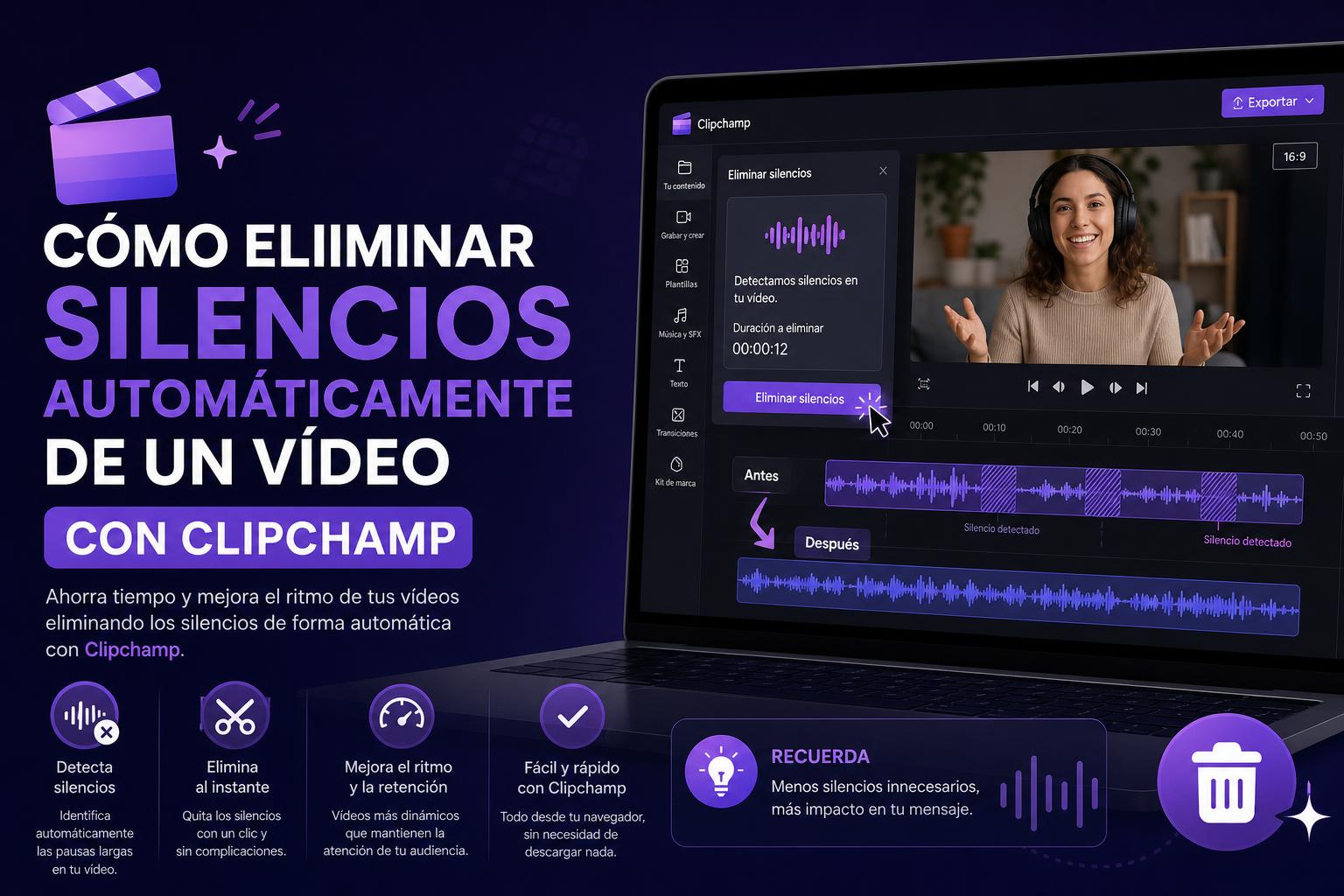
Clipchamp vám umožňuje automaticky zkracovat dlouhé ticho pomocí umělé inteligence
Existují bezplatné alternativy jako VidClean a Opus Pro bez vodoznaků
Už jste někdy při stříhání videa všimli, že dlouhé pauzy nebo ticha narušují rytmus a ztrácejí video na atraktivnosti? Pokud ano, jste na správném místě. Dnes se ponoříme do toho, jak automaticky odstranit ticha z videa pomocí Clipchampu, jednoho z nejoblíbenějších a nejdostupnějších nástrojů pro tvůrce obsahu, pedagogy, marketéry a kohokoli, kdo pracuje s audiovizuálním obsahem. Prozkoumáme také alternativní řešení, o kterých stojí za to vědět.
Odstranění ticha z videa může znamenat zásadní rozdíl mezi nudným obsahem a skutečně poutavým obsahem. Plynulý tok mezi myšlenkami, přirozené podání a absence trapných tich výrazně přispívají k lepšímu zážitku ze sledování. Proto je znalost používání Clipchampu a dalších nástrojů k odstranění zbytečných pauz nezbytná pro každého, kdo hledá rychlá, dynamická a profesionální videa.
Dlouhé pauzy a prodloužená ticha mohou vaše publikum odradit. V mnoha audiovizuálních formátech – online kurzech, tutoriálech, videích na YouTube, video podcastech, firemních prezentacích – jsou přestávky bez hlasu nebo akce často vnímány jako neprofesionální, špatně sestříhané nebo jako ztráta času. Zmenšení nebo odstranění těchto mezer pomůže zpřehlednit a zefektivnit vaše sdělení a výrazně zvýší míru udržení publika.
Ve skutečnosti mnoho tvůrců, kteří implementují techniky automatického odstraňování pauz, zaznamenává významné zlepšení v metrikách dokončení zhlédnutí a zapojení . Střih ticha již není jen estetickou volbou, ale klíčovým faktorem pro vyniknutí na platformách, kde se počítá každá sekunda.
Clipchamp: intuitivní řešení pro automatické odstraňování tichých zvuků
Clipchamp ( oficiální webové stránky ) je online video editor vlastněný společností Microsoft, známý tím, že nabízí jednoduchý, ale výkonný zážitek pro amatéry i profesionály. Mezi jeho nejoceňovanější funkce patří automatické odstraňování ticha, poháněné umělou inteligencí. Tato možnost zefektivňuje proces střihu a šetří nespočet minut (a dokonce i hodin!) ručního ořezávání, což je obzvláště užitečné u delších videí.
Jak funguje automatické odstraňování ticha v Clipchampu?
Systém Clipchampu pro odstraňování ticha využívá umělou inteligenci k analýze zvukové stopy vašeho videa a detekci pauz delších než 3 sekundy. Proces je prakticky automatický a co je nejlepší, zdarma pro všechny registrované uživatele. Nepotřebujete pokročilé znalosti ani složitá nastavení; své nahrávky můžete optimalizovat v několika krocích.
Podrobné kroky pro použití nástroje pro odstraňování zvuku v Clipchampu
Nahrajte své video nebo záznam přímo z editoru. U existujících souborů to můžete udělat pomocí tlačítka „Importovat média“ nebo použít funkce jako Nahrávání obrazovky a kamery, Nahrávání pouze z kamery nebo dokonce zvuk a převod textu na řeč v sekci Nahrát a vytvořit.
Vyberte video na časové ose a spusťte asistenta s umělou inteligencí. Vyhledejte na časové ose tlačítko „Návrhy AI“ (znázorněné blikající ikonou) a spusťte proces automatického ořezávání.
Vyberte možnost automatického střihu a v případě potřeby potvrďte přepis zvuku. Clipchamp vás požádá o výběr jazyka, pokud chcete filtrovat nevhodný jazyk, a poté stačí spustit přepis, aby se analýza spustila.
Sledujte, jak systém vyhledává a označuje pauzy ticha na časové ose. Zobrazte si, které segmenty byly detekovány jako pauzy delší než 3 sekundy. Můžete si prohlédnout jednotlivé případy, přeskočit ty, které nechcete odstranit, nebo aplikovat změny globálně a odstranit tak všechna ticha jedním nebo více kliknutími.
Prohlédněte si výsledky a rozhodněte se, zda chcete ponechat nějaké pauzy. Rozhraní umožňuje kontrolovat délku a pozici jednotlivých tichých okamiků a mazat je jednotlivě nebo hromadně. Umělá inteligence vždy ponechá malé okraje, aby se zabránilo náhlým nebo umělým střihům v řeči.
Dokončete úpravy a exportujte video. Jakmile budete spokojeni, exportujte soubor v požadovaném rozlišení; Clipchamp jej stáhne přímo do vašeho zařízení.
Pokročilé tipy a praktické úvahy
Clipchamp detekuje pauzy o délce 3 sekund a více; kratší pauzy ticha ve výchozím nastavení neodstraňuje, protože by se technicky vzato mohlo jednat o přirozené přechody mezi řečí. Pokud potřebujete ještě přesnější kontrolu, budete muset tyto mikropauzy ticha ručně zkontrolovat nebo použít další rozšíření.
Funkce odstraňování ticha je k dispozici na jakémkoli médiu se zvukovou stopou : videa nahraná na platformě, importované soubory, klipy generované syntetickým hlasem, přednášky, podcasty a dokonce i stažená videa z YouTube (s respektováním práv pro osobní použití).
Pokud algoritmus odstraní segment, který si chcete ponechat, můžete akci kdykoli vrátit zpět, proces opakovat a znovu jej upravit, což umožňuje mnohem větší flexibilitu než jiné méně intuitivní nástroje.
Je Clipchampův odstraňovač ticha zdarma?
Ano, odstranění ticha je zahrnuto v bezplatné verzi Clipchampu pro všechny uživatele., a to jak v online verzi, tak i v desktopové aplikaci pro WindowsNeexistují žádné vodoznaky ani omezení počtu souborů; videa můžete upravovat a zpracovávat s naprostou volností.
Proč může po použití filtru docházet k určitým pauzám?
Umělá inteligence záměrně ponechává v každém střihu malou rezervu, aby zajistila přirozenost a zabránila náhlým přechodům. Pauzy kratší než 3 sekundy navíc nejsou automaticky zohledňovány, protože jsou obvykle nedílnou součástí rytmu řeči. Výsledkem jsou klipy, které si zachovávají plynulý tok, aniž by zněly roboticky.
Eliminace ticha vs. eliminace vizuálních prostorů
Ve videu nezáleží jen na zvukovém tichu , je třeba zvážit i vizuální prostor. Během střihu se někdy mohou objevit mezery nebo prázdné části (černé obrazovky nebo jiné prvky bez obrazu či zvuku). Clipchamp také integruje funkci automatického odstraňování časové osy , která eliminuje vizuální mezery nebo prostory a dále optimalizuje konečný výsledek.
Jak ručně odstranit mezery v Clipchampu
Detekuje mezery (ve zvuku nebo obrazu) na časové ose. Obvykle se objevují, když jsou klipy oříznuty nebo prvky přeskupeny.
Najeďte kurzorem na místo, klikněte pravým tlačítkem myši a vyberte možnost Smazat. Tím se automaticky přeskupí sousední klipy a ty budou dokonale zarovnané.
Pokud existuje více překrývajících se prostorů (například mezi video a audio stopami), můžete je všechny najednou smazat pomocí vyskakovacího oznámení, které detekuje mezery před exportem, což celý proces urychlí.
Online alternativy k automatickému odstranění ticha
Ne každý chce používat Clipchamp nebo hledá lehčí alternativní řešení, které nevyžaduje registraci a zaměřuje se výhradně na odstraňování ticha . V těchto případech platformy jako VidClean a nástroje jako Opus Pro nabízejí automatické, intuitivní a bezplatné odstraňování ticha.
Klíčové vlastnosti VidCleanu:
Kompatibilní s MP4, MOV, MKV, WebM pro video a MP3, WAV, M4A pro zvuk
Algoritmus detekuje úseky pod -35 dB po dobu delší než 0.5 sekundy a eliminuje ticho a zároveň zachovává okraje, aby se zabránilo náhlým přerušením
Nepřidává žádný typ vodoznaku a nevyžaduje registraci.Celý proces je soukromý (soubory se automaticky smažou po přibližně 90 minutách).
Opus Pro: Odstranění pomocí umělé inteligence dvěma kliknutími
Je třeba dodat, že podle častých uživatelů tyto online aplikace obvykle výrazně zvyšují míru dokončení obsahu, protože „zefektivňují“ tok prezentace a udržují pozornost diváků od první do poslední sekundy.
Často kladené otázky o odstraňování ticha ve videu
Vynechávají odmlčovače ticha důležitá slova nebo části?
Ne, systémy jako Clipchamp a VidClean obsahují bezpečnostní rezervy pro zachování přirozeného rytmu řeči . Ořezávají se pouze intervaly, kde není žádný relevantní zvuk. Pravděpodobnost ztráty slov při ořezávání správně upravených pauz je velmi nízká.
A co velmi velké nebo dlouhé soubory?
Většina těchto služeb (například VidClean) přijímá soubory do 2 GB a je kompatibilní s velkým obsahem: podcasty, nahrávky přednášek, videa na YouTube, rozhovory, webináře atd.
Mám se obávat o bezpečnost a soukromí svých souborů?
Platformy jako VidClean zpracovávají soubory na šifrovaných serverech a automaticky je mažou do 90 minut od úpravy . Neukládají ani nekontrolují váš obsah, což vám poskytuje větší klid.
Jaký je rozdíl mezi Clipchampem a webovými eliminátory?
Clipchamp integruje odstraňování ticha jako standardní funkci do svého multifunkčního editoru a nabízí výhodu pokročilé časové osy a více vizuálních možností pro jemné doladění úprav. Platformy jako VidClean nebo Opus Pro upřednostňují rychlost a jednoduchost, ale nabízejí menší flexibilitu při následném zpracování.
Další doporučení pro profesionální střih videa
Nezanedbávejte editaci zvuku jen nad rámec tichých pasáží: aplikuje ekvalizaci, redukci šumu nebo základní čištění pro zlepšení celkového výsledku.
Využijte automatický přepis a titulky nabízené platformami jako Clipchamp, aby byl váš obsah přístupnější a optimalizovaný pro SEO.
Při úpravě dlouhých videíVždy zkontrolujte finální úpravu, abyste se ujistili, že odstranění ticha nevedlo k střihům, které ovlivňují sdělení nebo celkové pochopení.
Existuje několik možností, jak automaticky odstranit ticho z vašich videí, od pokročilého vestavěného nástroje Clipchamp až po bezplatná a okamžitá řešení, jako je [zde vložte příklad]. Optimalizace vašich videí odstraněním zbytečných pauz nebo ticha vám umožní vyniknout plynulejšími a profesionálnějšími prezentacemi , které upoutají pozornost publika od začátku do konce. Ať už jste zkušený tvůrce nebo začátečník, věnovat tomuto úkolu pár minut obvykle stojí za to, abyste zlepšili konečný výsledek.