Startseite » Windows 11 » Das Kinderkonto wird in Microsoft Family nicht angezeigt: Eine endgültige Schritt-für-Schritt-Lösung
Das Kinderkonto wird in Microsoft Family nicht angezeigt: Eine endgültige Schritt-für-Schritt-Lösung
,
Die korrekte Sichtbarkeit des Kinderkontos hängt von der Synchronisierung, der Kontorolle und der Erteilung der elterlichen Zustimmung ab.
Überprüfen Sie die Standardbenutzereinstellungen und aktualisieren Sie diese. Windows Und die Sicherheit der Familie steht an erster Stelle.
Die mobile App und der Microsoft-Support vereinfachen die Lösung komplexer Probleme.
Das Wiederholen des Hinzufügen- und Überprüfungsprozesses ist in der Regel die effektivste Methode, um hartnäckige Fehler zu beheben.
In der heutigen digitalen Welt ist die Sicherheit und der richtige Umgang von Kindern mit digitalen Geräten eine wichtige Aufgabe für Eltern und Erziehungsberechtigte. Microsoft ist sich dessen bewusst und bietet Tools wie Family Safety an , um die Nutzung zu überwachen, einzuschränken und eine geeignete Umgebung zu schaffen, ohne dabei die Privatsphäre und Autonomie von Kindern und Jugendlichen aus den Augen zu verlieren. Häufig kommt es jedoch vor, dass das Konto des Kindes nicht in der Microsoft-Familiengruppe angezeigt wird oder nicht korrekt verknüpft ist. Dies kann die elterliche Kontrolle deaktivieren und zu Frustration führen.
Dieser Artikel soll Ihnen als umfassender Leitfaden zur Lösung solcher Probleme dienen. Er bietet eine vollständige und aktuelle Anleitung mit allen Schritten, Prüfungen und bewährten Lösungen, basierend auf offizieller Dokumentation, den Erfahrungen anderer Nutzer und Expertenwissen zur Verwaltung von Konten und Geräten, die mit Microsoft Family Safety verknüpft sind . Falls Sie schon länger Probleme haben, weil das Konto Ihres Kindes nicht angezeigt wird oder die festgelegten Beschränkungen nicht einhält, lesen Sie weiter. Im Folgenden finden Sie die detaillierteste, einfachste und verständlichste Lösung, die online verfügbar ist.
Warum wird das Konto des Kindes nicht in der Microsoft-Familiensicherheitsgruppe angezeigt?
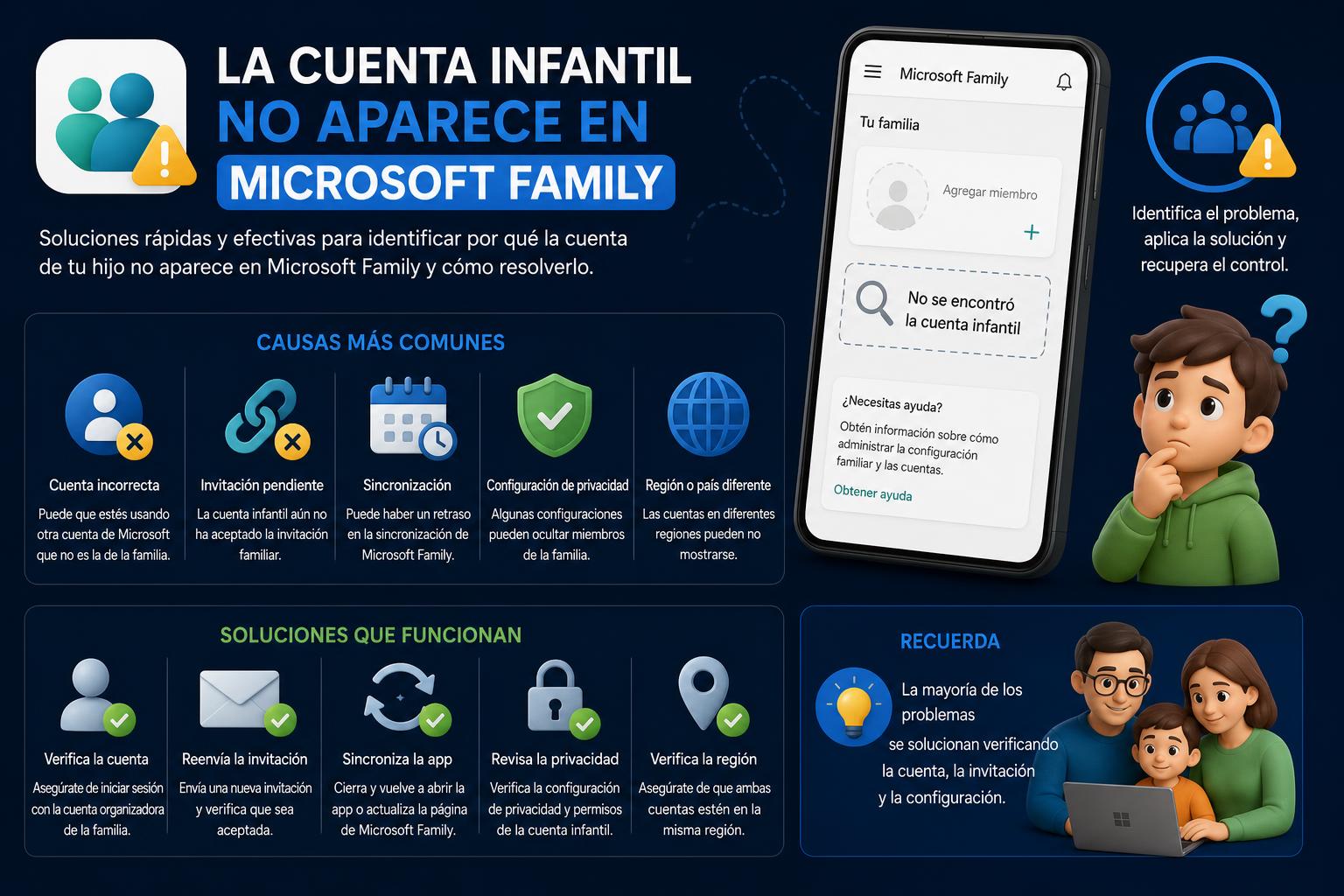
Das Problem, dass das Konto Ihres Kindes nicht in der Microsoft-Familiengruppe angezeigt wird, kann verschiedene technische, konfigurative oder sogar rechtliche Ursachen haben, die mit der elterlichen Zustimmung oder dem konfigurierten Kontotyp zusammenhängen. Die genaue Ursache zu ermitteln ist entscheidend, um das Problem an der Wurzel zu packen und die von Family Safety angebotenen Kindersicherungs- und Überwachungsfunktionen wiederherzustellen.
Zu den häufigsten Gründen zählen:
Der Bericht der Kinder Es wurde nicht korrekt der Familiengruppe hinzugefügt. oder der Vorgang wurde aufgrund eines Synchronisierungsfehlers oder einer nicht angenommenen Einladung unterbrochen.
Das Konto Ihres Kindes ist verknüpft als Administrator auf Ihrem Gerät anstelle eines Standardbenutzers, was verhindert, dass das System Beschränkungen durchsetzt und Aktivitäten überwacht.
Schlechte Synchronisierung zwischen Geräten oder bei der Microsoft-Cloud, verursacht durch Verbindungsprobleme, ausstehende Updates oder vorübergehende Serverausfälle.
Keine elterliche Einwilligung erteilt oder dass ein anderes Konto als Ihres (andere Erwachsene in der Gruppe) eingerichtet wurde, was die Verwaltung des Kinderkontos über Ihr Hauptpanel erschwert.
Bericht des Minderjährigen ist bereits mit einer anderen Familiengruppe verknüpft oder mit mehreren Geräten verbunden Dadurch entstehen Identifikationskonflikte innerhalb des Systems.
Ausfälle, die sich aus alte Versionen von Windowsveraltete Anwendungen, oder fehlerhafte Datenschutz- und Diagnoseeinstellungen.
Vorbereitende Schritte: Grundlegende Prüfungen vor der Anwendung von Lösungen
Bevor wir uns mit technischen Konfigurationen und Schritten befassen, ist es wichtig, einige grundlegende Punkte zu überprüfen, die das Problem an der Wurzel packen können. Die Beachtung dieser Details, die in unserer Eile oft übersehen werden, spart Zeit und Frustration:
Vergewissern Sie sich, dass sowohl der Erwachsene (Organisator) als auch der Minderjährige gültige und ordnungsgemäß verifizierte persönliche Microsoft-Konten verwenden.
Überprüfen Sie, ob beide Geräte mit dem Internet verbunden Und es gibt keine Firewall, kein Antivirenprogramm und keine schlechte Verbindung, die die Synchronisierung behindern.
Überprüfe das Windows und die Familiensicherheits-App sind auf dem neuesten Stand. auf die neueste Version.
Um nach ausstehenden Einladungen zu suchen, melden Sie sich an. https://account.microsoft.com/family und prüfen Sie, ob die Anmeldeanfrage oder das nicht akzeptierte Mitglied angezeigt wird.
Starten Sie sowohl den Erwachsenen- als auch den Kinder-PC neu. nach etwaigen relevanten Änderungen der familiären Verhältnisse oder der Familienzusammensetzung.
So fügen Sie ein Kind korrekt zur Microsoft-Familiengruppe hinzu
Das korrekte Hinzufügen des Kontos Ihres Kindes zur Microsoft-Familiengruppe ist der erste Schritt und oft auch der Punkt, an dem der größte Fehler auftritt. Gehen Sie dazu wie folgt vor:
Melden Sie sich über Ihren Browser mit Ihrem Organisatorenkonto an (in der Regel das Konto eines Elternteils oder Erziehungsberechtigten).
Klicke auf 'Füge ein Familienmitglied hinzu' und geben Sie die Microsoft-E-Mail-Adresse Ihres Kindes ein.
Wählen Sie die Rolle von „Mitglied'(nicht der Organisator). Nimmt die Einladung an und bestätigt deren Versand.
Gehen Sie zum Gerät und Konto Ihres Kindes. Öffnen Sie die E-Mail und akzeptieren Sie die Benachrichtigungen. Einladung Überprüfen Sie über den erhaltenen Link oder ob in Ihrem Familien-Dashboard eine ausstehende Benachrichtigung vorhanden ist.
Am besten macht man das mit dem Gerät des Kindes selbst. Falls Probleme auftreten, versucht man, den Einladungslink in einem anderen Browser zu öffnen. Inkognito- oder Datenschutzmodus im Browser.
Wenn der Vorgang hängen bleibt oder scheinbar abgeschlossen ist, dies aber nicht in Ihrem Mitglieder-Dashboard angezeigt wird, Es handelt sich in der Regel um ein Synchronisationsproblem. die wir im folgenden Abschnitt näher erläutern.
Lösungen, wenn das Konto auch nach dem Hinzufügen nicht in der Familiengruppe angezeigt wird
Manchmal, obwohl Einladung und Annahme korrekt verlaufen sind, wird das Konto des Kindes nicht als Mitglied angezeigt , lässt sich nicht überwachen oder die Kindersicherungsoptionen sind einfach nicht aktiviert. Hier sind einige effektive Lösungen:
Sitzung und Identität überprüfen
Gehen Sie im Konto des Kindes zu Einstellungen > Konten > Ihre Informationen und stellen Sie sicher, dass es aktiviert ist. 'Mit einem Microsoft-Konto anmelden', niemals ein lokales Konto.
Prüfen Sie, ob die Option „Überprüfen“ angezeigt wird. Falls ja, schließen Sie den Vorgang ab. Öffnen Sie Microsoft Edge und gehen Sie zu https://aka.ms/familyverify wenn du es brauchst.
Überprüfen Sie den Kontotyp auf dem PC des Kindes.
Gehen Sie zu Einstellungen > Konten > Familie & andere Nutzer.
Suchen Sie das Konto des Minderjährigen und überprüfen Sie, ob es auf „Standardbenutzer„und nicht als „Administrator“, wodurch die elterliche Kontrolle umgangen werden könnte.“
Ändern Sie gegebenenfalls die Rolle dieses Kontos.
Manuelle Synchronisierung und Aktualisierung
Melden Sie sich auf beiden Geräten (Erwachsener und Kind) vom Microsoft-Konto ab und anschließend wieder an.
Prüfen Sie, ob die Option „Einstellungen synchronisieren“ unter Einstellungen > Konten aktiviert ist.
Aktualisieren WindowsGehen Sie zu Einstellungen > Update und Sicherheit > Windows Aktualisieren Sie das System und stellen Sie sicher, dass es auf dem neuesten Stand ist.
Prüfen Sie auf Duplikate und vorregistrierte Geräte.
Es ist möglich, dass der PC des Kindes bereits vor der Anmeldung bei Family Safety mit seinem Microsoft-Konto verknüpft war, was zu Verwirrung führt.
Rufen Sie im Konto Ihres Kindes dessen Dashboard im Browser auf und gehen Sie zum Bereich „Geräte“. Falls das Gerät dort als verknüpft angezeigt wird, entfernen Sie es und heben Sie die Verknüpfung sowohl unter „Geräte“ als auch im Microsoft Store auf.
Wiederholen Sie den Zusatz aus dem Abschnitt „Familiensicherheit“.
Die Rolle der elterlichen Zustimmung bei der Entstehung des Kinderberichts
In einigen Regionen ist für die Erstellung und Verknüpfung von Kinderkonten, insbesondere für Nutzer unter 14 Jahren , die ausdrückliche Zustimmung der Eltern gesetzlich vorgeschrieben (dies variiert je nach Land). Wird diese Zustimmung nicht erteilt, kann das Konto nicht zur Familiengruppe hinzugefügt werden und ist dort auch nicht sichtbar. Bitte beachten Sie folgende wichtige Punkte:
Auf Anfrage muss der Minderjährige die E-Mail-Adresse des verantwortlichen Erwachsenen angeben, um den Zugriff zu genehmigen.
Wurde die Zustimmung von einer anderen erwachsenen Person als dem aktuellen Organisator erteilt, kann nur diese Person die Organisation übernehmen (was häufig zu Verwirrung führt).
Falls Sie die Einwilligung versehentlich gelöscht haben oder falls Sie Ihre Organisator-E-Mail-Adresse geändert haben, melden Sie sich erneut an und wiederholen Sie die Anfrage, indem Sie diese Schritte befolgen: Das Kinderkonto selbst wird beim Anmelden automatisch um Einwilligung bitten.
Bitte prüfen Sie, ob das Geburtsdatum des Kindes korrekt ist, da ein Fehler hier dazu führen kann, dass das Konto in ein Kinder- oder Erwachsenenkonto umgewandelt wird und die elterliche Verwaltung erschwert wird.
Informationen zum Ändern des Geburtsdatums oder zum Verwalten zusätzlicher Berechtigungen finden Sie im offiziellen Abschnitt von Microsoft zur Verwaltung der elterlichen Zustimmung.
Lösungsansätze für häufige Probleme: Das Kind ist zwar da, wird aber nicht beaufsichtigt oder Grenzen werden nicht durchgesetzt.
Ein weiteres häufiges Problem ist, dass das Kind nach dem Hinzufügen des Kontos zwar in der Familie erscheint, aber keine Beschränkungen angewendet, Berichte nicht eingesehen oder die Steuerelemente nicht funktionierten . Hier spielen Daten-, Berechtigungs- und komplexere Synchronisierungsprobleme eine Rolle.
Überprüfen Sie Ihre Datenschutz- und Diagnoseeinstellungen.
Im Konto des Kindes gehen Sie zu Einstellungen > Datenschutz und Sicherheit > Diagnose und Feedback.
Der Diagnosedatenstand sollte auf „Erforderlich„damit der Aktivitätsbericht korrekt funktioniert.“
Aktive Berechtigungen prüfen
Ist das Kind über 13 Jahre alt, können Sie die Einwilligung zur Datenweitergabe widerrufen und somit die Berichterstattung einschränken. In diesem Fall müssen Sie über Ihr Organisatorenkonto eine neue Einwilligung anfordern.
Bestätigen Sie die Zeitzone.
Eine falsche Zeitzone kann dazu führen, dass die tägliche Nutzung als „0 Minuten“ angezeigt wird oder dass Aktivitäten am falschen Tag angezeigt werden.
Wenn die PC-Version geändert wurde Windows, das Konto erneut verknüpfen
Bei Veränderungen von Windows 10 bis 11 Uhr oder nach einem Profil-Reset wiederholen Sie die Einbindung.
Entfernen Sie das Konto des Kindes aus der Familiengruppe und fügen Sie es anschließend mit derselben E-Mail-Adresse, mit der es sich anmeldet, erneut hinzu. Windows.
Neuinstallation oder Reparatur von Microsoft Family Safety
Öffnen Sie auf dem PC die Einstellungen > Apps > Apps & Features.
Suchen Sie nach „Microsoft Family Safety“, klicken Sie auf „Erweiterte Optionen“ und versuchen Sie zunächst „Reparieren“. Sollten die Fehler weiterhin bestehen, wählen Sie „Zurücksetzen“ oder deinstallieren Sie die App und laden Sie sie anschließend erneut herunter. Microsoft Store oder über Google Play/App Store für Mobilgeräte.
Weitere Tipps und Tricks, falls die Limits immer noch nicht funktionieren
Ein paar Details können Ihnen viel Ärger ersparen, falls nach all dem oben Genannten die Einschränkungen immer noch nicht angewendet werden oder etwas nicht ganz stimmig ist:
Merken Die Nutzungszeit wird so lange gezählt, wie die Sitzung geöffnet ist.Auch wenn das Kind den Computer nicht aktiv nutzt, sollten Sie ihm beibringen, sich nach der Nutzung abzumelden, damit die Nutzungsstatistiken die tatsächliche Nutzung korrekt widerspiegeln.
Manchmal dauert es ein paar Minuten, bis Änderungen an Grenzwerten und Beschränkungen synchronisiert sind. Machen Sie sich keine Sorgen, wenn die neuen Grenzwerte nicht sofort angezeigt werden.
Konfigurieren Sie spezifische Grenzwerte für jedes Gerät (PC, Konsole oder Mobilgerät) und nicht nur allgemeine Regeln.
Überprüfen Sie regelmäßig die Website oder die mobile App, um sicherzustellen, dass die neuen Einstellungen angewendet werden und um Berichte in Echtzeit einzusehen.
Hilfreiche Ressourcen und zusätzliche Unterstützungsdienste
Sollten nach all diesen Überprüfungen und Anpassungen weiterhin Probleme auftreten, wenden Sie sich bitte an offizielle Stellen. Microsoft bietet verschiedene Supportoptionen an:
Auf dieser Seite können Sie alle Gruppenmitglieder verwalten, Limits ändern, Geld für Einkäufe hinzufügen und detaillierte Tagesberichte einsehen.
Es gibt offizielle Anleitungen dazu. Familiensicherheit konfigurierenVon Grund auf und mit Tipps zu jeder Rolle und Berechtigung.
Wenn Sie die Family Safety App installiert haben, können Sie über den Bereich „Hilfe & Feedback“ Fehlerprotokolle einreichen und den Support direkt kontaktieren.
Im Microsoft-Forum finden Sie Antworten in Threads, die Ihrem ähneln. Durch das Teilen konkreter Fallbeispiele kann die Suche nach einer individuellen Lösung beschleunigt werden.
Die Funktionsweise von Family Safety und die Verwaltung von Kinderkonten mögen zunächst schwierig erscheinen. Doch wenn Sie auf wichtige Details wie Synchronisierung, Kontorollen, Verifizierung und Einwilligung achten, lassen sich die meisten Probleme leicht lösen, und das System bietet Ihnen wieder alle Vorteile der Überwachung und Kontrolle. Lesen Sie jeden Schritt sorgfältig durch und nutzen Sie offizielle Ressourcen sowie die Community, um maximale Kontrolle und Sicherheit zu gewährleisten, während Ihre Familie online aktiv ist.