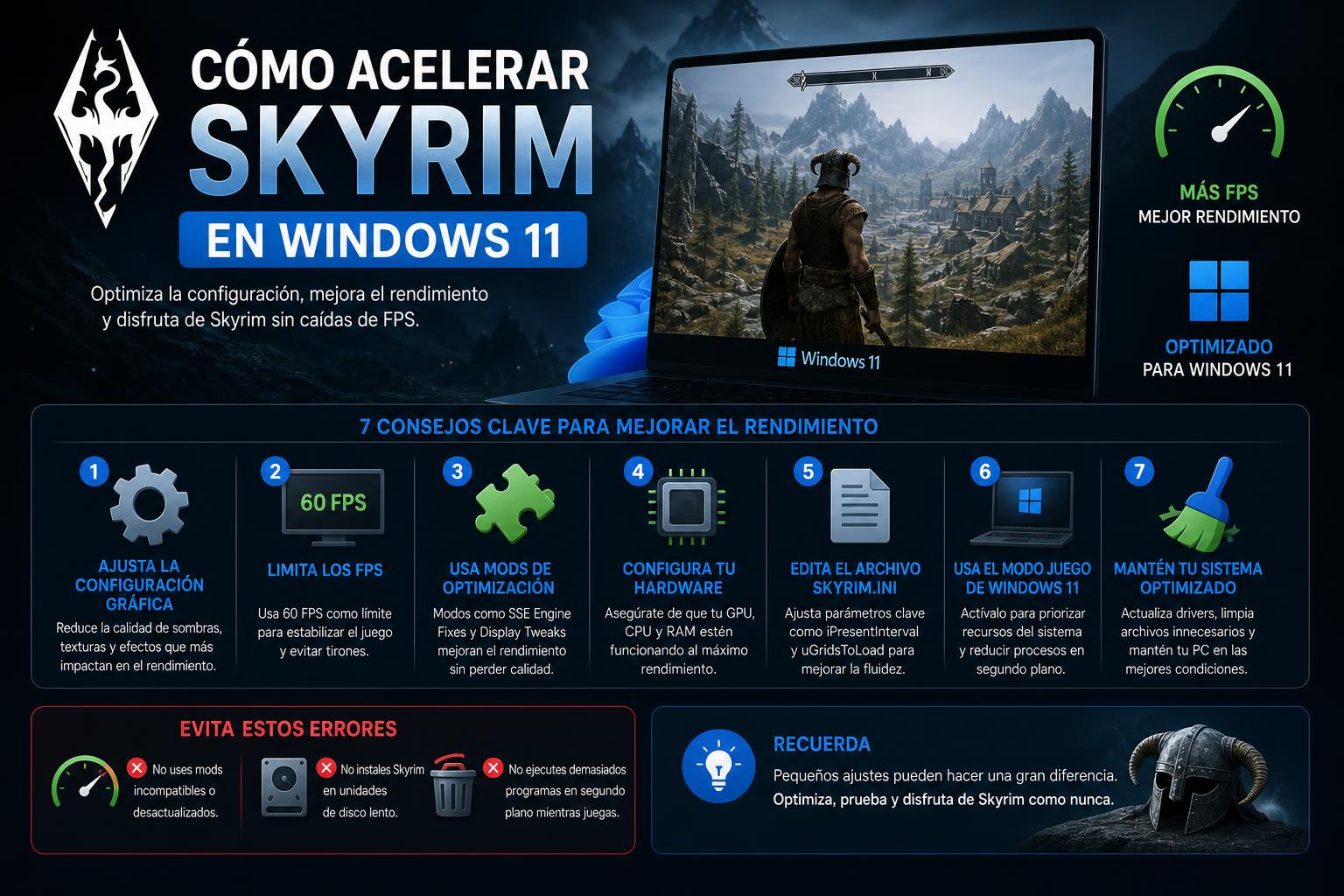
Accueil » Logiciels » Guide complet pour améliorer les performances de Skyrim Windows 11 : Paramètres, modifications et astuces essentiels
Guide complet pour améliorer les performances de Skyrim Windows 11 : Paramètres, modifications et astuces essentiels
Intégrer les meilleures pratiques d'optimisation Windows 11 et Skyrim pour obtenir des performances supérieures sans sacrifier la qualité visuelle.
Sélection et configuration des mods essentiels, astuces pour les paramètres système et conseils pratiques pour les PC de toutes gammes.
Recommandations spécifiques concernant les manettes, les modes d'alimentation et les outils essentiels pour les joueurs de Skyrim dans Windows 11.
Avez-vous l'impression que Skyrim est lent, qu'il se bloque à certains endroits, ou qu'il ne fonctionne tout simplement pas aussi bien que vous l'espériez ? Windows 11? Si vous souhaitez profiter au maximum du monde de Tamriel sans vous encombrer de formules complexes et inefficaces, ce guide avancé est fait pour vous. Nous y détaillerons tout, des meilleurs mods et configurations pour Skyrim aux paramètres essentiels. Windows 11 pour rendre votre expérience de jeu beaucoup plus fluide, plus stable et visuellement attrayante, sans perdre cette touche spéciale qu'offre un PC bien réglé.
Que vous ayez un ordinateur de base ou un ordinateur portable dernier cri, optimiser Skyrim dans Windows Le 11 consiste à savoir quoi toucher et, surtout, à ne pas tout gâcher en changeant des options qui pourraient engendrer plus de problèmes que de solutions. Nous passerons en revue en détail les meilleures astuces, les conseils de joueurs experts, les outils et mods essentiels, ainsi que les réglages à effectuer à la fois dans le jeu lui-même et dans le système d'exploitation, afin que vous puissiez en tirer le meilleur parti, éviter les erreurs courantes et obtenir un jeu stable même avec de nombreux mods installés.
Pourquoi Skyrim pourrait-il être lent ? Windows 11?
Avant de commencer à changer les choses au hasard, il est conseillé de pour comprendre quels facteurs affectent le plus les performances de Skyrim. Windows 11. Bien que le jeu date de 2011, l'Édition Spéciale (ou Édition Anniversaire) lui offre une mise à niveau graphique et, avec l'arrivée de Windows 11. Des goulots d'étranglement inattendus peuvent apparaître. Ces problèmes sont généralement causés par :
Processus d'arrière-plan qui consomment une quantité excessive de ressources CPU, RAM ou disque.
Trop d'applications s'ouvrent au démarrage du système et ralentissent ce dernier.
Mises à jour ou services de Windows 11 qui sont actifs pendant le jeu.
Pilotes de carte graphique obsolètes ou mal configurés.
Mods mal optimisés ou paramètres de jeu incohérents.
Un disque presque plein ou des fichiers temporaires accumulés.
Logiciels antivirus ou de sécurité qui analysent constamment le PC.
Ceci étant dit, il est temps de passer aux choses sérieuses et d'examiner systématiquement tout ce que vous pouvez et devez modifier pour accélérer Skyrim sur votre PC. Windows 11.
1. Prenez un instantané de votre PC : état des ressources et des processus
La première étape pour optimiser un jeu est de savoir exactement Pourquoi l'ordinateur ralentit-il ?. Windows La version 11 intègre le « Gestionnaire de tâches », un outil fondamental pour détecter si ce qui vous ralentit est… Processeur, RAM ou disquePeu importe la puissance de votre PC : si quelque chose consomme des ressources excessives, Skyrim le remarquera.
Clic droit sur le bouton Accueil et sélectionnez Le Gestionnaire des tâches.
Consultez les onglets Processus y Performance pour identifier le goulot d'étranglement.
Si vous constatez une utilisation excessive du processeur, de la mémoire vive ou du disque, vérifiez les applications ou services concernés. Vous pouvez les trier en cliquant sur chaque colonne pour afficher les plus gourmands en ressources.
Si un programme consomme constamment des ressources (par exemple, un logiciel de synchronisation, une messagerie instantanée, un lanceur d'autres jeux…), pensez à le fermer avant de jouer à Skyrim.
Contrôler les processus de démarrage est une autre clé : allez dans Gestionnaire des tâches > Applications au démarrage et désactivez tout ce dont vous n’avez pas besoin (ne conservez que l’antivirus et les applications essentielles).
2. Libérez de l'espace et nettoyez votre disque : la base de performances optimales
Un disque dur presque plein est l'un des plus grands obstacles à Windows 11 et tous les jeux fonctionnent bien. C'est tout aussi important, que vous utilisiez un petit SSD ou un ancien disque dur. Il existe plusieurs façons de libérer de l'espace :
Ouvre Paramètres > Système > Stockage et utiliser le nettoyage de fichiers temporaires.
Supprimez les anciens téléchargements, supprimez le poubelle de recyclage et supprime les dossiers d'installation « oubliés ».
Activer Capteur de almacenamiento supprimer automatiquement les fichiers inutiles.
Vous bénéficierez ainsi d'une fluidité système globale accrue et d'une vitesse de chargement améliorée, aussi bien pour Skyrim que pour les mods ou textures volumineux.
3. Ne conservez que l'essentiel : désinstallez les logiciels non essentiels.
Au fil du temps, on accumule des dizaines de programmes dont on a oublié l'utilité . La plupart de ces logiciels exécutent des processus en arrière-plan ou ouvrent des services sur votre PC. Faites le ménage dans votre système en allant dans Paramètres > Applications > Applications installées et en supprimant celles que vous n'utilisez pas. Votre système vous en remerciera, et les performances de jeux comme Skyrim s'en trouveront indirectement améliorées.
4. Mise à jour Windows 11 et les pilotes graphiques
Un Windows La mise à jour des pilotes GPU et de la version 11 peut faire toute la différence entre une expérience stable et une succession d'erreurs et de plantages. Cela sera particulièrement important pour ceux qui utilisent des cartes graphiques NVIDIA, AMD ou Intel (qu'elles soient dédiées ou intégrées) :
Se connecter Paramètres> Windows Mises à jour et forcer le vérifier les mises à jourInstallez tous les programmes recommandés.
Évitez les sites web non officiels pour télécharger les pilotes.Elles peuvent causer plus de problèmes qu'elles n'en résolvent.
5. Ajustez le mode de gestion de l'alimentation : privilégiez les performances
Windows 11, notamment sur les ordinateurs portables, propose de nombreuses options de gestion de l'alimentation pour réduire la consommation, mais ce Cela provoque une baisse notable des performances pendant le jeu. Entre en Paramètres > Système > Alimentation et batterie Et, chaque fois que possible, choisissez l'option « Meilleures performances » (ou « Hautes performances » sur certains modèles). Si vous utilisez un ordinateur portable branché sur secteur, n'hésitez pas à effectuer cette modification ; vous constaterez notamment une meilleure stabilité des pics d'images par seconde.
6. Désactivez les effets visuels qui n'apportent aucune valeur ajoutée.
Windows Le numéro 11 est très frappant en raison de son animations, effets de transparence et autres détails visuelsMais en réalité, dans les jeux, elles nuisent plus qu'elles n'apportent. Pour améliorer la fluidité :
Cherche "Ajuster l'apparence et les performances de Windows» depuis le menu Démarrer et sélectionnez « Ajuster pour des performances optimales » (vous pouvez laisser certains effets activés si vous ne souhaitez pas un système aussi spartiate).
En Paramètres > Accessibilité > Effets visuels, désactive les options de transparence et animations.
Ces changements permettent d'obtenir une composition d'équipe plus équitable et permettent également à Skyrim de mieux utiliser ses ressources.
7. Contrôle des processus et applications en arrière-plan
El Le Gestionnaire des tâches Il s'agit, une fois de plus, de votre meilleur allié. En plus de surveiller les processus en cours pendant la partie, utilisez l'onglet pour Applications de démarrage réduire le nombre de programmes qui commencent par WindowsDésactivez toutes les applications non essentielles : synchronisation du stockage cloud, Steam, Discord, des dizaines d’utilitaires de surveillance… Faites des exceptions uniquement pour celles qui… réel Il vous en faut un actif.
N'oubliez pas de déconnecter les autres utilisateurs si vous partagez un PC, car leurs processus peuvent rester en arrière-plan et générer une consommation de ressources supplémentaire sans que vous vous en rendiez compte.
8. Mods essentiels pour augmenter les FPS dans Skyrim
Les forums et communautés les plus expérimentés, comme /r/skyrimmods , ont compilé au fil des ans les meilleurs mods pour améliorer le nombre d'images par seconde (FPS) de Skyrim et assurer une meilleure stabilité sur les ordinateurs modernes . Voici les plus recommandés :
Corrections du moteur SSEIl corrige les erreurs internes du moteur, améliore la gestion de la mémoire et, dans de nombreux domaines, augmente significativement le nombre d'images par seconde.
Correctifs d'affichage SSE: résout de nombreux problèmes d'affichage et augmente considérablement la stabilité globale du jeu.
Priorité SkyrimCela confère à Skyrim une priorité CPU plus élevée, évitant ainsi les saccades lorsque d'autres processus sont en cours d'exécution. Windows.
Skyrim allégé: élimine les objets invisibles sous terre, améliorant ainsi l'efficacité.
eFPSUtilisez la technique d'« occlusion culling » pour éviter d'afficher les éléments que vous ne voyez pas, augmentant ainsi le nombre d'images par seconde sans sacrifier la qualité.
Lisez toujours attentivement les instructions de chaque mod et respectez les exigences ainsi que l'ordre de chargement recommandé , car même si ces mods sont testés, ils peuvent provoquer des conflits s'ils ne sont pas installés correctement.
9. Configuration avancée des fichiers INI : Optimisez votre logiciel sans perte de qualité
Pour de nombreux utilisateurs, modifier les fichiers INI de Skyrim peut sembler une tâche complexe, mais il existe des outils simples d'utilisation qui s'en chargent, comme BethINI . Que pouvez-vous obtenir en modifiant les fichiers INI ?
En passant du niveau ultra au niveau élevé (ou même moyen une fois correctement ajusté), vous gagnerez beaucoup de FPS sans perte visuelle notable.
Vous Désactiver les effets tels que les reflets de lentille et les rayons divins si ce que vous souhaitez, c'est privilégier la fluidité.
Jouez avec le qualité des ombres et distance des objets économiser les ressources de manière sélective.
Répartissez les tests selon différentes combinaisons et choisissez celle qui vous convainc le plus, en privilégiant toujours une expérience agréable sans chutes soudaines de FPS dans les zones les plus peuplées ou avec des effets complexes.
10. Optimisation des modifications de l'herbe et des arbres
Le type d'herbe et d'arbres utilisés dans Skyrim peut avoir une incidence importante sur la fréquence d'images. Voici plusieurs suggestions qui ont été testées et approuvées par la communauté :
Paysages de cathédralesPour le gazon, cette collection est une référence en matière de performance et de qualité visuelle.
Booster de FPS d'herbeAugmentation garantie du nombre d'images par seconde sans dénuder le terrain.
Pas d'herbe dans les objetsIl fait exactement ce qu'il promet, ce qui allège la «charge» dans les scènes complexes.
Petits arbres heureuxPour les arbres, une qualité supérieure à la vanille, sans impact notable sur le rendement.
N'oubliez pas de combiner ces mods avec le fichier LOD approprié (niveaux de détail à longue distance) pour obtenir un monde vivant, mais sans aucune pénalité en termes de FPS.
11. Méfiez-vous des mods qui ajoutent trop de PNJ ou modifient les villes.
Les mods comme Interesting NPCs , les refontes urbaines ambitieuses ou ceux qui ajoutent des objets, de la flore et des éléments architecturaux consomment beaucoup de ressources. Si vous constatez des ralentissements dans les villes ou les zones peuplées, pensez à désactiver ces mods ou à utiliser des versions allégées. Souvent, une jouabilité fluide est plus importante que des graphismes excessifs dans des zones trop détaillées.
12. DynDOLOD : Gestion avancée des niveaux de détail (LOD) pour les mods graphiques
DynDOLOD est un outil conçu pour les utilisateurs de mods modifiant les objets et le terrain à longue distance. Choisissez la qualité la plus basse pour les ordinateurs moins puissants et la qualité moyenne/élevée pour les PC haut de gamme. L'auteur recommande d'utiliser l'arbre LOD standard si votre objectif principal est d'améliorer les performances.
13. ENB : Filtres graphiques et leur impact réel sur les FPS
De nombreux joueurs installent des ENB pour obtenir des graphismes spectaculaires, mais ils doivent se méfier des effets avancés si la performance est leur priorité . Certains ENB proposent des modes « performance » ou peuvent être configurés pour désactiver les ombres complexes, la diffusion sous la surface ou les effets d'eau sophistiqués. Si votre système peine à gérer les ENB les plus gourmands en ressources, vous pouvez essayer des solutions plus légères comme Cathedral Minimalist ENB ou The Truth ENB.
14. Upscaling d'image Nvidia : gain de FPS sans perte de résolution apparente
L'une des astuces les plus appréciées dans Windows 11. Si vous possédez une carte graphique Nvidia, utilisez... Mise à l'échelle de l'image:
Ouvrez le Panneau de configuration NVIDIA et entrer dans la rubrique «Gérer les paramètres 3D».
Activez l'option mise à l'échelle de l'image.
Dans le lanceur de Skyrim, ajustez la résolution à 85 % de la résolution native (par exemple, 1632×918 si votre moniteur est FHD).
Lorsque vous lancez le jeu, activez le filtre de mise à l'échelle d'image Nvidia et constatez l'augmentation du nombre d'images par seconde ainsi qu'une qualité à peine différente.
La mise à l'échelle est compatible avec la plupart des modifications visuelles et vous permet d'obtenir jusqu'à 20 à 30 % de performances supplémentaires dans les situations exigeantes.
15. Paramètres de sécurité et Windows 11 : Quand la protection pénalise les jeux de hasard
Windows La version 11 ajoute de nombreuses couches de protection qui, tout en améliorant la sécurité, peuvent entraîner une perte de plusieurs FPS ou des saccades pendant le jeu. Vous ne devriez désactiver les éléments suivants que si vous savez ce que vous faites et que vous êtes prêt à en assumer les risques :
Intégrité de la mémoire de la sécurité Windows > Sécurité des appareils.
Plateforme de machine virtuelle (Plateforme de machine virtuelle) de la section « Caractéristiques de Windows».
Pensez toujours à privilégier la sécurité si vous utilisez le même PC pour des tâches importantes ou personnelles. Ne désactivez ces options que si vous êtes certain d'utiliser l'ordinateur uniquement pour les jeux et que vous faites preuve de prudence lors du téléchargement de contenu.
16. Profitez du mode de jeu Windows 11
Windows 11 a la fonction «Mode de jeu« Ce qui, même si cela ne produit pas de miracles, aide éviter les mises à jour ou notifications intempestives pendant le jeu. Activez-le dans Paramètres > Jeux > Mode de jeu et assurez-vous qu'il reste actif pour que les ressources restent concentrées sur Skyrim pendant que vous jouez.
17. Suspendre temporairement les mises à jour automatiques
Mises à jour de Windows Ils peuvent intervenir au pire moment possible, paralysant l'équipe ou provoquant des ralentissements soudains dans le jeu. Vous pouvez suspendre les mises à jour pendant une semaine depuis Paramètres > Windows Mises à jourAinsi, vous éviterez les mauvaises surprises tout en profitant de Skyrim.
18. Adoptez de bonnes pratiques : discipline et bon sens
Optimiser les détails techniques ne sert pas à grand-chose si vous jouez tout en ouvrant 10 onglets Chrome, en participant à des appels Discord et en effectuant des téléchargements en arrière-plan. Évitez les charges inutiles, protégez votre PC contre les logiciels malveillants, rafraîchissez-le régulièrement et maintenez-le en ordre . Ces quelques gestes simples font toute la différence.
19. Si Skyrim continue de fonctionner lentement, vérifiez l'état de votre matériel.
Si, après avoir tout essayé ci-dessus, vous remarquez que Skyrim et lui-même Windows 11 d'entre eux se portent encore très mal.Vérifiez le matériel :
Faites un test de mémoire : recherchez «Diagnostic de la mémoire Windows«.
Effectuez des vérifications du disque à l'aide de « CHKDSK » ou des outils du fabricant.
Exportez vos fichiers de sauvegarde et vos mods, puis créez une sauvegarde. si vous soupçonnez une panne du disque.
Parfois, les problèmes de performance sont davantage liés à l'état physique du matériel qu'au logiciel lui-même.
20. En dernier recours : réinstaller ou réinitialiser Windows 11
Réinitialiser le système ou effectuer une installation propre reste le moyen le plus rapide de Pour rétablir des performances acceptables à un ordinateur ayant accumulé des erreurs, des fichiers inutiles ou des conflits logiciels.Ne le faites que lorsque tout le reste a échoué ou si vous Windows 11 n'a pas "recommencé à zéro" depuis longtemps.
Accédez à Paramètres > Système > Récupération > Réinitialiser ce PC et, si vous préférez, utilisez l'outil officiel Microsoft pour l'installer à partir d'une clé USB.
Après avoir examiné toutes ces stratégies, tant celles axées directement sur Skyrim que celles axées sur le système d'exploitation Windows 11. Il est clair que la clé d'une performance optimale réside dans le bon sens, le souci du détail et l'utilisation des outils et mods adaptés à votre configuration. Maintenir votre PC propre et à jour, n'exécuter que les programmes essentiels, optimiser chaque aspect de Skyrim selon vos préférences et vos capacités, et prioriser les ressources système pour le jeu feront une différence notable. En suivant les conseils de la communauté et en testant progressivement les modifications qui vous conviennent le mieux, vous profiterez de Skyrim comme jamais auparavant, même sur des configurations modestes ou avec de nombreux mods installés. N'oubliez pas, l'important est de s'amuser, alors expérimentez sans crainte… et surtout, ne laissez pas les dragons vous surprendre avec des ralentissements !