હોમ » સોફ્ટવેર » માઈક્રોસોફ્ટ પ્રોજેક્ટમાં પ્રોજેક્ટ બનાવવા માટે સ્ટેપ બાય સ્ટેપ અદ્યતન અને સંપૂર્ણ માર્ગદર્શિકા
માઈક્રોસોફ્ટ પ્રોજેક્ટમાં પ્રોજેક્ટ બનાવવા માટે સ્ટેપ બાય સ્ટેપ અદ્યતન અને સંપૂર્ણ માર્ગદર્શિકા
કોઈપણ પહેલ, પછી ભલે તે સરળ હોય કે ખૂબ જ જટિલ, તેના સંચાલન અને આયોજનને શ્રેષ્ઠ બનાવવા માટે માઈક્રોસોફ્ટ પ્રોજેક્ટની મુખ્ય કાર્યક્ષમતાઓની ઊંડી સમજ મેળવો.
ધ્યેયો અને સમયમર્યાદા પૂર્ણ થાય તેની ખાતરી કરવા માટે, ટીમની કાર્યક્ષમતામાં સુધારો થાય તે માટે સંસાધનો, સમયપત્રક અને કાર્યોને અસરકારક રીતે જોડવાનું શીખો.
તમારા પ્રોજેક્ટ્સની પ્રગતિનું સક્રિયપણે નિરીક્ષણ કરો અને સમાયોજિત કરો, ટ્રેકિંગ, મૂલ્યાંકન અને સતત સુધારણા માટે શ્રેષ્ઠ પ્રથાઓનો અમલ કરો.
માઈક્રોસોફ્ટ પ્રોજેક્ટ એ એક વ્યાવસાયિક પ્રોજેક્ટ મેનેજમેન્ટ સોલ્યુશન છે જે પ્રોજેક્ટના તમામ તબક્કાઓનું આયોજન, અમલ, નિયંત્રણ અને દેખરેખ રાખવા માટે રચાયેલ છે. તમે તેની સત્તાવાર વેબસાઇટ પર સત્તાવાર ઉત્પાદન સુવિધાઓ અને વિવિધ સંસ્કરણો શોધી શકો છો . 1984 માં તેના પ્રારંભિક પ્રકાશનથી, આ સાધન બાંધકામ, ટેકનોલોજી, કન્સલ્ટિંગ, માર્કેટિંગ અને વધુ જેવા વિવિધ ક્ષેત્રોમાં એક બેન્ચમાર્ક તરીકે વિકસિત થયું છે.
તેની તાકાત તેની ક્ષમતામાં રહેલી છે:
ગેન્ટ ચાર્ટનો ઉપયોગ કરીને પ્રોજેક્ટ્સની કલ્પના કરોઆ શેડ્યૂલ, કાર્ય ક્રમ અને નિર્ભરતા અને નિર્ણાયક સમયને સમજવાનું સરળ બનાવે છે.
સંસાધનોનું સંચાલન કરો (લોકો, સામગ્રી અને ખર્ચ) અને કાર્યોને કેન્દ્રિય અને કાર્યક્ષમ રીતે.
સમયરેખા નિયંત્રિત કરો અને વાસ્તવિક સમયમાં થતા ફેરફારોને અનુકૂલન કરોવાસ્તવિક પ્રગતિ અને અણધારી ઘટનાઓ અનુસાર ડિલિવરીની તારીખો, પ્રવૃત્તિનો સમયગાળો અને સંસાધન ફાળવણીને સમાયોજિત કરવી.
Office 365, SharePoint, અને અન્ય Microsoft એપ્લિકેશનો સાથે સંકલિત કરોદૂરસ્થ અને વિતરિત ટીમો વચ્ચે સહયોગમાં સુધારો.
તેની વ્યાપક કાર્યક્ષમતાને કારણે શીખવાની પ્રક્રિયા ઘણી મુશ્કેલ હોઈ શકે છે, પરંતુ એકવાર તેમાં નિપુણતા મેળવી લીધા પછી, તે પ્રોજેક્ટ્સ પર સંપૂર્ણ નિયંત્રણની સુવિધા આપે છે, જેનાથી સફળતા અને કાર્યક્ષમતાની સંભાવના વધે છે. ત્યાં વિકલ્પો ઉપલબ્ધ છે, જે તમે અહીં શોધી શકો છો , પરંતુ કોઈ પણ માઇક્રોસોફ્ટ ઇકોસિસ્ટમ સાથે તેના સંકલન સાથે મેળ ખાતું નથી.
માઈક્રોસોફ્ટ પ્રોજેક્ટ વ્યવસાયો અને વ્યાવસાયિકોની જરૂરિયાતોને અનુરૂપ અનેક સંસ્કરણોમાં ઉપલબ્ધ છે:
પ્રોજેક્ટ સ્ટાન્ડર્ડ ૨૦૨૧: સ્થાનિક ઉપયોગ માટે કાયમી લાઇસન્સ, અંદાજિત કિંમત $719,99 USD.
પ્રોજેક્ટ પ્રોફેશનલ 2021: ટીમ ઇન્ટિગ્રેશન સાથે વધુ અદ્યતન સંસ્કરણ, પ્રતિ લાઇસન્સ આશરે $1.409,99 USD.
ક્લાઉડ પ્લાન:
પ્રોજેક્ટ યોજના ૧: પ્રતિ વપરાશકર્તા/મહિના $10 USD થી શરૂ થાય છે.
પ્રોજેક્ટ યોજના ૧: પ્રતિ વપરાશકર્તા/મહિના $30 USD થી શરૂ થાય છે.
પ્રોજેક્ટ યોજના ૧: પ્રતિ વપરાશકર્તા/મહિના $55 USD થી શરૂ થાય છે.
પ્રોજેક્ટના પ્રકાર અને ટીમની એકીકરણ અને સહયોગની જરૂરિયાતોના આધારે લાઇસન્સની પસંદગી બદલાય છે. તમે વધુ માહિતી અધિકૃત માઈક્રોસોફ્ટ પ્રોજેક્ટ વેબસાઇટ પર મેળવી શકો છો.
માઈક્રોસોફ્ટ પ્રોજેક્ટની ટેકનિકલ જરૂરિયાતો અને ઇન્સ્ટોલેશન
શરૂ કરતા પહેલા, ખાતરી કરો કે તમે ન્યૂનતમ સિસ્ટમ આવશ્યકતાઓને પૂર્ણ કરો છો:
En Windows: Windows ૧૦ કે તેથી વધુ, ઓછામાં ઓછી ૪ જીબી રેમ.
En મેક: માઈક્રોસોફ્ટ ઓફિસ સાથે સુસંગત સિસ્ટમ (આ કિસ્સામાં ફક્ત વેબ માટેના ક્લાઉડ વર્ઝન પ્રોજેક્ટ સાથે સુસંગત).
ઇન્સ્ટોલેશન પ્રક્રિયામાં તમારા Microsoft એકાઉન્ટમાંથી ફાઇલ ડાઉનલોડ કરવી, વિઝાર્ડના પગલાંઓનું પાલન કરવું, લોગ ઇન કરવું અને સોફ્ટવેરના પ્રારંભિક વિકલ્પોને ગોઠવવાનો સમાવેશ થાય છે.
1. પ્રોજેક્ટનો અવકાશ અને ઉદ્દેશ્યો વ્યાખ્યાયિત કરો
પહેલું પગલું એ છે કે તમે શું પ્રાપ્ત કરવા માંગો છો તે વિશે હંમેશા સ્પષ્ટ રહો. નબળી રીતે વ્યાખ્યાયિત અવકાશ વિચલનો, ખર્ચમાં વધારો અને અનંત સમયમર્યાદા તરફ દોરી શકે છે.
પ્રશ્ન: આ પ્રોજેક્ટથી શું પ્રાપ્ત થવાની અપેક્ષા છે?
અપેક્ષિત પરિણામો: મુખ્ય કાર્યોની યાદી બનાવો.
અંદાજિત સંસાધનો: તેમાં કર્મચારીઓ, સામગ્રી અને ઉપલબ્ધ બજેટનો સમાવેશ થાય છે.
આ પ્રારંભિક વિશ્લેષણ તમને વાસ્તવિક અને કેન્દ્રિત આયોજન માટે પાયો નાખવામાં મદદ કરશે.
2. માઈક્રોસોફ્ટ પ્રોજેક્ટમાં પ્રોજેક્ટ બનાવો
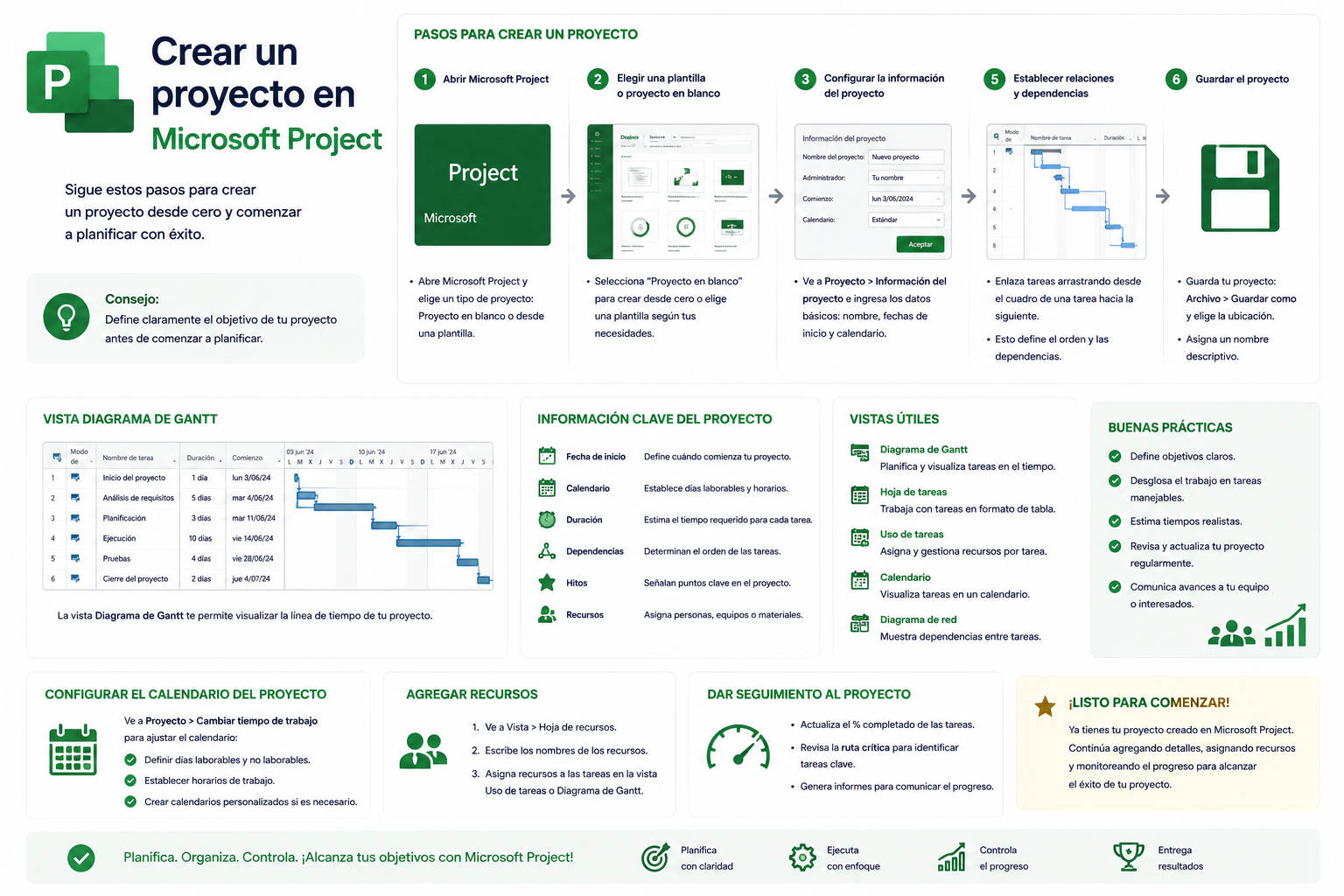
માઈક્રોસોફ્ટ પ્રોજેક્ટ ખોલો અને 'નવો પ્રોજેક્ટ' પસંદ કરો.
'ખાલી પ્રોજેક્ટ' પસંદ કરો જો તમે શરૂઆતથી શરૂઆત કરવા માંગતા હો, અથવા સોફ્ટવેર દ્વારા ઓફર કરાયેલા ટેમ્પ્લેટ્સમાંથી એક પસંદ કરો.
પ્રોજેક્ટનું નામ દાખલ કરો મુખ્ય ઉદ્દેશ્ય સાથે સુસંગત, સ્પષ્ટ શીર્ષક આપવું.
શરૂઆત અને સમાપ્તિ તારીખો ગોઠવો (અથવા જો તમને હજુ સુધી અંતિમ તારીખ ખબર ન હોય તો ફક્ત શરૂઆત તારીખ):
પર ક્લિક કરો ફાઇલ > પ્રોજેક્ટ માહિતી.
જો તમે આમાંથી પ્રોગ્રામ કરવા માંગો છો તો સૂચવો પ્રારંભ તારીખ o સમાપ્ત તારીખ.
અનુરૂપ તારીખ ઉમેરો જેથી ભવિષ્યની બધી સમયમર્યાદા યોગ્ય રીતે પ્રભાવિત થાય.
તમે શરૂઆતથી શરૂઆત કરી શકો છો અથવા જો તમારી પાસે અન્ય પ્રોજેક્ટ્સ હોય તો તેમાંથી સ્ટ્રક્ચર્સ અને ડેટાનો ફરીથી ઉપયોગ કરી શકો છો. પ્રોજેક્ટ તમને એક્સેલ, વર્ડ અથવા શેરપોઈન્ટમાંથી માહિતી આયાત કરવાની પણ મંજૂરી આપે છે. સુસંગત ફાઇલોને કેવી રીતે મેનેજ કરવી તે વધુ સારી રીતે સમજવા માટે, તમે રુફસ શું છે તે શોધી શકો છો.
3. કાર્યો અને સબટાસ્ક ઉમેરો
પ્રોજેક્ટ મેનેજમેન્ટ કાર્ય સૂચિના માળખાગત નિર્માણથી શરૂ થાય છે. તમારી જાતને સામાન્ય બ્લોક સુધી મર્યાદિત ન રાખો; કાર્યોને વ્યવસ્થિત સબટાસ્કમાં વિભાજીત કરવું શ્રેષ્ઠ છે.
મુખ્ય કાર્યો: તે પ્રોજેક્ટના તમામ મુખ્ય તબક્કાઓ સ્થાપિત કરે છે.
સબટાસ્ક્સ: દરેક તબક્કાને ચોક્કસ અને માપી શકાય તેવી પ્રવૃત્તિઓમાં વિભાજીત કરો.
અંદાજિત અવધિ: દરેક કાર્ય પૂર્ણ કરવામાં તમને લાગે તેટલો સમય ઉમેરો.
તમે મેન્યુઅલી કાર્યો ઉમેરી શકો છો, વર્ડ અથવા એક્સેલ જેવી એપ્લિકેશનોમાંથી કોપી અને પેસ્ટ કરી શકો છો (પ્રોજેક્ટ કાર્યો અને સબટાસ્કનો વંશવેલો જાળવી રાખે છે), અથવા સંપૂર્ણ સૂચિઓ આયાત કરી શકો છો.
યાદ રાખો: બધી વિગતો જોવા માટે, 'ફોર્મેટ' મેનૂને ઍક્સેસ કરીને ગેન્ટ ચાર્ટ વ્યૂમાંથી 'પ્રોજેક્ટ સારાંશ કાર્ય' સક્રિય કરો.
4. કાર્યો વચ્ચે નિર્ભરતા ગોઠવો
બધા કાર્યો એકસાથે ચલાવી શકાતા નથી. વાસ્તવિક કાર્યપ્રવાહને પ્રતિબિંબિત કરવા માટે નિર્ભરતાને વ્યાખ્યાયિત કરવી જરૂરી છે.
FS (શરૂઆતથી સમાપ્ત): એક કાર્ય પૂરું થાય તે પહેલાં બીજું કાર્ય શરૂ થાય તે જરૂરી છે.
SS (શરૂઆતથી શરૂ): એક જ સમયે બે કાર્યો શરૂ થઈ શકે છે.
FF (સમાપ્તિથી સમાપ્તિ સુધી): બે કાર્યો એક જ સમયે પૂર્ણ કરવા જોઈએ.
SF (શરૂઆતથી સમાપ્તિ સુધી): ઓછું સામાન્ય, પરંતુ રિવર્સ સિંક્રનાઇઝેશનવાળા પ્રોજેક્ટ્સમાં ઉપયોગી.
આ કરવા માટે, 'સંસાધનો' ટેબમાં બધા સંસાધનો ઉમેરો, તેમને જરૂરી કાર્યો સોંપો, અને તેમના સમયપત્રક અને મર્યાદાઓ (રજાઓ, કાર્યકારી દિવસો, વગેરે) વ્યાખ્યાયિત કરો. જો તમે સંસાધન વ્યવસ્થાપનમાં વધુ ઊંડાણપૂર્વક ઊંડાણપૂર્વક જવા માંગતા હો, તો તપાસો કે તમારા પ્રોજેક્ટ્સમાં પ્રક્રિયાઓને સ્વચાલિત કરવા અને સંસાધનોને ઑપ્ટિમાઇઝ કરવા માટે નો-કોડ શું છે .
આ પ્રોજેક્ટને આપમેળે વર્કલોડની ગણતરી કરવાની મંજૂરી આપે છે, વધુ પડતી ફાળવણી અટકાવે છે અને કાર્યોને કાર્યક્ષમ રીતે ફરીથી વહેંચવા માટે અવરોધોની કલ્પના કરવાની મંજૂરી આપે છે.
૭. સીમાચિહ્નો અને આધારરેખા સ્થાપિત કરો
માઇલસ્ટોન્સ એ મહત્વપૂર્ણ બિંદુઓ છે જે પ્રોજેક્ટમાં મહત્વપૂર્ણ તબક્કાઓ અથવા ઘટનાઓ પૂર્ણ થવાનું ચિહ્નિત કરે છે. ચેકપોઇન્ટ્સ ઓળખવા માટે તેમને શૂન્ય-અવધિ કાર્યો તરીકે ઉમેરો.
બેઝલાઇન એ યોજનાનો પ્રારંભિક સ્નેપશોટ છે, જે તમને કોઈપણ સમયે યોજના સાથે વાસ્તવિક પ્રગતિની તુલના કરવાની મંજૂરી આપે છે. તેને બનાવવા માટે, પ્રોજેક્ટ ટૂલ્સ મેનૂમાંથી "સેટ બેઝલાઇન" પસંદ કરો.
આ રીતે, જેમ જેમ પ્રોજેક્ટ આગળ વધશે, તમે સરળતાથી વિચલનો શોધી શકશો અને સમયસર પ્રતિક્રિયા આપી શકશો.
8. કૅલેન્ડર્સ અને અપવાદોનો અદ્યતન ઉપયોગ
દરેક સંસાધનનું પોતાનું કાર્ય સમયપત્રક હોઈ શકે છે:
અઠવાડિયાના દિવસો અને સપ્તાહના અંતે
રજાઓ, રજાઓ અથવા ખાસ દિવસો
સભ્યો અથવા ટીમો માટે વ્યક્તિગત સમયપત્રક
વાસ્તવિક ફાળવણી અને આયોજન માટે આ જરૂરી છે, બિનજરૂરી વિલંબ ટાળવા માટે.
9. પ્રોજેક્ટ સાચવો, નિકાસ કરો અને શેર કરો
કોઈપણ સમયે, તમે તમારા કાર્યને સાચવી શકો છો, ફાઇલનું નામ બદલી શકો છો અને વધુ ગુણધર્મો ઉમેરી શકો છો. પ્રોજેક્ટ તમને તમારા પ્રોજેક્ટને નિકાસ કરવાની પણ મંજૂરી આપે છે.
માઇક્રોસોફ્ટ ઇકોસિસ્ટમની બહારની ટીમો સાથે સરળતાથી શેર કરવા માટે PDF, Excel, XML અથવા ઇમેજ ફોર્મેટમાં.
ઓનલાઇન અને સિંક્રનસ સહયોગ માટે શેરપોઈન્ટ એકીકરણ.
પ્રોજેક્ટને શેર અને પ્રકાશિત કરવાનો વિકલ્પ ટીમના બધા સભ્યો અને મેનેજમેન્ટ માટે તેની સમીક્ષા કરવાનું સરળ બનાવે છે.
માઈક્રોસોફ્ટ પ્રોજેક્ટમાં પ્રગતિનું નિરીક્ષણ અને નિયંત્રણ
એકવાર પ્રોજેક્ટ શરૂ થઈ જાય, પછી નિયમિત દેખરેખ રાખવી ખૂબ જ મહત્વપૂર્ણ છે.
સમયપત્રક અને કાર્યોની સ્થિતિ અપડેટ કરો
સમયાંતરે દરેક કાર્યની સ્થિતિની સમીક્ષા કરો.
અણધારી ઘટનાઓ ઊભી થાય ત્યારે તારીખો, સમયગાળો અને નિર્ભરતાઓમાં ફેરફાર કરો.
એકંદર સમયરેખાને અસર કરી શકે તેવા કાર્યોને ઓળખવા માટે મહત્વપૂર્ણ માર્ગનું નજીકથી નિરીક્ષણ કરો.
આયોજનની સરખામણીમાં ખર્ચ અને સંસાધનોનો વપરાશ નિયંત્રિત કરો.
સમયપત્રકને અદ્યતન રાખવાથી સંભવિત વિલંબની આગાહી કરવામાં અને ઉદ્દેશ્યો પ્રાપ્ત કરવા માટે યોજનાને ફરીથી ગોઠવવામાં મદદ મળે છે.
સંસાધનો અને કાર્યભારનું પુનઃવિતરણ
જો કાર્યભાર અસંતુલિત થઈ જાય, તો તેને સંતુલિત કરવા માટે પુનઃવિતરણ સુવિધાઓનો ઉપયોગ કરો. માઈક્રોસોફ્ટ પ્રોજેક્ટ તમને ઓવરએલોકેશન વિશે દૃષ્ટિની રીતે ચેતવણી આપે છે અને કાર્યોને ખેંચીને અને છોડીને અથવા તારીખોને સમાયોજિત કરીને તેને ઠીક કરવાનું સરળ બનાવે છે.
ડેશબોર્ડ વ્યૂમાં અદ્યતન વિઝ્યુલાઇઝેશન અને ટ્રેકિંગ
ગેન્ટ ચાર્ટ ઉપરાંત, પ્રોજેક્ટ સ્થિતિ, પ્રાથમિકતા અથવા સોંપણી દ્વારા કાર્યોનું આયોજન કરવા માટે બોર્ડ વ્યૂ (કાનબન-શૈલી) પ્રદાન કરે છે. આ કાર્યક્ષમતા ખાસ કરીને ચપળ પ્રોજેક્ટ્સમાં અને સહયોગી રીતે કામ કરવા માટે ટેવાયેલી ટીમો માટે ઉપયોગી છે.
માઈક્રોસોફ્ટ પ્રોજેક્ટમાં મેનેજમેન્ટને ઑપ્ટિમાઇઝ કરવા માટેની શ્રેષ્ઠ પદ્ધતિઓ અને ટિપ્સ
શરૂઆતથી જ ઉદ્દેશ્યો અને ડિલિવરીબલ્સ સ્પષ્ટ રીતે વ્યાખ્યાયિત કરો, અસ્પષ્ટતા ટાળવી.
કાર્યને શક્ય તેટલા કાર્યો અને પેટા કાર્યોમાં વિભાજીત કરો. ચોક્કસ નિયંત્રણ માટે.
રીઅલ ટાઇમમાં શેડ્યૂલ અપડેટ કરો ફેરફારો અને પ્રગતિ સાથે.
માઇલસ્ટોન્સ અને બેઝલાઇનનો ઉપયોગ કરો વાસ્તવિક કામગીરીની આયોજિત કામગીરી સાથે સરખામણી કરવા માટે.
સમયાંતરે મહત્વપૂર્ણ માર્ગની સમીક્ષા કરો અને જરૂર પડે ત્યારે ગોઠવણો કરો.
સ્થિતિ સમીક્ષા, શીખેલા પાઠ અને સતત સુધારાઓ માટે સમયાંતરે ટીમને એકસાથે લાવો.
માઈક્રોસોફ્ટ પ્રોજેક્ટ એક એવું સાધન છે જે પ્રગતિની ઝાંખી અને દરેક કાર્યની બારીકાઈથી માહિતી આપે છે, જે ઝડપી નિર્ણય લેવાથી લઈને હિસ્સેદારો માટે વિગતવાર અહેવાલો સુધીની દરેક બાબતને સરળ બનાવે છે.
માઈક્રોસોફ્ટ પ્રોજેક્ટના વિકલ્પો અને તમારા માટે કયો યોગ્ય છે તે કેવી રીતે નક્કી કરવું
માઈક્રોસોફ્ટ પ્રોજેક્ટ માર્કેટ લીડર હોવા છતાં, ઘણા રસપ્રદ વિકલ્પો છે, ખાસ કરીને જેઓ સરળતા, વેબ સહયોગ અથવા વધુ સસ્તું ખર્ચ શોધી રહ્યા છે તેમના માટે:
સાહજિક ઇન્ટરફેસ, ઓનલાઈન મેનેજમેન્ટ અને સરળ સહયોગ. MS પ્રોજેક્ટની બધી અદ્યતન સુવિધાઓની જરૂર ન હોય તેવા વપરાશકર્તાઓ માટે ઉપયોગમાં સરળતા માટે તેની ભલામણ ઘણીવાર કરવામાં આવે છે.
સ્મર્શશીટએવી ટીમો માટે આદર્શ છે જે પહેલાથી જ સ્પ્રેડશીટ્સ સાથે કામ કરે છે અને ગેન્ટ-શૈલીના વિઝ્યુલાઇઝેશન અને સહયોગની શોધમાં છે.
આસન, સોમવારે, લટકોસહયોગ, ડેશબોર્ડ મેનેજમેન્ટ અને ઓટોમેશન પર કેન્દ્રિત ઓનલાઇન ઉકેલો.
શું MS પ્રોજેક્ટનો ઉપયોગ ક્લાઉડમાં થઈ શકે છે?
હા, પ્રોજેક્ટ પ્લાન 1, 3 અને 5 સાથે તમને ઓનલાઈન અને સહયોગી સંસ્કરણની ઍક્સેસ મળે છે.
શું જૂના પ્રોજેક્ટ્સનું સ્થાનાંતરણ કરવું સરળ છે?
માઈક્રોસોફ્ટ પ્રોજેક્ટ .mpp ફાઇલ સ્થળાંતરને સપોર્ટ કરે છે અને અન્ય લોકપ્રિય ટૂલ્સમાંથી આયાત/નિકાસ કરવાની મંજૂરી આપે છે.
સહયોગી કાર્ય કયા ફાયદા આપે છે?
તે રીઅલ-ટાઇમ અપડેટ્સ, ઓફિસ 365 વર્કફ્લો સાથે એકીકરણની સુવિધા આપે છે અને આંતરિક સંચાર પર સમય બચાવે છે.