दीक्षा » सॉफ्टवेयर » ChatGPT मुझे अपने आप लॉग आउट क्यों कर देता है? सेशन मैनेजमेंट और सुरक्षा के लिए एक संपूर्ण गाइड।
ChatGPT मुझे अपने आप लॉग आउट क्यों कर देता है? सेशन मैनेजमेंट और सुरक्षा के लिए एक संपूर्ण गाइड।
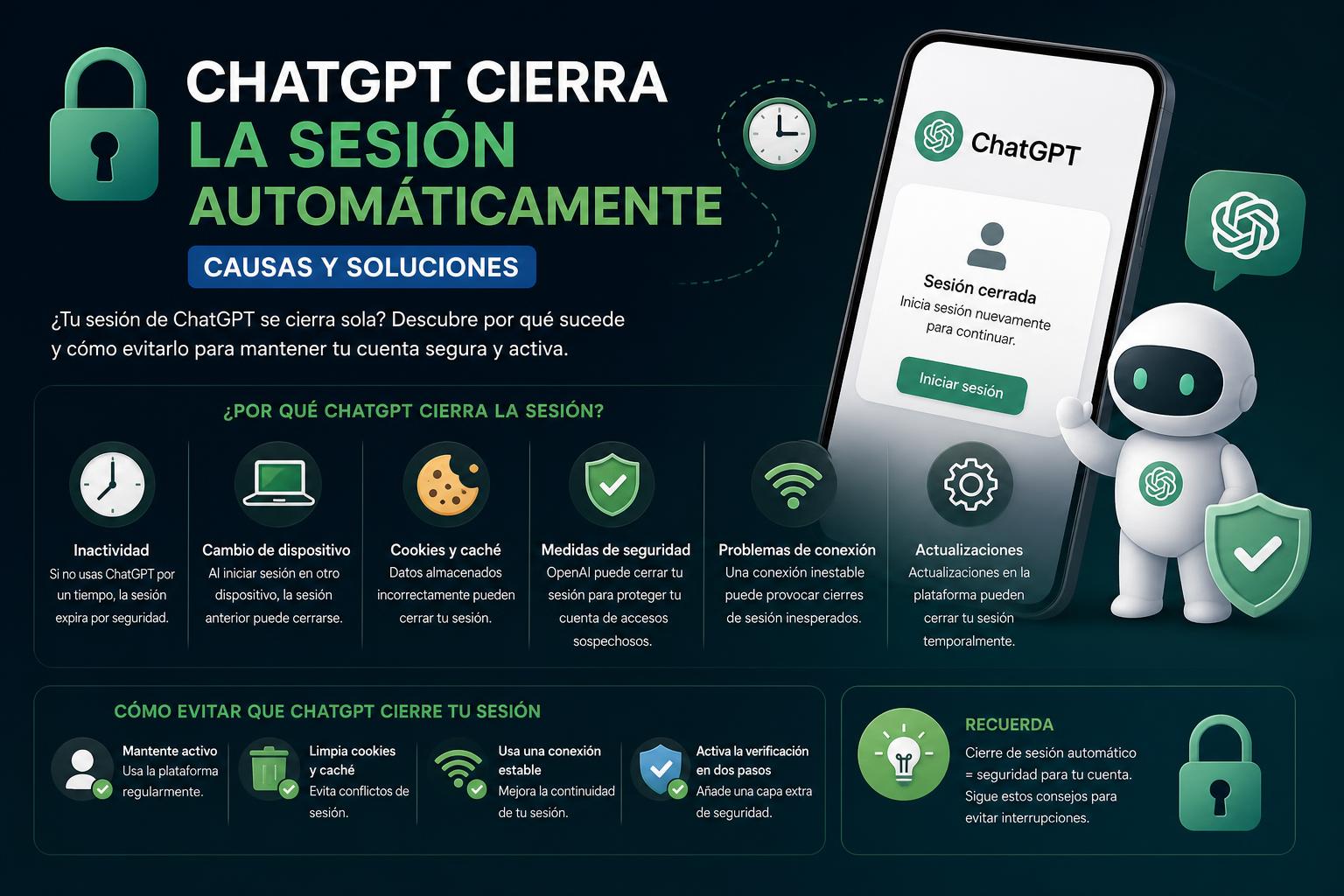
ChatGPT में स्वचालित सत्र समापन हमेशा नहीं होता है; यह उपयोगकर्ता की सेटिंग्स और कार्यों पर निर्भर करता है।
अनचाहे प्रवेश को रोकने के लिए, उपयोग किए जाने वाले प्रत्येक डिवाइस से मैन्युअल रूप से लॉग आउट करना अत्यंत महत्वपूर्ण है।
किसी खाते को हटाने या पासवर्ड बदलने से रिमोट शटडाउन होता है, लेकिन सभी सेशन के लिए कोई स्पष्ट केंद्रीकृत विकल्प नहीं है।
कई ChatGPT उपयोगकर्ताओं को इस निराशाजनक स्थिति का सामना करना पड़ा है कि उनके सेशन उन डिवाइसों पर अपने आप बंद हो जाते हैं या खुले रहते हैं जहाँ उन्हें नहीं होना चाहिए। इससे कई एक्सेस पॉइंट्स पर अकाउंट सुरक्षा और सेशन मैनेजमेंट को लेकर चिंताएं बढ़ जाती हैं। यह चिंता तब और भी आम हो जाती है जब उपयोगकर्ता गलती से या मजबूरीवश किसी और के या सार्वजनिक कंप्यूटरों, जैसे किसी मित्र के लैपटॉप या ऑफिस के कंप्यूटर पर लॉग इन करते हैं। सही सेशन मैनेजमेंट और ChatGPT द्वारा सेशन को अपने आप बंद करने के कारणों और समय की स्पष्ट समझ, उपयोगकर्ता की गोपनीयता और मानसिक शांति सुनिश्चित करने के लिए अत्यंत महत्वपूर्ण है।
इस लेख में, आपको ChatGPT में स्वचालित सत्र बंद होने, विभिन्न उपकरणों और प्लेटफार्मों (पीसी, मोबाइल, OpenAI वेब) पर इसके प्रबंधन, निष्क्रियता की स्थिति में प्लेटफार्म के वास्तविक व्यवहार और वास्तविक अनुभवों से प्राप्त सुरक्षा संबंधी सुझावों के बारे में विस्तृत जानकारी मिलेगी। इनमें लोकप्रिय समुदायों में अपने प्रश्न साझा करने वाले अन्य उपयोगकर्ताओं के अनुभव भी शामिल हैं। हम यह भी जानेंगे कि बग और गड़बड़ियां सत्र प्रबंधन को कैसे प्रभावित करती हैं और आप अपनी सबसे संवेदनशील बातचीत की सुरक्षा किस हद तक सुनिश्चित कर सकते हैं।
बार-बार पूछे जाने वाले सवालों में से एक यह है कि ChatGPT कभी-कभी स्वचालित रूप से लॉग आउट क्यों हो जाता है या इसके विपरीत, उन डिवाइसों पर सक्रिय क्यों रहता है जहाँ हम पहुँच बंद रखना चाहते थे । इस प्रक्रिया को समझने के लिए, OpenAI की स्वचालित सुरक्षा नीतियों और उपयोगकर्ता द्वारा अवांछित डिवाइसों से अपने खाते को डिस्कनेक्ट करने के लिए किए जाने वाले स्वैच्छिक कार्यों के बीच अंतर करना महत्वपूर्ण है।
ChatGPT निष्क्रियता के आधार पर सेशन समाप्ति प्रणाली लागू करता है, लेकिन ये समयसीमाएँ हमेशा अनुमानित या गारंटीकृत नहीं होती हैं। कई तकनीकी प्लेटफॉर्म और ऐप्स की तरह जो कनेक्टेड पहचानों का प्रबंधन करते हैं (विशेष रूप से यदि Google या Apple खातों का उपयोग कर रहे हैं), एक सेशन किसी डिवाइस पर दिनों या हफ्तों तक सक्रिय रह सकता है, भले ही आप इसका उपयोग न करें, जब तक कि पासवर्ड बदलने, मैन्युअल रूप से बंद करने या OpenAI की अपनी सेशन नीतियों में संशोधन के कारण आपका खाता सेशन समाप्त करने के लिए बाध्य न हो जाए।
क्या निष्क्रियता के बाद चैटजीपीटी सत्र स्वचालित रूप से बंद हो जाता है?
ऑनलाइन बैंकिंग या कुछ बेहद संवेदनशील सेवाओं के विपरीत, ChatGPT आमतौर पर थोड़े समय की निष्क्रियता के बाद उपयोगकर्ताओं को स्वचालित रूप से लॉग आउट नहीं करता है । Reddit पर चर्चा करने वाले कई उपयोगकर्ताओं का कहना है कि परीक्षण या प्रदर्शन के लिए दूसरों के कंप्यूटर में लॉग इन करने के बाद, खाता मूल ब्राउज़र में अनिश्चित काल तक सक्रिय रह सकता है। Google पासवर्ड बदलने और दो-कारक प्रमाणीकरण सक्षम करने के बाद भी, इस बात की कोई गारंटी नहीं है कि पिछला सत्र तुरंत समाप्त हो गया है , जो चिंताजनक हो सकता है यदि डिवाइस साझा करने वाले लोगों के पास पिछली बातचीत तक पहुंच हो।
केवल कुछ विशेष परिस्थितियों में ही सत्र को तत्काल बंद करना आवश्यक हो जाता है:
OpenAI में शॉर्टकट क्रेडेंशियल बदलनायदि आप उस विधि का उपयोग करके उस तक पहुँचते हैं तो जरूरी नहीं कि वह Google पर ही हो।
उपयोगकर्ता मेनू से मैन्युअल रूप से बंद करेंयह एक ऐसी क्रिया है जिसे प्रत्येक उपकरण पर अलग-अलग करना होगा।
OpenAI द्वारा सुरक्षा खामी का पता चलाजिसका तात्पर्य सभी सक्रिय सत्रों को एहतियाती रूप से बंद करना है (जो कि एक बहुत ही दुर्लभ मामला है)।
अपने पीसी से ChatGPT से लॉग आउट करने का चरण-दर-चरण तरीका
ChatGPT के वेब संस्करण और OpenAI के सामान्य प्लेटफॉर्म, दोनों पर ही ChatGPT खाते को डिस्कनेक्ट करना एक सरल प्रक्रिया है। हालांकि, कुछ महत्वपूर्ण बारीकियां हैं जिन पर कम ही लोग ध्यान देते हैं।
ऊपर दाएं कोने में प्रोफाइल आइकन ढूंढें और उस पर क्लिक करें।
मेनू में, फिर से चुनें "लॉग आउट" ओपनएआई सेशन से पूरी तरह बाहर निकलने के लिए।
कृपया ध्यान दें : यदि आप दोनों (ChatGPT और OpenAI) में लॉग इन हैं, तो आपको यह सुनिश्चित करने के लिए दोनों से अलग-अलग लॉग आउट करना होगा कि आपका खाता उनमें से किसी पर भी उजागर न हो।
अपने मोबाइल डिवाइस (एंड्रॉइड और आईओएस) से चैटजीपीटी से लॉग आउट करें
यदि आपके पास आधिकारिक ऐप है या आप इसे अपने मोबाइल ब्राउज़र से एक्सेस करते हैं, तो चरण लगभग समान हैं:
मेनू खोलने के लिए (ऊपर बाएँ कोने में) तीन लाइन वाले आइकन पर टैप करें।
प्रोफ़ाइल के बगल में मौजूद तीन बिंदुओं पर क्लिक करें, जो आमतौर पर नीचे स्थित होते हैं।
पर दबाएं लॉग आउट उस डिवाइस पर सत्र समाप्त करने के लिए।
यह न भूलें कि यदि आप OpenAI में भी लॉग इन हैं, तो आपको ऊपर वर्णित प्रक्रिया का पालन करना होगा, प्लेटफ़ॉर्म के पेज पर जाना होगा और अपने मोबाइल डिवाइस से इस प्रक्रिया को दोहराना होगा।
मैं एक ही समय में सभी डिवाइसों से ChatGPT से लॉग आउट कैसे करूँ?
एक बड़ा सवाल जिसका कोई आसान, सर्वव्यापी समाधान नहीं है। Google Chat जैसी सेवाओं के विपरीत , जो आपको कई कंप्यूटरों पर सभी खुले सत्रों को दूर से बंद करने की अनुमति देती हैं, ChatGPT और OpenAI सभी उपकरणों पर एक साथ खाते को डिस्कनेक्ट करने के लिए कोई केंद्रीकृत, दृश्यमान बटन प्रदान नहीं करते हैं ।
सभी सत्रों को समाप्त करने के लिए कुछ सुझाव और परिस्थितियाँ इस प्रकार हैं:
अपने OpenAI खाते से जुड़ा पासवर्ड बदलेंयदि आप ईमेल/पासवर्ड के साथ सीधे लॉगिन का उपयोग करते हैं, तो पासवर्ड बदलने से आमतौर पर सभी ब्राउज़रों में सभी सक्रिय सत्र बंद हो जाते हैं, हालांकि कुकीज़ या तकनीकी समस्याओं के कारण सत्र अटक जाने की स्थिति में अपवाद हो सकते हैं।
तृतीय-पक्ष खातों से पहुंच रद्द करेंयदि आपने Google या Apple का उपयोग करके लॉग इन किया है, तो इन सेवाओं पर अपना पासवर्ड बदलने से हमेशा आपके ChatGPT सत्रों के पूरी तरह से बंद होने की गारंटी नहीं मिलती है, जैसा कि कुछ उपयोगकर्ताओं ने Reddit जैसे मंचों पर बताया है।
खाता हटाएंयह सबसे कठोर उपाय है और इससे संबंधित सभी बातचीत और पहुंच समाप्त हो जाती है, जिससे सभी उपकरणों को हटाना सुनिश्चित हो जाता है, लेकिन यह अपरिवर्तनीय है।
व्यावहारिक सुझाव :
यदि आपको चिंता है कि आपका सेशन किसी दूसरे कंप्यूटर पर अभी भी खुला हो सकता है, तो कंट्रोल पैनल से अपना पासवर्ड बदल लें। आपका OpenAI खाता और, जब भी संभव हो, उपयोग किए जा रहे ब्राउज़र में लॉगिन कुकीज़ को हटा दें।
बेहतर नियंत्रण के लिए, समय-समय पर उन उपकरणों की समीक्षा करें जिनसे आप ChatGPT का उपयोग करते हैं, और साझा कंप्यूटरों पर कभी भी 'सत्र याद रखें' पर टैप न करें।
त्रुटियाँ और बग: क्या कोई बग बातचीत को बंद करने (या उजागर करने) के लिए बाध्य कर सकता है?
ChatGPT सेशन मैनेजमेंट को कुछ गंभीर झटके लगे हैं। इनमें से एक सबसे उल्लेखनीय घटना मार्च 2023 में हुई, जब OpenAI को ChatGPT तक पहुंच को अस्थायी रूप से बंद करना पड़ा क्योंकि उन्हें एक बग मिला था जिसके कारण उपयोगकर्ता अन्य उपयोगकर्ताओं के हिस्ट्री साइडबार देख सकते थे , जिससे अजनबियों को उनकी हाल की बातचीत के कुछ हिस्से दिखाई दे सकते थे।
एल एस्पानोल जैसे मीडिया आउटलेट्स के अनुसार , इस स्थिति ने समुदाय को चिंतित कर दिया, क्योंकि चैट हिस्ट्री में अजीबोगरीब वाक्यांश (अक्सर दूसरी भाषाओं में) दिखाई दिए, जो वास्तव में अन्य प्रोफाइल की चैट से मेल खाते थे। इस प्रकार की त्रुटियां, हालांकि असामान्य हैं, चैटजीपीटी पर दर्ज की गई जानकारी के प्रति विशेष रूप से सतर्क रहने की आवश्यकता को उजागर करती हैं , जिसमें व्यक्तिगत डेटा, पासवर्ड या किसी भी प्रकार की निजी या संवेदनशील सामग्री साझा करने से बचना शामिल है।
सौभाग्य से, ये बग आमतौर पर जल्दी ठीक हो जाते हैं, और OpenAI गोपनीयता की सुरक्षा के लिए सेशन बंद करने की प्रक्रिया लागू करता है। हालांकि, सेशन बंद होने से पहले की अवधि में, कोई भी खुला सेशन असुरक्षित हो सकता है। सामान्य नियम के तौर पर, किसी भी असामान्य व्यवहार की स्थिति में, मैन्युअल रूप से लॉग आउट करना और अपना पासवर्ड बदलना सबसे अच्छा है ।
उपयोगकर्ता के प्रश्न: क्या किसी अन्य व्यक्ति के डिवाइस पर ChatGPT का उपयोग करना सुरक्षित है?
कई लोग पूछते हैं कि क्या किसी और के कंप्यूटर पर ChatGPT का उपयोग करते समय, ब्राउज़र टैब को बंद करना ही उनके खाते से लॉग आउट करने के लिए पर्याप्त है। इसका उत्तर स्पष्ट है: ब्राउज़र या विंडो को बंद करने से आप ChatGPT से लॉग आउट नहीं होते हैं । मेनू में "लॉग आउट" पर क्लिक करने या अपना पासवर्ड बदलने से ही वह सेशन समाप्त होगा।
रेडिट जैसे फ़ोरमों पर मिले अनुभवों में , कुछ उपयोगकर्ता बताते हैं कि दूसरों के कंप्यूटर में लॉग इन करने के महीनों बाद भी, उन्हें डर रहता है कि अगर वे ठीक से लॉग आउट नहीं करते हैं तो उनकी जानकारी अभी भी एक्सेस की जा सकती है। यह याद रखना महत्वपूर्ण है कि बैंकिंग सेवाओं के विपरीत, जहाँ सेशन की समय सीमा सख्ती से नियंत्रित होती है, चैटजीपीटी में आप अपने डिवाइस से दूर रहते हुए अपने सेशन को "भूल" सकते हैं, और यह तब तक सक्रिय रहेगा जब तक आप स्पष्ट रूप से लॉग आउट नहीं करते।
अगर मैं अपना अकाउंट या बातचीत डिलीट कर दूं तो क्या होगा?
यदि आप अपना खाता पूरी तरह से हटा देते हैं, तो आप सभी वार्तालापों और संबंधित सेवाओं तक पहुंच खो देंगे । यह कार्रवाई सभी उपकरणों से पहुंच को स्थायी रूप से बंद कर देगी। केवल वार्तालापों को हटाने से आप लॉग आउट नहीं होंगे; आपका खाता तब तक सक्रिय रहेगा जब तक आप इसे डिस्कनेक्ट करने के लिए कोई और कार्रवाई नहीं करते।
ChatGPT का उपयोग करते समय सुरक्षा और गोपनीयता संबंधी सुझाव
प्रत्येक सत्र को मैन्युअल रूप से बंद करें। जब भी आप अपने प्राथमिक उपकरण के अलावा किसी अन्य उपकरण का उपयोग करते हैं।
अपने क्रेडेंशियल्स को थर्ड-पार्टी ब्राउज़र में सेव न करें।
अपने पासवर्ड की नियमित रूप से समीक्षा करें और उसे अपडेट करें, खासकर यदि आप Google या Apple जैसे बाहरी लॉगिन सिस्टम का उपयोग करते हैं।
बातचीत में संवेदनशील जानकारी शामिल न करें। भले ही आप अपनी बातचीत का इतिहास हटा दें, OpenAI की गोपनीयता नीति में कहा गया है कि सेवा को बेहतर बनाने के लिए इसे संग्रहीत किया जा सकता है।
आधिकारिक खबरों पर नजर रखें और ओपनएआई या अन्य विश्वसनीय स्रोतों द्वारा किसी भी सुरक्षा घटना की रिपोर्ट किए जाने के बाद अपने पासवर्ड बदलें।
क्या सक्रिय सत्रों को पैनल से प्रबंधित किया जा सकता है?
फिलहाल, OpenAI अन्य सेवाओं की तरह सक्रिय सत्रों को देखने या प्रबंधित करने के लिए स्पष्ट और सुलभ सुविधा प्रदान नहीं करता है । यदि आपको अपनी पहुँच की सुरक्षा के बारे में कोई चिंता है, तो हमेशा सभी उपकरणों से सभी सत्र बंद कर दें और यदि आपको अनधिकृत या असुरक्षित पहुँच का संदेह हो तो अपना पासवर्ड बदल दें।
अनधिकृत सत्रों या अप्रत्याशित स्वचालित बंद होने से अपने ChatGPT खाते की सुरक्षा काफी हद तक प्रत्येक डिवाइस पर एक्सेस मैनेजमेंट और मैन्युअल सत्र बंद करने पर आपके नियंत्रण पर निर्भर करती है । प्लेटफ़ॉर्म लगातार विकसित हो रहा है, और यद्यपि सुरक्षा संबंधी घटनाएं दुर्लभ हैं, फिर भी अपने खुले सत्रों की नियमित रूप से समीक्षा करके और चैट में व्यक्तिगत डेटा या संवेदनशील जानकारी दर्ज करने से बचकर किसी भी जोखिम के विरुद्ध तुरंत कार्रवाई करने में संकोच न करें। इससे OpenAI की कृत्रिम बुद्धिमत्ता का उपयोग करते समय आपकी सुरक्षा और मानसिक शांति मजबूत होगी।