Laman Utama » Perisian » Panduan Lengkap untuk Memasang OS Raspberry Pi: Petua Langkah demi Langkah dan Lanjutan
Panduan Lengkap untuk Memasang OS Raspberry Pi: Arahan Langkah demi Langkah dan Petua Lanjutan
Raspberry Pi OS ialah sistem yang disyorkan untuk semua versi Raspberry Pi kerana kestabilan dan sokongannya.
Kaedah rasmi dan paling mudah untuk pemasangan adalah dengan Raspberry Pi Imager, tersedia untuk Windows, macOS dan Linux.
Persediaan awal yang betul mengoptimumkan prestasi dan keselamatan, dan termasuk rangkaian, bahasa, zon waktu dan akses jauh.
Terdapat bentuk lanjutan akses jauh seperti VNC, SSH, dan perkhidmatan seperti Remote.it dan ZeroTier.
Jika anda baru sahaja membeli Raspberry Pi dan ingin tahu cara memasangnya, memasang sistem pengendalian rasminya adalah langkah pertama. Walaupun ia mungkin kelihatan rumit, sebenarnya dengan alatan masa kini, prosesnya lebih mudah berbanding sebelum ini. Dalam artikel ini, saya akan menerangkan, langkah demi langkah dan secara terperinci, cara memasang Raspberry Pi OS pada peranti anda menggunakan kaedah rasmi dan beberapa alternatif tambahan, serta menyelidiki amalan terbaik untuk mengkonfigurasi Raspberry Pi anda dan memanfaatkannya sepenuhnya.
Di samping itu, kami akan menjawab soalan lazim, memberi anda nasihat praktikal dan menunjukkan kepada anda pelbagai cara untuk mengawal dan mengakses Raspberry Pi anda secara tempatan atau dari jauh. Panduan ini mengumpulkan dan mengembangkan maklumat yang paling relevan daripada tutorial bahasa Sepanyol terkemuka dan melengkapinya dengan pengetahuan dan petua semasa daripada orang yang telah mengubah Raspberry Pi mereka menjadi komputer mini yang benar-benar serba boleh.
Raspberry Pi OS ialah sistem pengendalian rasmi untuk komputer kecil Raspberry Pi. Dahulunya dikenali sebagai Raspbian, ia dinamakan semula dengan pelancaran Raspberry Pi 4 untuk mencerminkan fokus rasminya dan versi 64-bit baharu. Ia kekal sebagai pilihan terbaik untuk kebanyakan kegunaan hari ini, kerana ia dioptimumkan untuk perkakasan, menerima sokongan dan kemas kini yang kerap, dan mengekalkan keserasian dengan semua model, dari generasi pertama hingga yang terkini.
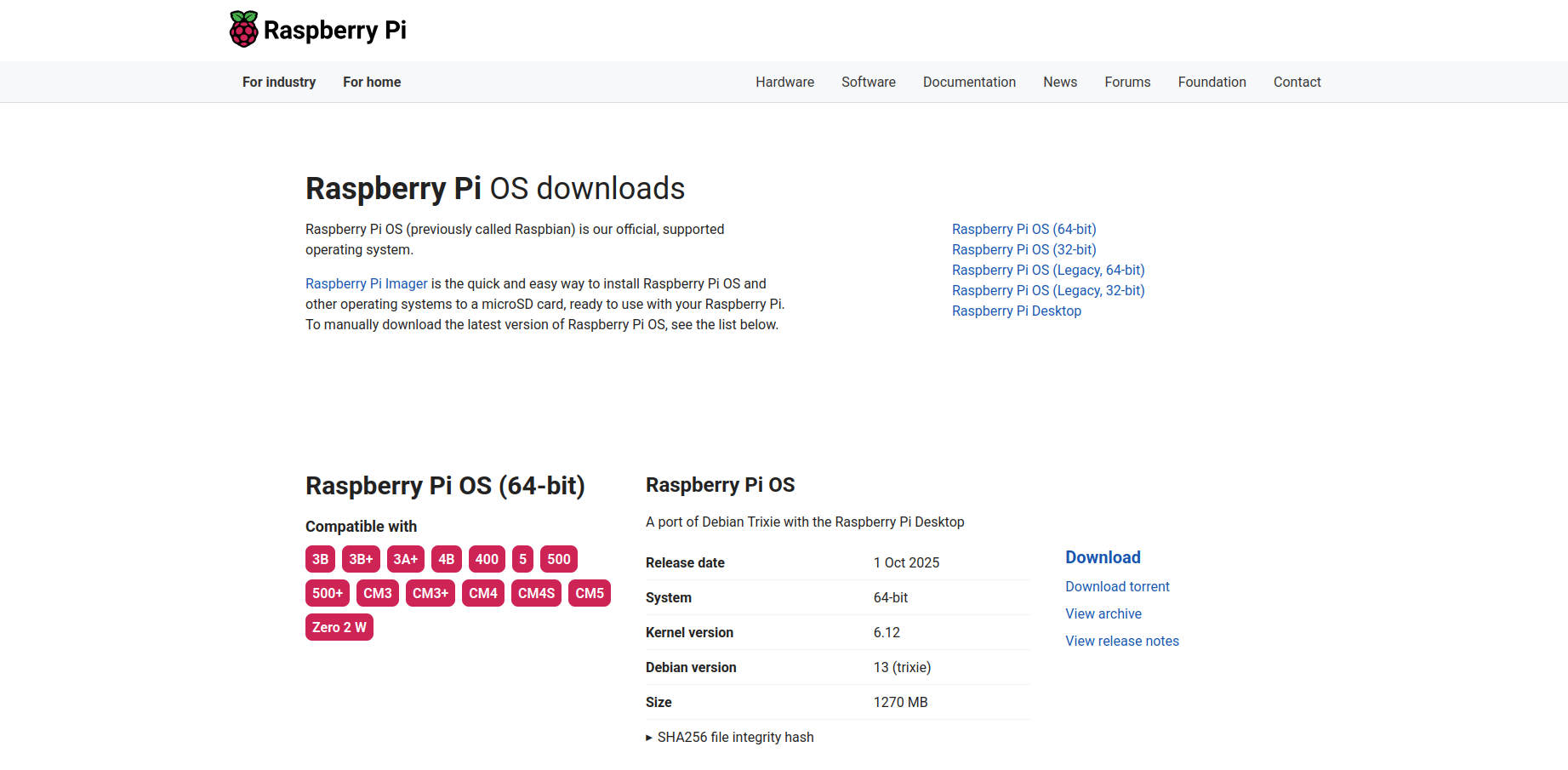
Sistem pengendalian ini merangkumi antara muka grafik yang ringan, aplikasi prapasang, alat pengaturcaraan dan utiliti untuk mengurus Raspberry Pi anda. Ia juga percuma dan boleh dimuat turun terus dari laman web rasmi: raspberrypi.com/software.
Menyediakan kad mikroSD sebelum memasang Raspberry Pi OS
Pertama sekali, anda memerlukan kad microSD yang berkualiti baik. Untuk prestasi optimum, adalah penting untuk menggunakan kad microSD Kategori 10 atau lebih tinggi; elakkan kad berkelajuan rendah kerana ia akan menjadikan Raspberry Pi anda berjalan lebih perlahan daripada yang sepatutnya.
Cadangan sebelum pemasangan:
Pilih kad sekurang-kurangnya 8GB, walaupun 16GB atau lebih sesuai jika anda akan memasang program atau menyimpan data.
Formatkan kad mikroSD kepada FAT32 sebelum memulakan. Anda boleh melakukan ini dari komputer anda menggunakan alatan seperti Pemformat Kad SD atau yang serupa.
Adalah lebih baik untuk menggunakan mikroSD baru atau digunakan ringan untuk memanjangkan hayat peranti.
Memuat turun dan memasang Raspberry Pi Imager
Cara terbaik untuk memasang sistem pengendalian pada kad microSD adalah dengan menggunakan Raspberry Pi Imager, yang merupakan alat rasmi dan tersedia untuk beberapa sistem pengendalian. Anda boleh memuat turun versi terkini Raspberry Pi Imager dari laman web Raspberry Pi Foundation: .
Hanya pilih sistem pengendalian anda (Windows, macOS atau Linux) dan muat turun pemasang.
Pasang program mengikut arahan biasa untuk sistem anda.
Raspberry Pi Imager sangat memudahkan proses berbanding alat yang lebih teknikal seperti Etcher. Ia percuma sepenuhnya dan membimbing anda langkah demi langkah.
Memancarkan OS Raspberry Pi ke microSD menggunakan Raspberry Pi Imager
Buka Raspberry Pi Imager setelah anda memasangnya dan sambungkan kad microSD anda ke komputer anda. Kemudian ikuti langkah berikut:
Pilih sistem pengendalian: Klik pada "Pilih OS" dan pilih "OS Raspberry Pi". Di sini anda boleh memilih antara versi standard (32-bit), versi Lite (tanpa persekitaran desktop), atau versi 64-bit jika Raspberry Pi anda menyokongnya.
Memilih kad microSD: Klik pada "Pilih Kad SD" dan pilih kad yang disambungkan.
Konfigurasi lanjutan: Sebelum merakam, anda mempunyai pilihan untuk mengkonfigurasi parameter tertentu daripada ikon gear (terdapat pilihan yang memudahkan proses jika anda menyediakan microSD untuk menggunakan Raspberry Pi anda tanpa skrin):
Nama hos untuk mengenal pasti Raspberry Pi anda pada rangkaian.
Dayakan SSH untuk akses jauh.
Konfigurasikan nama pengguna dan kata laluan jika anda ingin mengelakkan lalai.
Konfigurasikan rangkaian WiFi: negara, nama rangkaian, kata laluan.
Bahasa dan susun atur papan kekunci.
Mulakan pemasangan: Akhir sekali, tekan butang "Tulis". Raspberry Pi Imager akan memuat turun dan memasang sistem pada papan. Proses ini mungkin mengambil masa beberapa minit—jangan keluarkan papan sehingga program mengesahkan bahawa ia telah selesai.
Apabila selesai, keluarkan kad microSD dengan selamat dan masukkan ke dalam Raspberry Pi anda. Anda sudah bersedia untuk but pertama anda.
But pertama dan konfigurasi awal Raspberry Pi OS
Dengan kad microSD yang dimasukkan ke dalam Raspberry Pi anda dan disambungkan ke kuasa, papan induk akan but secara automatik. Jika anda mempunyai monitor dan papan kekunci yang disambungkan, tetingkap alu-aluan akan muncul di mana anda boleh melakukan konfigurasi sistem asas.
Wilayah dan zon waktu: Konfigurasikan negara, bahasa, wilayah dan masa anda.
kata laluan: Tukar kata laluan kepada yang selamat, terutamanya jika anda akan membiarkan Raspberry Pi boleh diakses daripada rangkaian lain.
Pelarasan skrin: Jika anda melihat sempadan hitam pada skrin, aktifkan ia untuk membetulkannya.
Rangkaian WiFi: Pilih rangkaian wayarles anda dan masukkan kata laluan, atau sambungkan kabel Ethernet.
Sistem peningkatan: Pembantu akan menyemak kemas kini. Adalah disyorkan untuk melakukan ini sekarang untuk memastikan sistem yang selamat dan stabil.
Setelah selesai, mulakan semula Raspberry Pi anda untuk menggunakan semua perubahan. Apabila anda mulakan semula, wizard tidak akan lagi muncul dan sistem pengendalian anda akan sedia untuk digunakan.
Bagaimana untuk mengetahui alamat IP Raspberry Pi anda?
Untuk berhubung dari jauh (melalui SSH atau VNC), anda perlu mengetahui alamat IP Raspberry Pi anda pada rangkaian. Jika rangkaian anda menyokong mDNS (kebanyakannya menyokong), anda boleh mencari Raspberry Pi anda menggunakan nama dan domain setempat yang dipilih. Contohnya, menggunakan terminal pada PC anda:
ping nama-anda-berikan.tempatan
Jika ini tidak berjaya, cuba alternatif berikut:
Semak senarai peranti yang disambungkan pada panel kawalan penghala anda.
Imbas rangkaian tempatan anda dengan program seperti nmap atau utiliti pengimbasan rangkaian (seperti Fing untuk mudah alih).
Pada sistem Raspberry Pi itu sendiri, buka terminal dan jalankan:
Terdapat beberapa cara untuk mengawal Raspberry Pi anda tanpa monitor dan papan kekunci disambungkan:
akses SSH
SSH membolehkan anda menyambung dari komputer lain ke baris arahan Raspberry Pi anda. Jika anda telah mendayakan SSH (anda boleh melakukannya dengan mudah daripada tetapan Raspberry Pi Imager atau daripada sistem dengan
sudo raspi-config
), anda boleh mengaksesnya menggunakan arahan ini dalam terminal daripada Linux atau macOS:
ssh pi@
atau terus dari Windows Versi 10 dan lebih baru, yang sudah termasuk klien SSH, boleh diakses dengan menaip perintah yang sama dalam PowerShell atau CMD. Jika anda lebih suka antara muka grafik, pasang PuTTY perenggan Windows.
Akses grafik jauh dengan VNC
Jika anda ingin menggunakan desktop Raspberry Pi OS daripada PC anda, cara paling mudah adalah dengan mendayakan pelayan VNC. Raspberry Pi OS menyertakan ciri ini secara lalai. Anda boleh mendayakannya dengan langkah-langkah berikut:
Log masuk melalui terminal (tempatan atau SSH) dan jalankan
sudo raspi-config
Dalam menu, pergi ke Pilihan Antaramuka → VNC dan aktifkannya.
Masukkan alamat IP Raspberry Pi anda dalam VNC Viewer, dan log masuk dengan nama pengguna dan kata laluan yang dikonfigurasikan.
Anda juga boleh membuat akaun RealVNC ( realvnc.com/es/connect ) untuk mengaksesnya dari luar rangkaian anda.
Alternatif capaian jauh lanjutan: Remote.it dan ZeroTier
Jika anda memerlukan akses kepada Raspberry Pi anda dari mana-mana sahaja, tanpa membuka port pada penghala anda atau sebarang komplikasi, perkhidmatan seperti Remote.it atau ZeroTier mungkin menarik minat anda :
Remote.it: Ia membolehkan anda mendaftarkan peranti anda dan mengaksesnya dengan selamat melalui awan, dengan Pakej rasmi untuk Raspberry PiMemasang perisian mereka akan memudahkan anda mengawal dan mengurus peranti anda dari jauh.
ZeroTier: Pilihan yang berkuasa untuk mencipta rangkaian peribadi maya. Cipta rangkaian anda sendiri dan tambahkan peranti anda, sama ada Raspberry Pi atau PC. Pemasangan dilakukan dengan arahan terminal yang mudah, dan dalam beberapa minit anda boleh mempunyai sambungan internet peribadi yang selamat.
Langkah pertama dan penyesuaian selepas memasang Raspberry Pi OS
Setelah sistem dimulakan, anda boleh mula menyesuaikan dan mengoptimumkan Raspberry Pi anda:
Kemas kini sistem: Buka terminal secara tempatan atau melalui SSH dan jalankan:
sudo apt update & & sudo apt upgrade
Ini memastikan anda mempunyai tampung keselamatan terkini.
Akses kepada konfigurasi: Dari desktop anda boleh mengakses "Konfigurasi Raspberry Pi" dan melaraskan peleraian, tetapan kuasa, persisian dan banyak lagi.
Pilihan Lanjutan: Jalankan semula
sudo raspi-config
pada terminal untuk mengakses semua pilihan, daripada menukar kata laluan, tetapan serantau, mendayakan antara muka yang berbeza (I2C, SPI, kamera) dan banyak lagi.
Jangan lupa untuk menyelesaikan penyediaan bahasa, tarikh, masa dan, jika perlu, laraskan resolusi skrin, terutamanya untuk akses VNC.
Bolehkah Raspberry Pi OS dipasang pada model lama? Ya, Raspberry Pi OS menyokong segala-galanya daripada Raspberry Pi 1 yang asal kepada model yang paling moden. Untuk model yang sangat lama, versi Lite atau 32-bit mungkin lebih baik.
Adakah wajib mempunyai monitor dan papan kekunci? Tidak, anda boleh menyediakan kad microSD dengan mendayakan SSH dan mengkonfigurasi Wi-Fi menggunakan Raspberry Pi Imager. Ini akan membolehkan anda mengaksesnya terus dari PC anda menggunakan VNC atau SSH.
Mengapa memilih Raspberry Pi Imager berbanding kaedah lain? Ia adalah alat rasmi, ia sangat memudahkan proses dan membolehkan anda menyesuaikan pemasangan.
Apakah risiko jika saya tidak menukar kata laluan lalai? Meninggalkan kata laluan lalai ("raspberi") menimbulkan risiko keselamatan yang ketara jika peranti anda mempunyai akses Internet. Sentiasa tukar selepas but pertama.
Bagaimanakah saya boleh memformat kad microSD saya jika pemasangan gagal? Gunakan Pemformat Kad SD atau pengurus cakera sistem pengendalian anda untuk memformatkannya semula kepada FAT32 sebelum mengulangi proses tersebut.
Bolehkah saya menggunakan semula kad microSD untuk sistem atau projek lain? Ya, hanya bakar semula imej sistem yang dikehendaki dan ulangi proses yang diterangkan.
Kegunaan dan projek lain untuk Raspberry Pi anda
Sebaik sahaja anda memasang OS Raspberry Pi, anda mempunyai akses kepada ratusan projek dan utiliti untuk memanfaatkan peranti kecil tetapi serba boleh ini:
Pelayan media: Pasang Kodi, Plex atau Jellyfin untuk menggunakan Raspberry Pi anda sebagai pusat media rumah.
Pusat automasi rumah: Raspberry Pi terkenal sebagai otak automasi rumah dengan projek seperti Pembantu Rumah.
Pelayan web atau awan peribadi: Konfigurasikan Nextcloud, Apache atau Nginx untuk mencipta awan atau tapak web anda sendiri.
Retroconsole: Tukar Raspberry Pi anda menjadi mesin permainan video klasik dengan RetroPie.
Komuniti dan pelbagai perisian yang tersedia akan memastikan anda tidak akan bosan dengan Raspberry Pi anda.
Proses pemasangan dan konfigurasi OS Raspberry Pi ini sangat komprehensif, selamat dan boleh disesuaikan dengan keperluan yang berbeza. Dengan mengikuti langkah dan petua ini, anda boleh memanfaatkan peranti anda sepenuhnya, sama ada anda sedang belajar, bereksperimen dengan perkakasan atau menyediakan pelayan peribadi. Untuk sumber rasmi, sentiasa ingat untuk melawati tapak web Sokongan Raspberry Pi dan rujuk tutorial terkini dan sokongan komuniti mereka.