innvielse » Software » Hvorfor logger ChatGPT meg automatisk ut? En komplett guide til øktadministrasjon og sikkerhet.
Hvorfor logger ChatGPT meg automatisk ut? En komplett guide til øktadministrasjon og sikkerhet.
Automatisk øktavslutning i ChatGPT skjer ikke alltid; det avhenger av brukerens innstillinger og handlinger.
For å forhindre uønsket tilgang er det viktig å logge ut manuelt fra hver enhet som brukes.
Å slette en konto eller endre passordet tvinger frem en ekstern avslutning, men det finnes ikke noe tydelig sentralisert alternativ for alle økter.
Mange ChatGPT-brukere har opplevd den frustrerende situasjonen at øktene deres automatisk lukkes eller forblir åpne på enheter der de ikke skal være, noe som gir opphav til bekymringer om kontosikkerhet og øktadministrasjon på tvers av flere tilgangspunkter. Denne bekymringen er spesielt vanlig når brukere, enten ved en feiltakelse eller nødvendighet, logger seg på andres eller offentlige datamaskiner, for eksempel en venns bærbare datamaskin eller en arbeidsdatamaskin. Riktig øktadministrasjon, sammen med en klar forståelse av hvorfor og når ChatGPT automatisk lukker økter, er avgjørende for å sikre brukerens personvern og trygghet.
I denne artikkelen finner du en komplett og detaljert veiledning om alt relatert til automatisk lukking av økter i ChatGPT, administrasjon på tvers av ulike enheter og plattformer (PC, mobil, OpenAI-nett), plattformens faktiske oppførsel ved inaktivitet og sikkerhetsanbefalinger hentet fra virkelige erfaringer, inkludert erfaringer fra andre brukere som har delt spørsmålene sine i populære fellesskap. Vi vil også gjennomgå hvordan feil og mangler påvirker øktadministrasjonen og utforske i hvilken grad du kan garantere beskyttelsen av dine mest sensitive samtaler.
Et av de tilbakevendende spørsmålene er hvorfor ChatGPT noen ganger logger seg ut automatisk, eller omvendt, forblir aktiv på enheter der vi helst ville hatt lukket tilgang . For å forstå hvordan denne prosessen fungerer, er det viktig å skille mellom OpenAIs automatiske sikkerhetspolicyer og de bevisste handlingene brukeren må iverksette for å koble kontoen sin fra uønskede enheter.
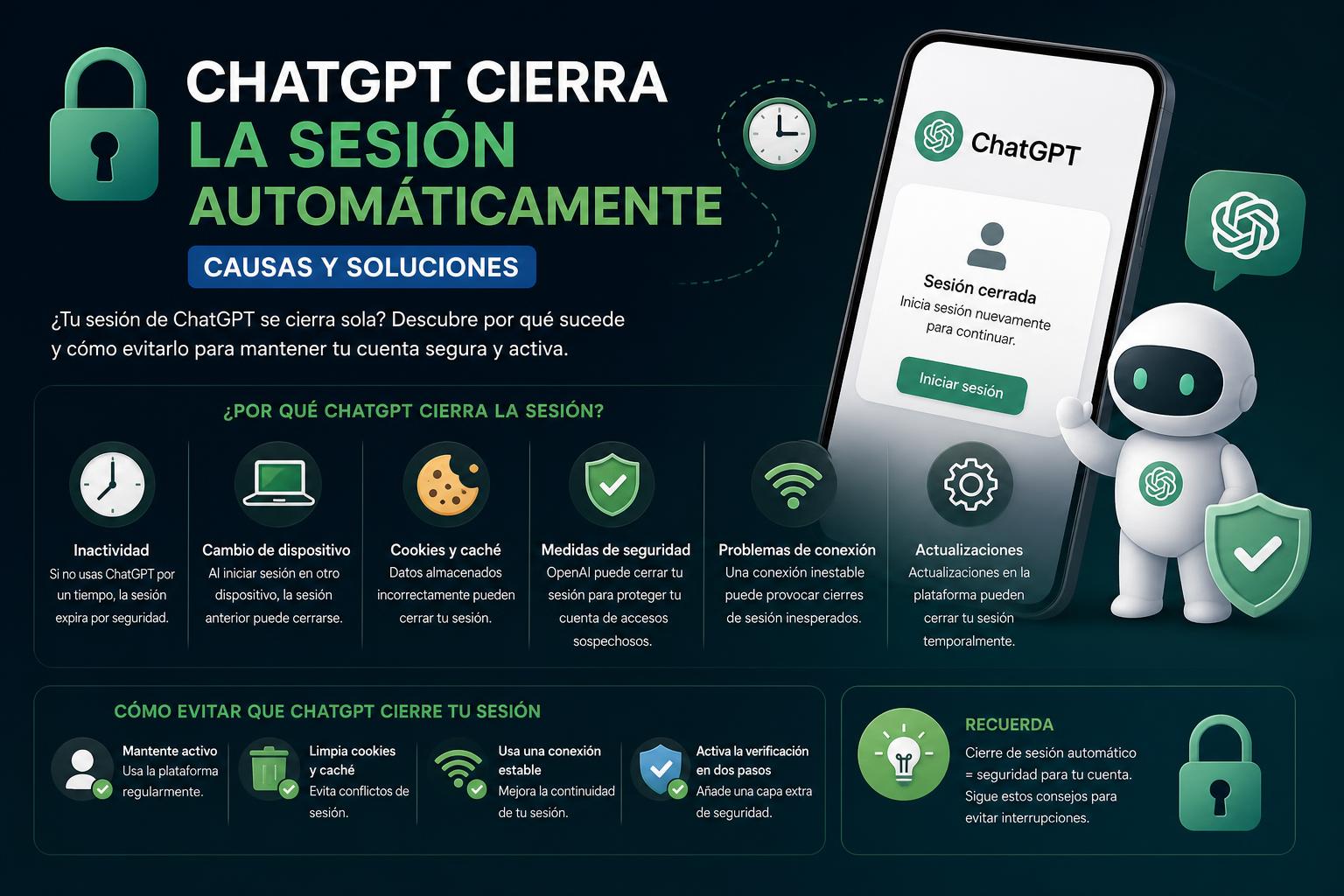
ChatGPT implementerer systemer for utløp av økter basert på inaktivitet, men disse tidsrammene er ikke alltid forutsigbare eller garanterte. Som med mange teknologiplattformer og apper som administrerer tilkoblede identiteter (spesielt hvis du bruker Google- eller Apple-kontoer), kan en økt forbli aktiv i dager eller til og med uker på en enhet selv om du ikke bruker den, med mindre kontoen din er tvunget til å avslutte økten på grunn av en passordendring, manuell lukking eller en endring av OpenAIs egne øktpolicyer.
Lukker ChatGPT-økten automatisk etter inaktivitet?
I motsetning til nettbank eller visse svært sensitive tjenester, logger ikke ChatGPT vanligvis brukere ut automatisk etter korte perioder med inaktivitet . Mange brukere, som de som er i Reddit- diskusjoner , rapporterer at etter å ha logget seg på andres datamaskiner for testing eller demonstrasjoner, kan kontoen forbli aktiv på ubestemt tid i den opprinnelige nettleseren. Selv etter å ha endret Google-passordet og aktivert tofaktorautentisering, er det ingen garanti for at den forrige økten har utløpt umiddelbart , noe som kan være bekymringsfullt hvis de som deler enheten har tilgang til tidligere samtaler.
Bare visse scenarier tvinger frem umiddelbar avslutning av økten:
Endre snarveislegitimasjon i OpenAIikke nødvendigvis på Google hvis du åpner den med den metoden.
Manuell lukking fra brukermenyen, en handling som må utføres på hver enhet individuelt.
Sikkerhetsfeil oppdaget av OpenAI, som innebærer forebyggende nedleggelse av alle aktive økter (et svært sjeldent tilfelle).
Slik logger du deg ut av ChatGPT fra PC-en din trinn for trinn
Det er en enkel prosess å koble fra ChatGPT-kontoen din, både på ChatGPT-nettversjonen og den generelle OpenAI-plattformen. Det er imidlertid noen viktige nyanser som få tar hensyn til.
For å avslutte ChatGPT helt på PC-en din, gå til det offisielle ChatGPT-nettstedet i nettleseren din. Når du er der, følger du disse trinnene:
Gå til nederst til venstre på skjermen, der brukernavnet ditt vises.
Klikk på de tre prikkene ved siden av profilen din for å åpne alternativmenyen.
Velg alternativ "Logg ut"Dette vil avslutte økten umiddelbart, og du vil bare kunne logge inn igjen ved å oppgi påloggingsinformasjonen din på nytt.
Hvis du bruker OpenAI-plattformen til andre formål eller trenger å koble fra kontoen din ytterligere, må du gjøre følgende:
Se etter profilikonet øverst til høyre og klikk på det.
I menyen, velg igjen "Logg ut" for å avslutte OpenAI-økten helt.
Merk : Hvis du er logget inn på begge (ChatGPT og OpenAI), må du logge ut av begge uavhengig av hverandre for å sikre at kontoen din ikke er eksponert på noen av dem.
Logg ut av ChatGPT fra mobilenheten din (Android og iOS)
Hvis du har den offisielle appen eller åpner den fra mobilnettleseren din, er trinnene veldig like:
Trykk på trelinjersikonet (øverst i venstre hjørne) for å åpne menyen.
Klikk på de tre prikkene ved siden av profilen, vanligvis plassert nederst.
Klikk på "Logg ut" for å avslutte økten på den enheten.
Ikke glem at hvis du også er logget inn på OpenAI, må du følge prosedyren beskrevet ovenfor, gå inn på plattformsiden og gjenta operasjonen fra mobilenheten din.
Hvordan logger jeg ut av ChatGPT på alle enheter samtidig?
Et stort spørsmål uten en enkel, universell løsning. I motsetning til tjenester som Google Chat , som lar deg lukke alle åpne økter på flere datamaskiner eksternt, tilbyr ikke ChatGPT og OpenAI en sentralisert, synlig knapp for å koble fra kontoen på alle enheter samtidig.
Noen tips og scenarioer for å tvinge frem lukking av alle økter er:
Endre passordet som er knyttet til OpenAI-kontoen dinHvis du bruker direkte pålogging med e-post/passord, vil endring av passord vanligvis lukke alle aktive økter i alle nettlesere, selv om det kan være unntak hvis en økt er «fanget» av informasjonskapsler eller tekniske problemer.
Tilbakekall tilgang fra tredjepartskontoerHvis du logget inn med Google eller Apple, garanterer ikke endring av passordet ditt på disse tjenestene alltid en global lukking av ChatGPT-øktene dine, slik noen brukere har uttalt på forum som Reddit.
Slett kontoDette er det mest drastiske tiltaket og eliminerer alle tilknyttede samtaler og tilgang, og sikrer dermed fjerning av alle enheter, men det er irreversibelt.
Praktiske tips :
Hvis du er bekymret for at økten din fortsatt er åpen på en annen datamaskin, kan du endre passordet ditt fra kontrollpanelet. din OpenAI-konto og, når det er mulig, slett innloggingsinformasjonskapsler i nettleseren som brukes.
For avanserte kontroller, sjekk regelmessig enhetene du bruker ChatGPT fra, og trykk aldri på «husk økt» på delte datamaskiner.
Feil og bugs: Kan en bug tvinge frem lukking (eller eksponering) av samtaler?
Administrasjonen av ChatGPT-økter har lidd noen alvorlige tilbakeslag. Et av de mest bemerkelsesverdige skjedde i mars 2023, da OpenAI midlertidig måtte stenge tilgangen til ChatGPT etter å ha oppdaget en feil som tillot brukere å se andre brukeres historikk i sidefeltene , og dermed avsløre deler av dine siste samtaler til fremmede.
Ifølge medier som El Español , skapte denne situasjonen alarm i nettsamfunnet, ettersom merkelige fraser (ofte på andre språk) dukket opp i chatteloggen, som faktisk korresponderte med chatter fra andre profiler. Denne typen feil, selv om de er uvanlige, fremhever behovet for å være spesielt forsiktig med informasjonen som legges inn på ChatGPT , og unngå å dele personopplysninger, passord eller andre typer privat eller sensitivt materiale.
Disse feilene løses heldigvis vanligvis raskt, og OpenAI håndhever sesjonsnedleggelser for å beskytte personvernet. Imidlertid kan enhver åpen sesjon være sårbar i perioden før nedleggelse. Som en generell regel er det best å logge ut manuelt og endre passordet ditt ved uvanlig oppførsel.
Brukerspørsmål: Er det trygt å bruke ChatGPT på andres enhet?
Mange spør om det er nok å bare lukke nettleserfanen for å logge ut av kontoen deres når de bruker ChatGPT på andres datamaskin. Svaret er klart: å lukke nettleseren eller vinduet logger deg IKKE ut av ChatGPT . Bare å klikke på "Logg ut" i menyen, eller å endre passordet ditt, vil koble fra økten.
I tilbakemeldinger samlet på forum som Reddit beskriver noen brukere hvordan de, måneder etter å ha logget seg på andres datamaskiner, frykter at informasjonen deres fortsatt er tilgjengelig hvis de ikke logger seg ut riktig. Det er viktig å huske at i motsetning til banktjenester der øktutløpet er strengt kontrollert, kan du i ChatGPT "glemme" økten din når du ikke er på enheten din, og den vil forbli aktiv til du eksplisitt logger deg ut.
Hva skjer hvis jeg sletter kontoen eller samtalene mine?
Hvis du velger å slette kontoen din fullstendig, mister du tilgangen til alle samtaler og tilknyttede tjenester . Denne handlingen vil permanent kutte tilgangen fra alle enheter. Selv om du bare sletter samtaler, logger du deg ikke ut. Kontoen din forblir aktiv inntil du foretar deg ytterligere tiltak for å koble den fra.
Sikkerhets- og personverntips når du bruker ChatGPT
Lukk hver økt manuelt. når du bruker en annen enhet enn den primære.
Ikke lagre påloggingsinformasjonen din i tredjeparts nettlesere.
Gjennomgå og oppdater passordet ditt regelmessig, spesielt hvis du bruker eksterne påloggingssystemer som Google eller Apple.
Ikke inkluder sensitiv informasjon i samtaler. Selv om du sletter historikken din, sier OpenAIs personvernregler at den kan lagres for å forbedre tjenesten.
Følg med på offisielle nyheter og endre passordene dine etter at en sikkerhetshendelse rapporteres av OpenAI eller andre pålitelige kilder.
Kan aktive økter administreres fra et panel?
For øyeblikket tilbyr ikke OpenAI tydelig og synlig funksjonalitet for visning eller administrasjon av aktive økter, slik som enkelte andre tjenester gjør . Hvis du har noen bekymringer om sikkerheten til tilgangen din, bør du alltid lukke alle økter fra alle enheter og endre passordet ditt hvis du mistenker uautorisert eller usikker tilgang.
Å beskytte ChatGPT-kontoen din mot uautoriserte økter eller uventede automatiske nedleggelser avhenger i stor grad av din kontroll over tilgangsadministrasjon og manuell nedleggelse av økter på hver enhet . Plattformen er i stadig utvikling, og selv om sikkerhetshendelser er sjeldne, ikke nøl med å iverksette raske tiltak mot enhver risiko ved regelmessig å gjennomgå dine åpne økter og alltid unngå å legge inn personopplysninger eller sensitiv informasjon i chattene dine. Dette vil styrke sikkerheten og tryggheten din hver gang du bruker OpenAIs kunstige intelligens.