Главная » Windows 10 » Учетная запись ребенка не отображается в Microsoft Family: подробное пошаговое решение.
Учетная запись ребенка не отображается в Microsoft Family: подробное пошаговое решение.
,
Корректная видимость детского аккаунта зависит от синхронизации, роли аккаунта и предоставления согласия родителей.
Проверьте стандартные пользовательские настройки и обновите их. Windows Безопасность семьи – это самое главное.
Мобильное приложение и поддержка Microsoft упрощают решение сложных проблем.
Повторение процесса добавления и проверки обычно является наиболее эффективным способом устранения постоянных ошибок.
В современном цифровом мире обеспечение безопасности и правильного использования устройств детьми — задача, которая волнует родителей и опекунов. Microsoft, осознавая эту потребность, предлагает такие инструменты, как Family Safety, для мониторинга, ограничения и создания подходящей среды без ущерба для конфиденциальности и автономии детей и подростков. Однако часто возникает проблема, когда учетная запись ребенка не отображается в группе Microsoft Family или не связана должным образом, что может отключить родительский контроль и вызвать разочарование.
Цель этой статьи — стать исчерпывающим руководством по решению подобных проблем, предлагая полное и актуальное пошаговое описание всех действий, проверок и проверенных решений, основанных на официальной документации, опыте других пользователей и экспертных знаниях в управлении учетными записями и устройствами, связанными с Microsoft Family Safety . Если вы уже некоторое время испытываете трудности из-за того, что учетная запись вашего ребенка не отображается или не соответствует установленным ограничениям, продолжайте читать, потому что ниже вы найдете самое подробное, простое и понятное решение из всех доступных в интернете.
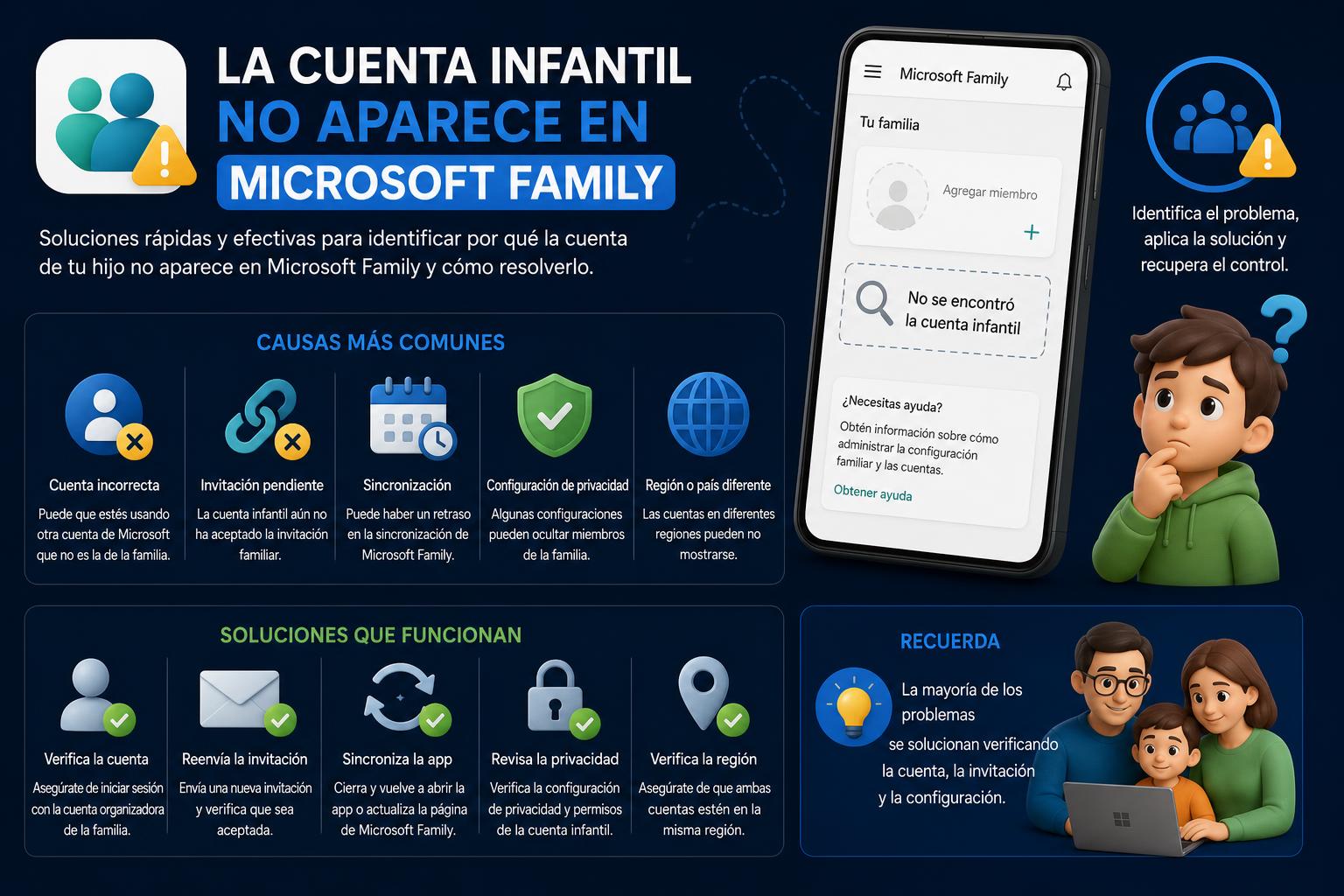
Почему учетная запись ребенка не отображается в группе Microsoft Family Safety?
Проблема с тем, что учетная запись вашего ребенка не отображается в семейной группе Microsoft, может быть вызвана различными техническими, конфигурационными или даже юридическими факторами, связанными с согласием родителей или типом настроенной учетной записи. Выявление точной причины является ключом к решению проблемы в корне и восстановлению родительского контроля и мониторинга, предоставляемых функцией «Семейная безопасность».
Среди наиболее распространенных причин:
Рассказ детей Оно было некорректно добавлено в семейную группу. или процесс был прерван из-за ошибки синхронизации или непринятого приглашения.
Учетная запись вашего ребенка связана следующим образом: Администратор на вашем устройстве вместо стандартного пользователя, что препятствует системе устанавливать ограничения и отслеживать активность.
Плохая синхронизация между устройствами или в случае с облаком Microsoft, вызванном проблемами с подключением, ожидающими обновлениями или временными сбоями серверов.
Согласие родителей не было получено. или предоставлена другая учетная запись, отличная от вашей (у других взрослых в группе), что затрудняет управление учетной записью ребенка из вашей основной панели.
Показания несовершеннолетнего уже связана с другой семейной группой или ассоциируется с несколькими устройствами. Это создает конфликты идентификации внутри системы.
Сбои, возникающие из-за старые версии Windowsустаревшие приложения, или некорректные настройки конфиденциальности и диагностики.
Предварительные шаги: базовые проверки перед применением решений.
Прежде чем переходить к техническим настройкам и шагам, важно рассмотреть некоторые основные моменты, которые могут решить проблему в корне. Внимание к этим деталям, которые часто упускаются из виду в спешке, сэкономит время и нервы:
Убедитесь, что и взрослый (организатор), и несовершеннолетний используют действительные и должным образом подтвержденные личные учетные записи Microsoft.
Убедитесь, что оба устройства включены. подключен к интернету И никакой брандмауэр, антивирус или плохое соединение не мешают синхронизации.
Подтвердите это Windows и приложение Family Safety обновлены до последней версии. до последней версии.
Чтобы проверить наличие ожидающих приглашений, войдите в систему. https://account.microsoft.com/family и проверьте, отображается ли запрос на вступление или информация о непринятом участнике.
Перезагрузите компьютеры взрослого и ребенка. после любых существенных изменений в семейных условиях или членстве.
Как правильно добавить ребенка в семейную группу Microsoft
Правильная настройка учетной записи ребенка в семейной группе Microsoft — это первый шаг, и именно здесь часто кроется основная ошибка. Чтобы сделать это правильно, выполните следующие действия:
Войдите в систему через браузер, используя учетную запись организатора (обычно это родитель или законный опекун).
Нажмите на «Добавьте нового члена в семью» и введите адрес электронной почты вашего ребенка, зарегистрированный в Microsoft.
Выберите роль 'Член(не организатор). Принимает и подтверждает отправку приглашения.
Перейдите в учетную запись и войдите в систему на устройстве вашего ребенка. Откройте электронное письмо и примите условия. приглашение Перейдите по полученной ссылке или проверьте наличие ожидающих уведомлений на панели управления вашей семьи.
Лучше всего это сделать с собственного устройства ребенка, а если возникнут проблемы, попробуйте открыть ссылку-приглашение в режим инкогнито или режим конфиденциальности в браузере.
Если процесс зависает или кажется, что он завершился, но это не отображается в вашем личном кабинете, Обычно это проблема синхронизации. которые мы подробно рассмотрим в следующем разделе.
Решения в случаях, когда учетная запись, даже после добавления, не отображается в семейной группе.
Иногда, даже если процесс приглашения и принятия кажется правильным, учетная запись ребенка не отображается как участник , ее невозможно отслеживать, или же параметры родительского контроля просто не активированы. Вот несколько эффективных решений:
Проверка сессии и личности.
В учетной записи ребенка перейдите в «Настройки» > «Учетные записи» > «Ваша информация» и убедитесь, что она настроена следующим образом: «Войти с помощью учетной записи Microsoft»Никогда не используйте локальную учетную запись.
Проверьте, появляется ли опция «Проверить». Если да, завершите процесс. Откройте Microsoft Edge и перейдите в... https://aka.ms/familyverify если вам это нужно.
Проверьте тип учетной записи на компьютере ребенка.
Перейдите в Настройки > Учетные записи > Семья и другие пользователи.
Найдите учетную запись несовершеннолетнего и убедитесь, что она настроена на "Стандартный пользователь«и не в качестве "Администратора", что позволило бы обойти родительский контроль».
При необходимости измените роль этой учетной записи.
Ручная синхронизация и обновление
На обоих устройствах (взрослом и детском) выйдите из учетной записи Microsoft и войдите снова.
Убедитесь, что в разделе «Настройки» > «Учетные записи» включена опция «Синхронизировать ваши настройки».
обновленный WindowsПерейдите в Настройки > Обновление и безопасность > Windows Обновите систему и убедитесь, что она полностью обновлена.
Проверьте наличие дубликатов и предварительно зарегистрированных устройств.
Вполне возможно, что компьютер ребенка уже был привязан к его учетной записи Microsoft до входа в систему "Семейная безопасность", что и вызывает путаницу.
Через учетную запись вашего ребенка войдите в его панель управления в браузере и перейдите в раздел «Устройства». Если устройство отображается как связанное, удалите его и отмените связь как в разделе «Устройства», так и в Microsoft Store.
Повторите дополнение из раздела «Безопасность семьи».
Роль согласия родителей в формировании детского отчета
В некоторых регионах Microsoft законодательно требует явного согласия родителей на создание и привязку детских учетных записей, особенно для пользователей младше 14 лет (это зависит от страны). Если такое согласие не будет предоставлено, учетная запись не будет добавлена в семейную группу и не будет в ней видна. Обратите внимание на следующие ключевые моменты:
По запросу несовершеннолетний должен ввести адрес электронной почты ответственного взрослого для подтверждения доступа.
Если согласие было дано совершеннолетним лицом, не являющимся текущим организатором, то управлять им сможет только этот пользователь (что часто приводит к путанице).
Если вы случайно удалили согласие или изменили адрес электронной почты организатора, войдите в систему снова и повторите запрос, выполнив следующие шаги: при входе в систему детский аккаунт автоматически запросит согласие.
Убедитесь, что дата рождения ребенка указана верно, так как ошибка в этом пункте может привести к тому, что учетная запись будет отнесена к детскому или взрослому аккаунту, что усложнит управление ею для родителей.
Решения распространенных проблем: ребенок появляется, но за ним не следят, или не соблюдаются установленные правила.
Ещё одна распространённая проблема заключается в том, что после добавления учётной записи ребёнок отображается в семье, но вы не можете установить ограничения, проверить отчёты или элементы управления не работают . Именно здесь вступают в игру проблемы с данными, правами доступа и более сложные проблемы синхронизации.
Проверьте настройки конфиденциальности и диагностики.
В учетной записи ребенка перейдите в Настройки > Конфиденциальность и безопасность > Диагностика и обратная связь.
Уровень диагностических данных должен быть на уровне 'необходимые«Чтобы отчет о деятельности работал корректно».
Проверьте активные права доступа.
Если ребенку больше 13 лет, вы можете отозвать разрешение на передачу данных и, таким образом, ограничить отправку отчетов. В этом случае вам потребуется запросить новое согласие в учетной записи организатора.
Уточните часовой пояс.
Неправильный часовой пояс может привести к тому, что ежедневное использование будет отображаться как «0 минут» или покажет активность не в тот день.
Если на компьютере изменилась версия Windows, повторно привяжите учетную запись
В изменениях Windows 10–11 раз, или после сброса профиля, повторите процедуру включения.
Удалите учетную запись ребенка из семейной группы и добавьте ее снова, используя тот же адрес электронной почты, который ребенок использует для входа в систему. Windows.
Переустановка или восстановление Microsoft Family Safety
Откройте «Настройки» > «Приложения» > «Приложения и возможности» на ПК.
Найдите «Microsoft Family Safety», нажмите «Дополнительные параметры» и сначала попробуйте «Восстановить», а если ошибки сохранятся, нажмите «Сбросить» или, наконец, удалите и загрузите приложение заново. Microsoft Store или из Google Play/App Store для мобильных устройств.
Дополнительные советы и рекомендации, если ограничения по-прежнему не работают.
Несколько деталей могут избавить вас от головной боли, если после всего вышеперечисленного ограничения по-прежнему не применяются или что-то не сходится:
Запомнить Время использования засчитывается до тех пор, пока сессия открыта.Даже если ребенок не пользуется компьютером активно. Поэтому научите его выходить из системы после завершения работы, чтобы отчеты точно отражали использование.
Иногда для синхронизации изменений лимитов и ограничений требуется несколько минут. Не беспокойтесь, если вы не увидите новые лимиты сразу.
Настройте конкретные ограничения для каждого устройства (ПК, игровая консоль или мобильное устройство), а не просто общие правила.
Всегда проверяйте веб-сайт или мобильное приложение, чтобы убедиться, что новые настройки применяются, и просматривать отчеты в режиме реального времени.
Полезные ресурсы и дополнительные услуги поддержки.
Если после всех этих проверок и настроек проблемы сохраняются, вам следует обратиться за помощью к официальным ресурсам. Microsoft предлагает несколько вариантов поддержки:
На этой странице вы можете управлять всеми участниками группы, изменять лимиты, пополнять счет для покупок и просматривать подробные ежедневные отчеты.
У вас есть официальные руководства о том, как это сделать. Настройка семейной безопасностис нуля и с советами по каждой из ролей и разрешений.
Если у вас установлено приложение Family Safety, вы можете отправлять «журналы ошибок» и обращаться в службу поддержки напрямую из раздела «Помощь и обратная связь».
На форуме Microsoft можно найти ответы в темах, похожих на вашу, и обмен информацией о конкретных случаях может ускорить поиск индивидуального решения.
Освоить работу системы Family Safety и управлять учетными записями детей может показаться сложной задачей, но, уделяя внимание ключевым деталям, таким как синхронизация, роли учетных записей, проверка и согласие, большинство проблем легко решаются, и система снова предоставит все свои преимущества в области мониторинга и контроля. Обязательно изучите каждый шаг и используйте официальные ресурсы и сообщество, чтобы обеспечить максимальный контроль и спокойствие вашей семьи в онлайн-среде.