fillim » Windows 10 » La cuenta infantil no aparece en Microsoft Family: solución definitiva paso a paso
La cuenta infantil no aparece en Microsoft Family: solución definitiva paso a paso
,
La correcta visibilidad de la cuenta infantil depende de sincronización, rol de la cuenta y concesión de consentimiento parental.
Comprobar la configuración de usuario estándar y actualizar Windows y Family Safety es clave.
La app móvil y el soporte de Microsoft agilizan la resolución de problemas complejos.
Repetir el proceso de añadido y verificación suele ser la forma más eficaz de solucionar errores persistentes.
Në botën e sotme dixhitale, garantizar la seguridad y el correcto uso de los dispositivos por parte de los menores es una tarea que ocupa a padres y tutores. Microsoft, consciente de esta necesidad, ofrece herramientas como Siguria familjare para supervisar, limitar y crear un entorno adecuado sin perder de vista la privacidad ni la autonomía de los niños y adolescentes. Sin embargo, es habitual encontrarse con el problema de que la cuenta infantil no aparece en el grupo familiar de Microsoft Family o no se vincula correctamente, lo cual puede desactivar los controles parentales y provocar cierta frustración.
Este artículo pretende ser la guía definitiva para solucionar este tipo de incidencias, ofreciendo un recorrido completo y actualizado por todos los pasos, comprobaciones y soluciones contrastadas a partir de la documentación oficial, la experiencia de otros usuarios y el conocimiento experto en la gestión de cuentas y dispositivos vinculados a Siguria familjare e Microsoft. Si llevas un buen rato peleándote porque la cuenta de tu hijo no aparece o no responde a los límites establecidos, sigue leyendo porque a continuación tienes la solución más detallada, natural y fácil de entender entre todas las que vas a encontrar en la web.
¿Por qué no aparece la cuenta infantil en el grupo Microsoft Family Safety?
Problemi që të cuenta de tu hijo no se muestre en el grupo familiar de Microsoft puede deberse a diversos factores técnicos, de configuración o incluso legales relacionados con el consentimiento parental o el tipo de cuenta configurado. Identificar la causa exacta es clave para atajar el inconveniente desde la raíz y restablecer el control parental y supervisión que ofrece Family Safety.
Ndër arsyet më të zakonshme janë:
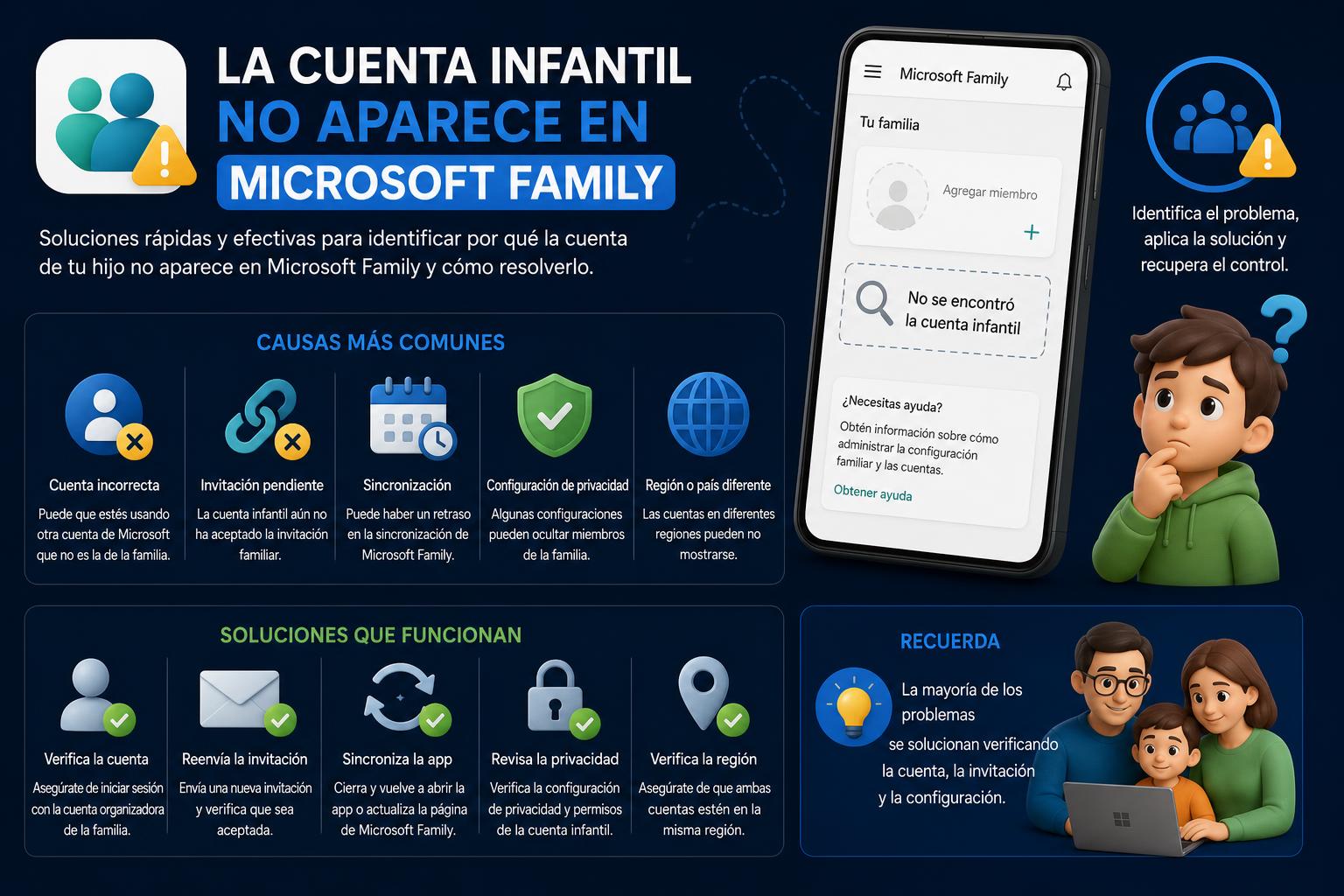
La cuenta infantil no se ha añadido correctamente al grupo familiar o el proceso ha quedado a medias por un error de sincronización o de invitación no aceptada.
La cuenta de tu hijo está vinculada como Administrador en su dispositivo en vez de usuario estándar, lo que impide al sistema aplicar los límites y monitorizar la actividad.
Sinkronizimi i dobët midis pajisjeve o con la nube de Microsoft, provocada por problemas de conexión, actualizaciones pendientes, o fallos temporales de los servidores.
Consentimiento parental no otorgado o bien concedido con una cuenta diferente a la tuya (otros adultos del grupo), dificultando la administración de la cuenta infantil desde tu panel principal.
La cuenta del menor ya está unida a otro grupo familiar o asociada a varios dispositivos y esto genera conflictos de identificación dentro del sistema.
Fallos derivados de versionet e vjetra të Windows, aplicaciones desactualizadas, o configuraciones incorrectas de privacidad y diagnóstico.
Pasos previos: comprobaciones básicas antes de aplicar soluciones
Antes de meternos de lleno en configuraciones y pasos técnicos, es fundamental revisar algunas cuestiones elementales que pueden resolver el problema de raíz. Prestar atención a estos detalles, que a menudo se nos escapan por la prisa, ahorra tiempo y frustraciones:
Revisa que ambos, tanto el adulto (organizador) como el menor, están usando cuentas Microsoft personales válidas y bien verificadas.
Comprueba que ambos dispositivos están lidhur me internetin y no hay un firewall, antivirus o mala conexión que dificulte la sincronización.
Verifikojeni atë Windows y la aplicación Family Safety están actualizados në versionin e fundit.
Para comprobar si existen invitaciones pendientes, entra en https://account.microsoft.com/family y revisa si aparece la solicitud de entrada o el miembro sin aceptar.
Reinicia tanto el PC adulto como el infantil después de cualquier cambio relevante en configuración o membresía familiar.
Cómo añadir correctamente a un menor al grupo Microsoft Family
Una correcta incorporación de la cuenta de tu hijo o hija al grupo familiar de Microsoft es el primer paso, y a menudo donde reside el error principal. Para hacerlo bien, sigue estos subpasos:
Desde el navegador, accede a usando tu cuenta de organizador (normalmente padre, madre o tutor legal).
Klikoni mbi ‘Agregar miembro a la familia’ e introduce el correo Microsoft de tu hijo.
Selecciona el rol de ‘anëtar’ (no organizador). Acepta y confirma el envío de la invitación.
Ve al dispositivo y cuenta de tu hijo. Abre el correo y acepta la ftesë desde el enlace recibido o revisa si existe una notificación pendiente en su dashboard familiar.
Es preferible hacerlo desde el propio dispositivo del niño, y si hay problemas prueba a abrir el enlace de la invitación en modo incógnito o de privacidad en el navegador.
Si el proceso se bloquea o aparentemente se completa pero no se refleja en tu panel como miembro, suele tratarse de un problema de sincronización que detallamos en el siguiente apartado.
Soluciones cuando la cuenta, aun agregada, no aparece en el grupo familiar
En ocasiones, aunque el proceso de invitación y aceptación parece correcto, la cuenta del niño no se muestra como miembro, no puedes monitorizarla o directamente las opciones de control parental no se activan. Aquí tienes una batería de soluciones efectivas:
Verifica sesión e identidad
En la cuenta infantil, entra en Configuración > Cuentas > Tu información y asegúrate de que esté ‘Iniciar sesión con una cuenta Microsoft’, nunca cuenta local.
Comprueba si aparece alguna opción de ‘Verificar’. Si es así, completa el proceso. Abre Microsoft Edge y entra a https://aka.ms/familyverify nëse keni nevojë për të.
Comprueba el tipo de cuenta en el PC del menor
Accede a Configuración > Cuentas > Familia y otros usuarios.
Localiza la cuenta del menor y revisa que está como “Përdoruesi standard” y no como “Administrador”, que podría saltarse los controles parentales.
De ser necesario, cambia el rol de dicha cuenta.
Sincronización manual y actualización
En ambos dispositivos (adulto y niño), cierra sesión en la cuenta Microsoft y vuelve a iniciar sesión.
Revisa que la opción de ‘Sincronizar tu configuración’ esté activada desde Configuración > Cuentas.
updated Windows: acude a Configuración > Actualización y Seguridad > Windows Update y asegúrate de que el sistema está totalmente actualizado.
Revisa duplicidades y dispositivos pre-registrados
Puede ocurrir que el PC del menor ya estuviese vinculado a su cuenta Microsoft antes de entrar a Family Safety, lo que crea confusiones.
Desde la cuenta de tu hijo, entra en su panel en el navegador y ve a la sección de dispositivos. Si el equipo aparece vinculado, elimínalo y desvincúlalo tanto en ‘Dispositivos’ como en la Microsoft Store.
El papel del consentimiento parental en la aparición de la cuenta infantil
En ciertas regiones legalmente, Microsoft exige consentimiento parental expreso para la creación y unión de cuentas infantiles, sobre todo con menos de 14 años (depende del país). Si no se concede este permiso, la cuenta no se añadirá o no será visible en el grupo familiar. Ten en cuenta los siguientes aspectos clave:
Cuando se solicita, el menor debe introducir el correo electrónico del adulto responsable para aprobar el acceso.
Si el consentimiento lo otorgó un adulto distinto al organizador actual, solo ese usuario podrá gestionarlo (motivo frecuente de confusión).
Si eliminaste accidentalmente el consentimiento, o si cambiaste tu correo organizador, vuelve a iniciar sesión y repite la solicitud siguiendo el camino: la propia cuenta infantil pedirá consentimiento automáticamente al iniciar sesión.
Comprueba que la fecha de nacimiento del menor es la correcta, ya que un error aquí puede transformar la cuenta en infantil o adulta y complicar la administración parental.
Soluciones a problemas habituales: el niño aparece pero no se monitoriza o no se aplican límites
Otra variante común es que, tras añadir la cuenta, el menor aparece en la familia pero no puedes aplicar límites, verificar informes, o los controles no funcionan. Aquí es donde se mezclan problemas de datos, permisos y sincronización más avanzada.
Comprueba la configuración de privacidad y diagnóstico
En la cuenta del niño, ve a Configuración > Privacidad y seguridad > Diagnósticos y comentarios.
El nivel de datos de diagnóstico debe estar en ‘Kërkohet’ para que el informe de actividad funcione correctamente.
Verifica los permisos activos
Si el menor supera los 13 años, puede retirar el permiso para compartir datos y limitar así los informes. En ese caso, deberás solicitar un consentimiento nuevo desde tu cuenta organizadora.
Confirma la zona horaria
Una zona horaria incorrecta puede hacer que el uso diario aparezca como «0 minutos» o mostrar la actividad en el día equivocado.
Si el PC ha cambiado de versión de Windows, vuelve a vincular la cuenta
En cambios de Windows 10 a 11, o tras un reseteo de perfil, repite la incorporación.
Elimina la cuenta del menor del grupo familiar y agrégala de nuevo usando el mismo correo con el que inicia sesión en Windows.
Re-instalación o reparación de Microsoft Family Safety
Abre Configuración > Aplicaciones > Aplicaciones y características en el PC.
Busca “Microsoft Family Safety”, pincha en ‘Opciones avanzadas’ y prueba primero ‘Reparar’ y, si persisten los errores, ‘Restablecer’ o finalmente desinstalar y volver a bajar la app desde la Microsoft Shitore o desde Google Play/App Store para móviles.
Consejos extra y trucos si los límites siguen sin funcionar
Unos cuantos detalles pueden salvarte de dolores de cabeza si tras todo lo anterior las restricciones siguen sin aplicarse o algo no termina de cuadrar:
Mbaj mend el tiempo de uso se cuenta siempre que la sesión esté abierta, incluso si el niño no usa activamente el ordenador. Por tanto, enséñales a cerrar sesión cuando terminen para que los informes reflejen correctamente el uso.
A veces, los cambios en límites y restricciones tardan unos minutos en sincronizarse. No desesperes si al principio no ves reflejados los nuevos limites.
Configura los límites concretos para cada uno de los dispositivos (PC, consola o móvil) y no solo reglas generales.
Verifica siempre en la web de o desde la app móvil para asegurarte de que los nuevos ajustes se están aplicando y ver los informes al momento.
Si después de todas estas comprobaciones y ajustes sigues con problemas, te conviene apoyarte en los recursos oficiales. Microsoft ofrece múltiples caminos de soporte:
En la página , puedes gestionar todos los miembros del grupo, modificar límites, añadir dinero para compras y consultar los informes diarios detallados.
Dispones de guías oficiales sobre cómo Configurar Family Safety, desde cero y con trucos sobre cada uno de los roles y permisos.
Si tienes la app Family Safety instalada, puedes enviar ‘registros de errores’ y contactar directamente con soporte desde la sección ‘Ayuda & Comentarios’.
El foro de Microsoft ofrece respuestas en hilos similares al tuyo, y contar casos concretos puede agilizar la solución personalizada.
Dominar el funcionamiento de Family Safety y la gestión de cuentas infantiles puede parecer una tarea ardua, pero prestando atención a los detalles clave sobre sincronización, roles de cuenta, verificación y consentimiento, la mayoría de los problemas se resuelven fácilmente y el sistema vuelve a ofrecer todas sus ventajas de supervisión y control. Asegúrate de revisar cada paso y recurre a los recursos oficiales y la comunidad para tener siempre el máximo control y tranquilidad en la convivencia digital familiar.