Kumpletong gabay sa pag-disable ng Copilot sa sidebar ng Edge at Windows 11
Ang Copilot ay isang aplikasyon ng AI na isinama sa Windows 11 at Edge na maaaring pamahalaan o alisin mula sa iba't ibang seksyon ng sistema.
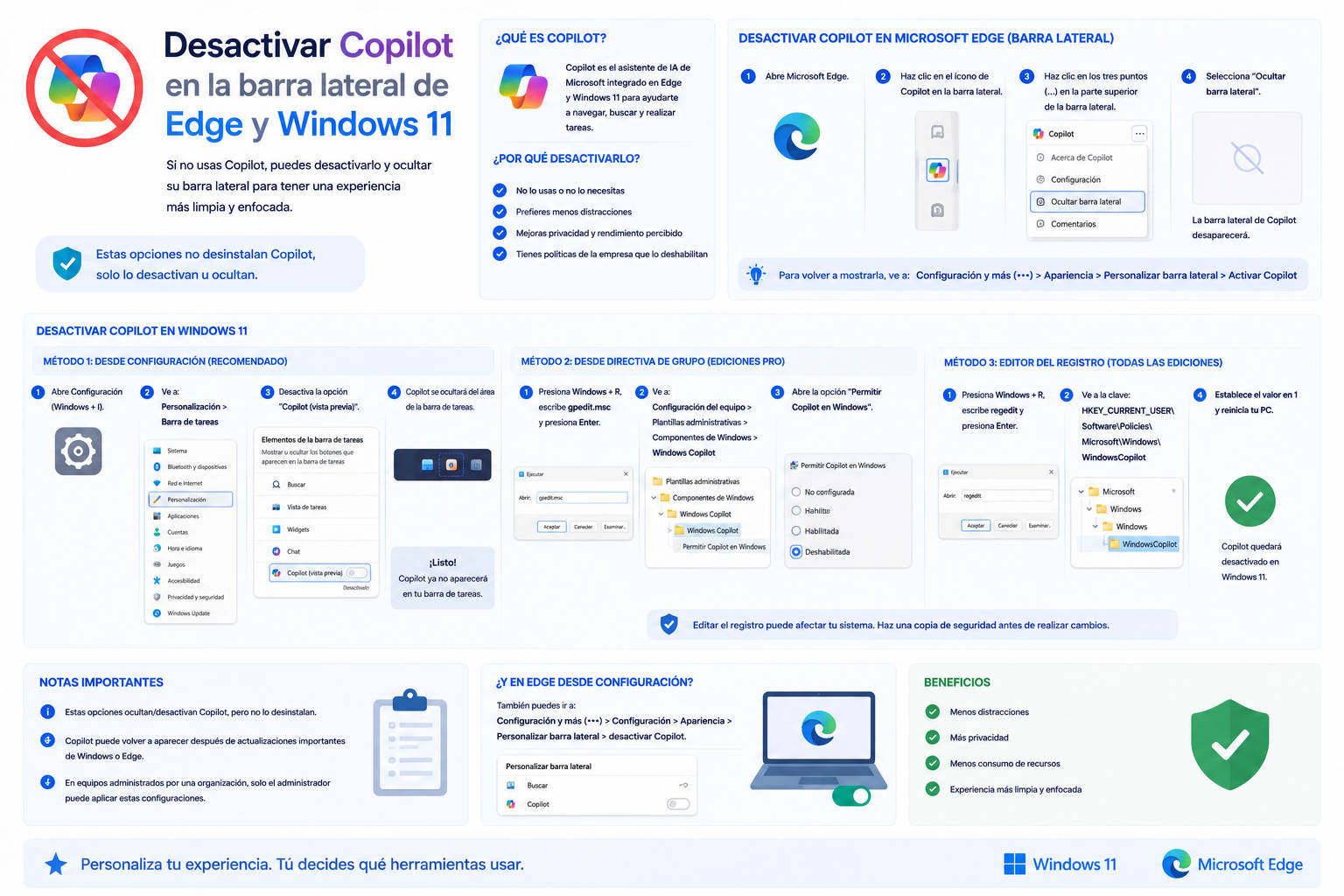
Mayroong parehong graphical at advanced na mga pamamaraan (Registry, PowerShell, Group Policies) upang ganap na i-disable ang Copilot, depende sa edisyon ng Windows.
Ang pag-alis ng Copilot ay nakakaapekto sa presensya nito sa sidebar, ngunit maaari rin itong i-disable sa mga partikular na application, tulad ng Notepad at Office 365, sa pamamagitan ng pagsunod sa mga custom na hakbang.
Ang Copilot ay naging isa sa mga pinakanakikitang bida sa bawat update ng Windows 11 at sa Microsoft Edge browser, salamat sa mga pagsisikap ng Microsoft na isama ang artificial intelligence sa lahat ng produkto nito. Kung napansin mo ang icon ng Copilot na palaging lumalabas sa sidebar o taskbar ng Edge Windows 11, at sa tingin mo ay nakakainis o hindi kailangan ito, ang artikulong ito ay para sa iyo.
Maraming gumagamit ang nagpahayag ng kanilang kawalang-kasiyahan sa pagpapakilala ng Copilot, dahil maaari itong negatibong makaapekto sa parehong karanasan sa paningin at lumikha ng pakiramdam ng panghihimasok sa privacy dahil sa integrasyon nito sa sistema. Mabuti na lang at may ilang mga paraan, mula sa pinakasimple hanggang sa pinaka-advanced, para i-disable o i-remove ang Copilot sa iba't ibang environment. Dito ko ipinapaliwanag nang malinaw at detalyado kung paano ito gagawin sa... Windows 11 (Home, Pro, Enterprise, at Education), sa Microsoft Edge, sa Notepad, at sa Microsoft 365. Makikita mo ang lahat ng mga trick, tip, at alternatibo upang ganap na malaya ang iyong computer mula sa Copilot, pati na rin ang ilang mahahalagang konsiderasyon sa seguridad at privacy upang maunawaan kung ano talaga ang nakakamit ng bawat pamamaraan.
Ano nga ba ang Copilot at paano ito gumagana? Windows 11 at Edge?
Ang Copilot ay ang artificial intelligence assistant na binuo ng Microsoftna unti-unting nakapasok hindi lamang sa operating system Windows 11, ngunit sa napakaraming panloob na kagamitan at panlabas na aplikasyon nito tulad ng Microsoft Edge, Bing (Copilot sa web), Office 365 (Microsoft 365) at maging sa mga simpleng kagamitan tulad ng Notepad.
Ang lahat ng ito ay sumasalamin sa matibay na pangako ng kumpanya sa generative artificial intelligence: Maaaring sagutin ng Copilot ang mga tanong, tumulong sa mga pagbabago sa configuration, bumuo ng mga teksto at marami pang iba , basta't i-activate mo ito o makipag-ugnayan dito, sa pamamagitan ng pag-type sa sidebar o pag-click sa icon nito.
Sa simula, ang Copilot ay nilayon upang maging isang malalim na pinagsamang system assistant, na nagbibigay ng direktang access sa mga advanced na setting at feature ng operating system, tulad ng window management, display modes, at maging sa ilang partikular na operasyon ng network. Gayunpaman, pagkatapos ng paglulunsad ng Copilot+ PCs, ginawang web app ng Microsoft ang Copilot na, bagama't kitang-kita pa rin, ay kumokonsumo ng kaunting resources at hindi nag-aalok ng malalim na integration ng performance. Ngayon, kahit na i-access mo ito mula sa taskbar o browser, halos pareho lang ang makukuha mong cloud-based na karanasan.
Bakit dapat i-disable o alisin ang Copilot?
Hindi lahat ay nasisiyahan sa presensya ng CopilotAng pangunahing dahilan ay, kung hindi mo ito gagamitin, ang icon nito ay nagiging nakakainis o nakakagambala. Para sa maraming user na hindi gumagamit ng AI, ito ay nagiging "bagong Clippy" (ang sikat na animated paperclip mula sa mga unang bersyon ng Office), isang feature na hindi nila ginagamit ngunit laging naroon, na kumukuha ng espasyo sa taskbar. Windows tulad ng sa Edge, sa start menu, o sa mga menu ng ilang partikular na application ng Microsoft.
Bukod pa rito, may mga mahahalagang konsiderasyon sa privacy: Ang Copilot ay umaasa sa cloud-based na data at nagpapadala ng mga query mula sa iyong computer . Bagama't tinitiyak ng Microsoft ang pagsunod sa GDPR at iba pang mga regulasyon, ang katotohanan na mayroon itong access sa iyong mga file o query ay maaaring ikabahala ng mga mas gustong mapanatili ang pinakamataas na kumpidensyalidad sa kanilang PC.
Paano tanggalin ang Copilot sa Windows 11: Mga simple at advanced na pamamaraan
Para sa mga karaniwang gumagamit (paraang grapiko mula sa Windows)
Alisin ang Copilot mula sa taskbar at i-uninstall ang application sa ilang hakbang lamang :
I-unpin ang Copilot mula sa taskbar: Hanapin ang icon na Copilot sa taskbar, i-right click ito, at piliin ang opsyong tanggalin ito. Hindi mo na ito makikita roon.
I-uninstall ang Copilot:
Ipasok Mga Setting > Apps > Naka-install na Apps.
Hanapin ang "Copilot" sa listahan.
Pindutin ang tatlong tuldok sa tabi ng Copilot at piliin ang I-uninstall.
Dahil dito, mawawala rin ang Copilot sa start menu at mapapalaya ang shortcut na Alt + Space para sa iba pang gamit.
Ang pamamaraang ito ay balido para sa sinumang user, nang hindi nangangailangan ng mga espesyal na utos o pahintulot. Gagana rin ito para sa parehong bersyon ng cloud at desktop, dahil ang Copilot ay naka-package bilang isang app sa Windows 11 sa kasalukuyan.
Alisin ang Copilot gamit ang PowerShell (advanced at epektibo)
Kung hindi mo mahanap ang Copilot sa iyong listahan ng mga naka-install na application , o kung ayaw nitong mawala, may mas epektibong paraan gamit ang PowerShell. Gawin ang sumusunod:
Buksan ang PowerShell bilang administrator: Hanapin ang "PowerShell" sa Start menu, i-right click at piliin ang "Run as administrator".
I-paste at patakbuhin ang command na ito: Get-AppxPackage -AllUsers *WindowsCopilot* | Remove-AppxPackage -AllUsers
I-restart ang computer.
Inaalis ng utos na ito ang Copilot para sa lahat ng gumagamit ng system (kabilang ang mga nagla-log in mamaya), na binabawasan ang posibilidad na muling lumitaw ito pagkatapos ng isang update.
I-deactivate ang Copilot gamit ang Mga Patakaran ng Grupo (Windows 11 Pro, Negosyo, Edukasyon)
Kung ang iyong computer ay mayroong alinman sa mga advanced na bersyong ito ng WindowsMaaari mong gamitin ang editor ng patakaran ng grupo:
Pindutin ang «Windows "+ R," sulat niya gpedit.msc at pindutin ang Enter.
Pumunta sa Pag-configure ng user > Mga template na administratibo > Mga Bahagi ng Windows.
Hanapin ang opsyong Copilot at piliin ito bilang Hindi pinagana.
Ganap na pinipigilan ng pamamaraang ito ang anumang pag-access sa assistant mula sa kahit saan sa system.
Alisin ang Copilot sa pamamagitan ng Pagpaparehistro Windows (Windows 11 Bahay o kung gusto mo ng mas maraming teknikal na kontrol)
Ang mga bersyong Home ng Windows Walang group policy editor ang Bersyon 11, ngunit maaari ka pa ring kumilos sa pamamagitan ng Registry. Windows.
Pindutin Windows + R, nagsusulat regedit at pindutin ang Enter.
Pumunta sa ruta: HKEY_CURRENT_USER\Software\Policies\Microsoft\Windows\WindowsCopilot
Baguhin (o likhain) ang halaga ng DWORD na tinatawag Paganahin ang Kopilot sa pamamagitan ng pagtatakda ng halaga nito sa 0 (upang i-disable ito) o 1 (upang paganahin ito).
I-save at i-restart ang system.
Dahil sa pagbabagong ito, naka-deactivate din ang Copilot sa Home edition, nawawala sa taskbar at hindi na mailulunsad kahit na may mga keyboard shortcut.
Maaari ba itong mai-install? Windows 11 na walang kasamang piloto?
Mas gusto ng ilang gumagamit ang mga sistemang kasinglinis hangga't maaari. Sa teknikal na aspeto, may mga mas lumang ayos ng Windows 11 nang walang Copilot, ngunit kapalit ng pagkawala ng suporta sa seguridad at mahahalagang updateSamakatuwid, ang pinakamahusay na hakbang ay i-update at pagkatapos ay alisin ang Copilot gamit ang mga pamamaraang inilarawan sa itaas, o gumamit ng mga tool na "debloater" upang alisin ang mga hindi kinakailangang application mula sa operating system.
I-disable ang Copilot sa Microsoft Edge
Isinasama ng Microsoft Edge ang Copilot sa sidebar, na nagbibigay-daan sa iyong direktang makabuo ng mga AI query habang nagba-browse. Ngunit kung ayaw mo itong mapunta roon, maaari mo itong itago sa ilang hakbang:
Buksan Gilid at pumunta sa configuration.
I-access ang seksyon Copilot at sidebar (edge://settings/appearance/copilotAndSidebar).
Piliin Copilot at huwag paganahin ang opsyon Ipakita ang Copilot button sa toolbar.
Dahil sa setting na ito, mawawala ang icon, bagama't gumagana pa rin ang Copilot bilang isang web app kung direkta kang pupunta sa URL nito.
Ano pa ang maaaring idulot ng paglitaw (o pagkawala) ng Copilot sa Edge?
Sa mga kapaligirang pangnegosyo at pang-edukasyon, maaaring harangan o i-activate ng ilang Patakaran ng Grupo na pinamamahalaan ng departamento ng IT ang Copilot depende sa mga pangangailangan ng organisasyon.
Direktiba HubsSidebarEnabled Kinokontrol kung makikita ang sidebar. Kung nakatakda ito sa "Disabled," lahat ng sidebar app, kabilang ang Copilot, ay itatago.
Direktiba ExtensionInstallBlocklist Maaari mong harangan ang extension ng Copilot sa pamamagitan ng partikular na identifier nito.
Maaaring mag-iba ang availability ng copilot depende sa rehiyon, uri ng account (personal, propesyonal, o pang-edukasyon), at mga kaugnay na lisensya.
Para suriin ang lahat ng mga patakaran at setting na ito:
I-type ang address bar edge://policy para makita ang lahat ng aktibong patakaran sa iyong Edge.
Tingnan ang bersyon ng Edge (kinakailangan ang >111 para sa Copilot) sa edge://settings/help.
Kung nahihirapan ka, subukang gumawa ng bagong profile sa Edge at tingnan kung lumalabas o nawawala ang icon. (Minsan, hindi naipapakita nang tama ng mga corrupt na profile ang sidebar.)
Paano i-disable ang Copilot sa ibang application: Notepad at Microsoft 365 (Office)
Kopilot sa Notepad
Simula nang mawala ang WordPad, ang klasikong Notepad ng Windows Ito ay isinama na sa Copilot para sa mga mungkahi at muling pagsusulat ng teksto. Para maalis ang presensya nito roon:
Buksan ang Notepad.
I-click ang icon na gear, sa kanang itaas.
Patayin ang switch na "Copilot".
Pipigilan mo ang paglabas ng opsyong muling isulat o magmungkahi ng nilalaman sa pamamagitan ng AI.
Ko-pilot sa Office / Microsoft 365
Nakakalusot din ang Copilot sa Word, Excel, Outlook, atbp. Para hindi ito paganahin, kailangan mo itong gawin nang aplikasyon por aplikasyon.
Buksan ang Office application na gusto mo (halimbawa, Word).
Mag-click sa tab pagtanggap sa bagong kasapi.
Pag-access sa configuration at hanapin ang seksyong Copilot.
Alisan ng check ang kahon Paganahin ang Copilot.
Sa ganitong paraan, hindi mo pinagana ang function ng AI sa partikular na programang iyon.
Paano kung lumalabas pa rin ang Copilot pagkatapos mo itong i-deactivate?
Pagkatapos ng update ng Windows o Edge, maaaring lumitaw muli ang Copilot bilang default. Ilang beses nang pinagana ng Microsoft ang mga default na opsyon sa mga update nang walang paunang abiso.Samakatuwid, ipinapayong suriin ang mga setting ng privacy at mga naka-install na application pagkatapos ng bawat pangunahing pag-update upang mapanatili ang iyong ninanais na configuration.
Ang ilang mga pangwakas na nuances at payo
Ang pag-alis ng Copilot ay hindi nangangahulugang nagpapabuti sa pagganap ng system , dahil kasalukuyan itong isang web app at kumokonsumo ng kaunting resources maliban sa panahon ng paggamit. Kung magpasya kang i-reactivate ito sa hinaharap, madali mo itong mai-install muli mula sa Microsoft Store.
Para sa mga may alalahanin sa privacy, inirerekomendang suriin ang iba pang mga setting na may kaugnayan sa telemetry at mga pahintulot sa Windowspati na rin ang pag-disable sa mga feature ng AI sa mga browser at iba pang application.
Alamin kung paano at bakit lumalabas ang Copilot sa iyong... Windows Bukod sa pagpapakita sa iyo kung paano ito ligtas na tanggalin, binibigyan ka rin ng Edge ng kontrol sa iyong device at sa iyong digital na karanasan. Gusto mo man ng mas minimalistang sistema o naghahanap ng paraan para mapabuti ang privacy, ang mga opsyong inilarawan ay nagbibigay-daan sa iyong pumili ayon sa iyong mga kagustuhan. Mahalagang suriin ang mga setting pagkatapos ng bawat pangunahing update upang maiwasan ang mga sorpresa at mapanatiling angkop ang iyong device sa iyong mga pangangailangan.