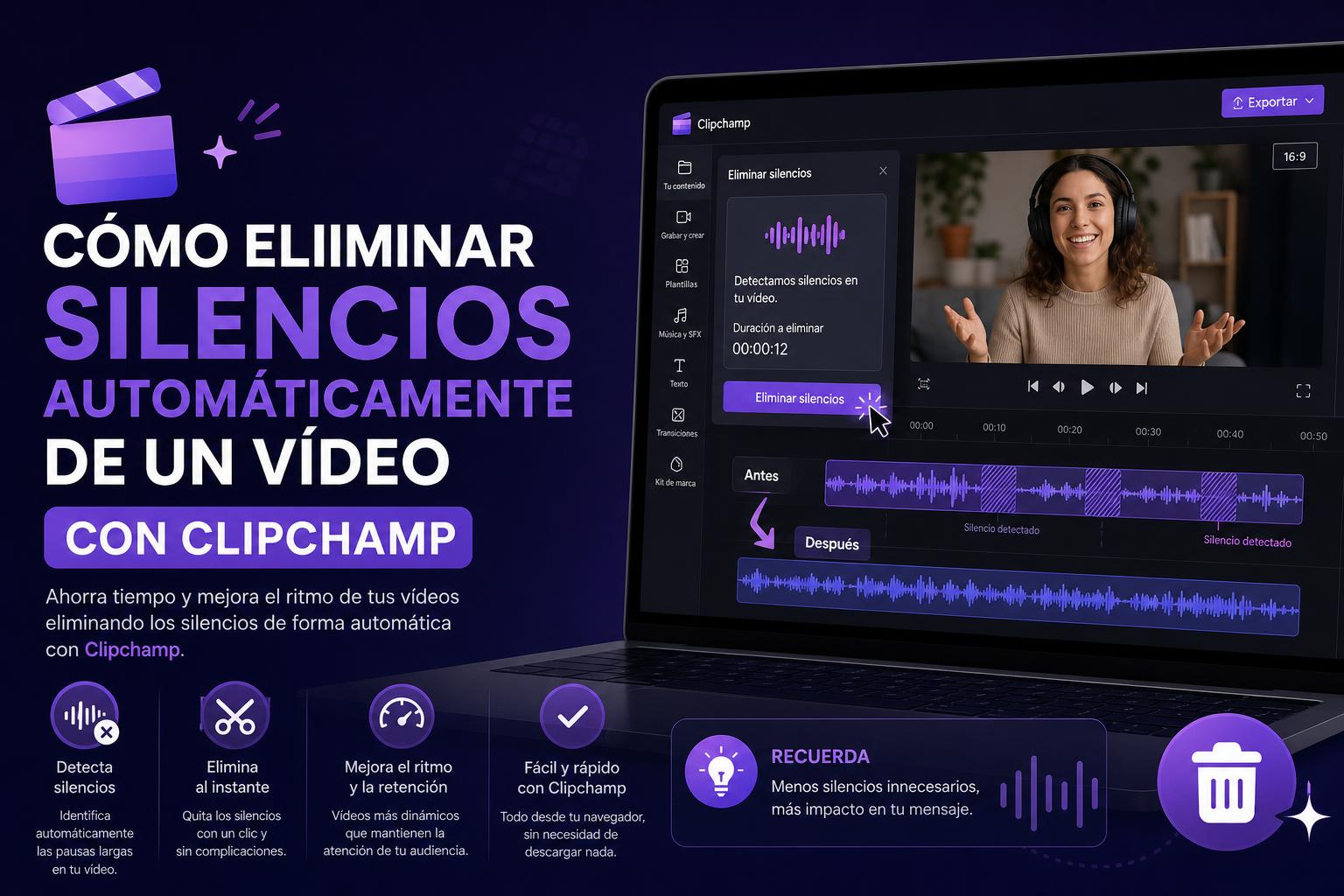
Anasayfa » Yazılım » Clipchamp ve çevrimiçi alternatiflerle videolarınızdan sessizliği otomatik olarak kaldırın
Clipchamp ve çevrimiçi alternatifleriyle videolarınızdaki sessizlikleri otomatik olarak kaldırın.
Videolardaki sessizliklerin kaldırılması, izleyiciyi ve etkileşimi artırır.
Clipchamp, yapay zeka kullanarak uzun sessizlikleri otomatik olarak kesmenizi sağlar.
Filigran içermeyen VidClean ve Opus Pro gibi ücretsiz alternatifler de mevcut.
Video düzenlerken uzun duraklamaların veya sessizliklerin ritmi bozduğunu ve videonun çekiciliğini azalttığını hiç fark ettiniz mi? Eğer öyleyse, doğru yerdesiniz. Bugün, içerik oluşturucular, eğitimciler, pazarlamacılar ve görsel-işitsel içerikle çalışan herkes için en popüler ve erişilebilir araçlardan biri olan Clipchamp'i kullanarak bir videodan sessizlikleri otomatik olarak nasıl kaldıracağımızı inceleyeceğiz. Ayrıca, bilmeye değer alternatif çözümleri de ele alacağız.
Bir videodan sessizliği kaldırmak, sıkıcı içerik ile gerçekten ilgi çekici içerik arasındaki farkı yaratabilir. Fikirler arasındaki akıcı geçiş, doğal sunum ve rahatsız edici sessizliklerin olmaması, daha iyi bir izleme deneyimine büyük katkıda bulunur. Bu nedenle , hızlı tempolu, dinamik ve profesyonel videolar arayan herkes için Clipchamp ve diğer araçları kullanarak bu gereksiz duraklamaları nasıl kaldıracağını bilmek çok önemlidir.
Uzun duraklamalar ve uzun sessizlikler izleyicilerinizin ilgisini kaybetmesine neden olabilir. Çevrimiçi dersler, eğitim videoları, YouTube videoları, video podcast'ler, iş sunumları gibi birçok görsel-işitsel formatta, ses veya eylem içermeyen aralıklar genellikle profesyonel olmayan, kötü düzenlenmiş veya zaman kaybı olarak algılanır. Bu boşlukları azaltmak veya ortadan kaldırmak, mesajınızın daha net ve etkili olmasına yardımcı olacak ve izleyici bağlılığını önemli ölçüde artıracaktır.
Aslında, otomatik duraklatma kaldırma tekniklerini uygulayan birçok içerik üreticisi, görüntüleme tamamlama ve etkileşim metriklerinde önemli iyileşmeler yaşıyor . Sessizleştirme artık sadece estetik bir seçim değil, her saniyenin önemli olduğu platformlarda öne çıkmanın kilit bir faktörü.
Clipchamp: Sessizlikleri otomatik olarak kaldırmak için sezgisel çözüm
Clipchamp ( resmi web sitesi ), hem amatörler hem de profesyoneller için basit ama güçlü bir deneyim sunmasıyla bilinen, Microsoft'a ait çevrimiçi bir video düzenleme programıdır. En beğenilen özelliklerinden biri, yapay zekâ destekli otomatik sessizlik kaldırma özelliğidir. Bu seçenek, düzenleme sürecini kolaylaştırır ve özellikle uzun videolar için sayısız dakika (hatta saat!) manuel kırpma işleminden tasarruf sağlar.
Clipchamp'te otomatik sessiz mod kaldırma işlemi nasıl çalışır?
Clipchamp'in sessizlik giderme sistemi, videonuzun ses parçasını analiz etmek ve 3 saniyeden uzun duraklamaları tespit etmek için yapay zekayı kullanır. İşlem neredeyse otomatiktir ve en önemlisi, tüm kayıtlı kullanıcılar için ücretsizdir. Gelişmiş bilgiye veya karmaşık ayarlara ihtiyacınız yok; kayıtlarınızı sadece birkaç adımda optimize edebilirsiniz.
Clipchamp'te ses kapatma özelliğini kullanmanın ayrıntılı adımları
Videonuzu yükleyin veya doğrudan düzenleyiciden kaydedin. Mevcut dosyalar için "Medya İçe Aktar" düğmesini kullanabilir veya "Kayıt ve Oluştur" bölümünden Ekran ve Kamera Kaydı, Yalnızca Kamera Kaydı veya hatta ses ve metinden sese dönüştürme gibi özellikleri kullanabilirsiniz.
Zaman çizelgesinden videonuzu seçin ve yapay zeka asistanına erişin. Zaman çizelgesinde "Yapay Zeka Önerileri" düğmesini (yanıp sönen bir simgeyle temsil edilir) bulun ve otomatik kırpma işlemini başlatın.
Otomatik kesme seçeneğini seçin ve gerekirse ses transkripsiyonunu kabul edin. Clipchamp, uygunsuz ifadeleri filtrelemek isterseniz sizden dil seçmenizi isteyecektir; daha sonra analizin başlaması için transkripsiyonu başlatmanız yeterlidir.
Sistemin zaman çizelgesinde sessizlikleri nasıl bulup işaretlediğini gözlemleyin. 3 saniyeden uzun duraklama olarak algılanan bölümleri görüntüleyin. Her bir durumu inceleyebilir, kaldırmak istemediklerinizi atlayabilir veya değişiklikleri genel olarak uygulayarak, bir veya daha fazla tıklamayla tüm sessizlikleri kaldırabilirsiniz.
Sonuçları önizleyin ve istediğiniz duraklamaları saklayıp saklamayacağınıza karar verin. Bu arayüz, her bir sessizliğin süresini ve konumunu kontrol etmenize ve bunları tek tek veya toplu olarak silmenize olanak tanır. Yapay zeka, konuşmada ani veya yapay kesintileri önlemek için her zaman küçük boşluklar bırakacaktır.
Düzenlemeyi bitirin ve videonuzu dışa aktarın. İşlem tamamlandığında, dosyayı istediğiniz çözünürlükte dışa aktarın; Clipchamp dosyayı doğrudan cihazınıza indirecektir.
Gelişmiş ipuçları ve pratik hususlar
Clipchamp 3 saniye veya daha uzun süreli duraklamaları algılar; varsayılan olarak daha kısa sessizlikleri kaldırmaz çünkü bunlar teknik olarak doğal konuşma geçişleri olabilir. Daha hassas kontrole ihtiyacınız varsa, bu mikro sessizlikleri manuel olarak incelemeniz veya ek eklentiler kullanmanız gerekecektir.
Sessizliği kaldırma işlevi, ses parçası içeren her türlü medyada kullanılabilir : platformda kaydedilen videolar, içe aktarılan dosyalar, sentetik sesle oluşturulan klipler, dersler, podcast'ler ve hatta indirilen YouTube videoları (kişisel kullanım haklarına saygı gösterilmesi koşuluyla).
Algoritma, saklamak istediğiniz bir bölümü kaldırırsa, işlemi her zaman geri alabilir, süreci tekrarlayabilir ve yeniden ayarlama yapabilirsiniz; bu da diğer daha az sezgisel araçlara kıyasla çok daha fazla esneklik sağlar.
Clipchamp'in sessizlik giderici programı ücretsiz mi?
Evet, sessizliği kaldırma özelliği Clipchamp'in ücretsiz sürümünde tüm kullanıcılar için mevcuttur.hem çevrimiçi sürümde hem de masaüstü uygulamasında WindowsFiligran veya dosya sayısı sınırlaması yok; videolarınızı tamamen özgürce düzenleyebilir ve işleyebilirsiniz.
Filtre uygulandıktan sonra neden bazı duraklamalar olabilir?
Yapay zeka, doğallığı sağlamak ve ani geçişlerden kaçınmak için her kesimde kasıtlı olarak küçük bir pay bırakıyor . Ayrıca, 3 saniyeden kısa duraklamalar otomatik olarak hesaba katılmıyor, çünkü bunlar genellikle konuşma ritminin doğal bir parçası. Bu da, robotik bir ses çıkarmadan akıcı bir şekilde ilerleyen klipler ortaya çıkarıyor.
Sessizliklerin ortadan kaldırılması ile görsel alanların ortadan kaldırılması arasındaki fark
Bir videoda sadece ses sessizliği önemli değildir ; görsel alan da dikkate alınmalıdır. Bazen, düzenleme sürecinde boşluklar veya boş bölümler (siyah ekranlar veya görüntü veya ses içermeyen diğer öğeler) ortaya çıkabilir. Clipchamp, görsel boşlukları veya aralıkları ortadan kaldırmak ve nihai sonucu daha da optimize etmek için otomatik bir zaman çizelgesi kaldırma işlevi de entegre etmiştir.
Clipchamp'te boşlukları manuel olarak nasıl silersiniz?
Zaman çizelgesindeki (ses veya görüntüdeki) boşlukları tespit eder. Bunlar genellikle klipler kırpıldığında veya öğeler yeniden düzenlendiğinde ortaya çıkar.
İmlecinizi boşluğun üzerine getirin, sağ tıklayın ve sil seçeneğini seçin. Bu işlem, bitişik klipleri otomatik olarak yeniden düzenleyerek mükemmel bir şekilde hizalanmalarını sağlar.
Birden fazla örtüşen alan varsa (Örneğin video ve ses parçaları arasında) boşluklar varsa, dışa aktarmadan önce bunları algılayan açılır bildirimden hepsini birden silebilirsiniz, bu da tüm süreci hızlandırır.
Sessizlikleri otomatik olarak kaldırmak için çevrimiçi alternatifler
Herkes Clipchamp kullanmak istemeyebilir veya kayıt gerektirmeyen ve yalnızca sessizliği kaldırmaya odaklanan daha hafif, alternatif bir çözüm arıyor olabilir . Bu durumlarda, VidClean gibi platformlar ve Opus Pro gibi araçlar otomatik, sezgisel ve ücretsiz sessizlik kaldırma imkanı sunar.
VidClean'in başlıca özellikleri:
İle uyumlu Video için MP4, MOV, MKV, WebM ve video için MP3, WAV, M4A formatları. ses için
Algoritma tespit eder Aşağıdaki bölümler 0.5 saniyeden fazla süreyle -35dB seviyesinde. ve ani kesintilerden kaçınmak için kenar boşluklarını koruyarak sessizlikleri ortadan kaldırır.
Herhangi bir filigran eklemez ve kayıt gerektirmez.Tüm süreç gizlidir (dosyalar yaklaşık 90 dakika sonra otomatik olarak silinir).
Opus Pro: Yapay zeka destekli, iki tıklamayla silme
Sık kullananların görüşlerine göre, bu çevrimiçi uygulamalar, sunum akışını "kolaylaştırdıkları" ve izleyicilerin dikkatini ilk saniyeden son saniyeye kadar korudukları için içerik tamamlama oranını önemli ölçüde artırma eğilimindedir.
Videolardaki sessizlikleri kaldırma hakkında sıkça sorulan sorular
Sessizlik gidericiler önemli kelimeleri veya bölümleri kesip çıkarır mı?
Hayır, Clipchamp ve VidClean gibi sistemler, konuşmanın doğal ritmini korumak için güvenlik payları içerir . Sadece ilgili sesin olmadığı aralıklar kesilir. Doğru şekilde ayarlanmış sessizlikler kırpılırken kelime kaybetme olasılığı çok düşüktür.
Peki ya çok büyük veya uzun dosyalar?
Bu hizmetlerin çoğu (örneğin VidClean) 2 GB'a kadar olan dosyaları kabul eder ve büyük içeriklerle uyumludur: podcast'ler, ders kayıtları, YouTube videoları, röportajlar, web seminerleri vb.
Dosyalarımın güvenliği ve gizliliği konusunda endişelenmeli miyim?
VidClean gibi platformlar, dosyaları şifrelenmiş sunucularda işler ve düzenlemeden sonraki 90 dakika içinde otomatik olarak siler . İçeriğinizi kaydetmez veya incelemezler, bu da size ek bir gönül rahatlığı sağlar.
Clipchamp ile yalnızca internet üzerinden hizmet veren eleme araçları arasındaki fark nedir?
Clipchamp, çok işlevli düzenleyicisinde sessizlik giderme özelliğini standart olarak entegre ederek, gelişmiş zaman çizelgesi ve düzenlemeleri ince ayar yapma imkanı sunan çoklu görsel seçeneklerin avantajını sağlıyor. VidClean veya Opus Pro gibi platformlar hız ve sadeliğe öncelik veriyor, ancak daha az işlem sonrası esneklik sunuyor.
Profesyonel video düzenleme için diğer öneriler
Ses düzenlemesini sadece sessizliklerle sınırlı kalmayacak şekilde ihmal etmeyin.Genel sonucu iyileştirmek için eşitleme, gürültü azaltma veya temel temizleme işlemlerini uygular.
Otomatik transkripsiyon ve altyazı özelliklerinden yararlanın. Clipchamp gibi platformlar tarafından sunulan hizmetler, içeriğinizi daha erişilebilir hale getirmenize ve SEO için optimize etmenize olanak tanır.
Uzun videoları düzenlerkenSon düzenlemeyi her zaman gözden geçirin ve sessizliklerin kaldırılmasının mesajı veya genel anlaşılırlığı etkileyecek kesintilere yol açmadığından emin olun.
Videolarınızdaki sessizlikleri otomatik olarak kaldırmak için Clipchamp'in gelişmiş, yerleşik aracından [örnek buraya ekleyin] gibi ücretsiz, anlık çözümlere kadar birçok seçenek mevcuttur. Gereksiz duraklamaları veya sessizlikleri kaldırarak videolarınızı optimize etmek, daha akıcı ve profesyonel sunumlarla öne çıkmanızı ve izleyicilerinizin dikkatini baştan sona çekmenizi sağlayacaktır. İster deneyimli bir içerik üreticisi olun ister yeni başlayan, bu işe birkaç dakika ayırmak, nihai sonucu iyileştirmek için genellikle çabaya değer.