Начало » Софтуер » Автоматично премахване на тишината от видеоклиповете ви с Clipchamp и онлайн алтернативи
Автоматично премахване на паузите от видеоклиповете ви с Clipchamp и онлайн алтернативи
Премахването на мълчанието във видеото подобрява задържането и ангажираността
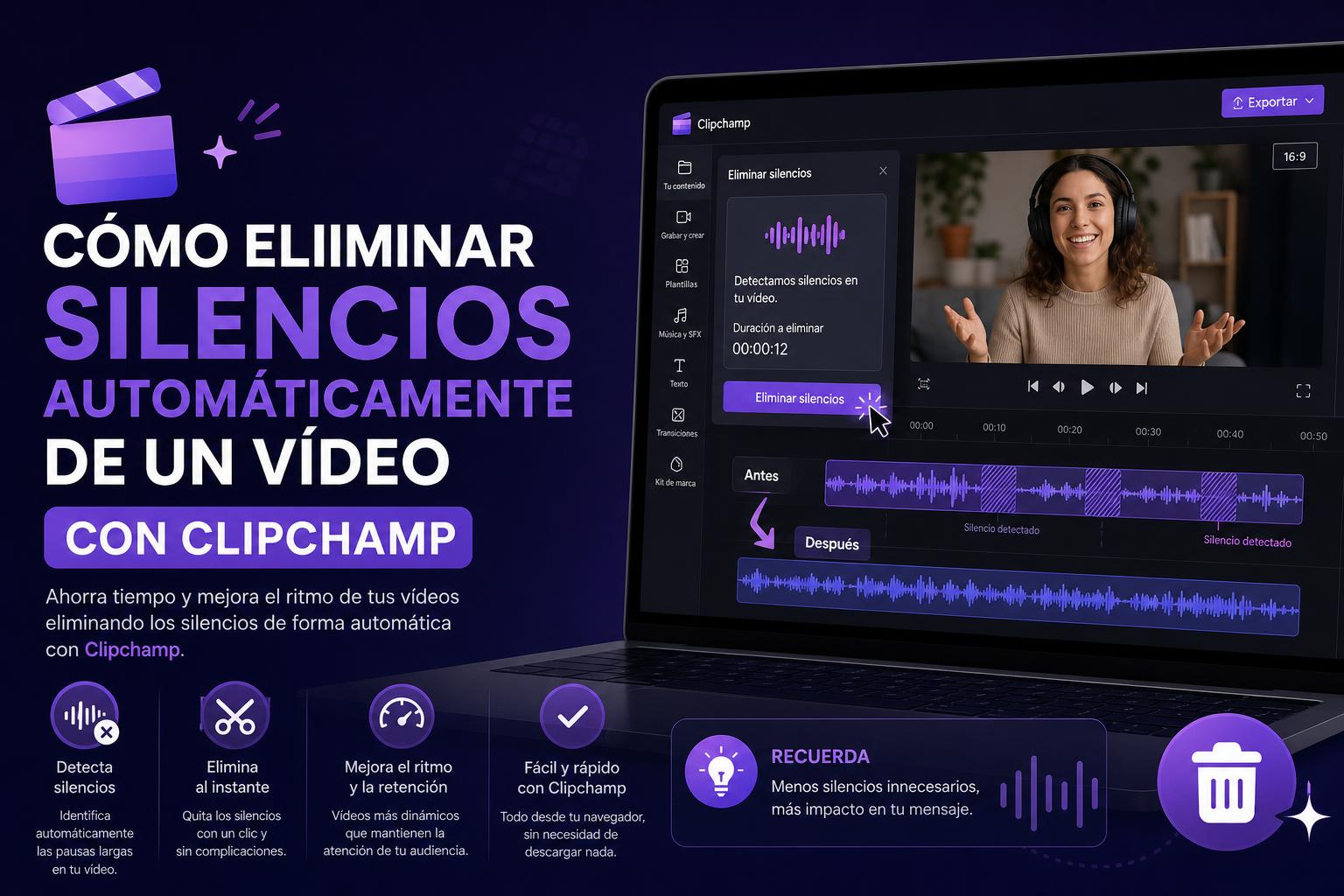
Clipchamp ви позволява автоматично да прекъсвате дългите мълчания, използвайки изкуствен интелект
Има безплатни алтернативи като VidClean и Opus Pro без водни знаци
Случвало ли ви се е да редактирате видеоклип и да забелязвате, че дългите паузи или мълчания нарушават ритъма и карат видеото да губи своята привлекателност? Ако е така, значи сте попаднали на правилното място. Днес ще разгледаме как автоматично да премахваме мълчанията от видеоклип, използвайки Clipchamp, един от най-популярните и достъпни инструменти за създатели на съдържание, преподаватели, маркетолози и всеки, който работи с аудиовизуално съдържание. Ще разгледаме и алтернативни решения, за които си струва да знаете.
Премахването на тишината от видеоклип може да направи огромна разлика между скучното съдържание и наистина ангажиращото. Плавният поток между идеите, естественото им поднасяне и липсата на неловки паузи допринасят значително за по-доброто зрителско изживяване. Ето защо е важно да знаете как да използвате Clipchamp и други инструменти за премахване на тези ненужни паузи за всеки, който търси динамични и професионални видеа с бързи темпове.
Защо е важно да се премахва тишината от видеоклиповете?
Дългите паузи и продължителните мълчания могат да откажат аудиторията ви. В много аудиовизуални формати – онлайн класове, уроци, видеоклипове в YouTube, видео подкасти, бизнес презентации – интервалите без глас или действие често се възприемат като непрофесионални, лошо редактирани или загуба на време. Намаляването или премахването на тези празнини ще помогне да направите посланието си по-ясно и по-ефективно и значително ще увеличи задържането на аудиторията.
Всъщност много създатели, които внедряват техники за автоматично премахване на паузите, изпитват значителни подобрения в показателите за завършване на гледания и ангажираност . Редактирането с безшумно редактиране вече не е просто естетически избор, а ключов фактор за открояване на платформи, където всяка секунда е от значение.
Clipchamp: интуитивно решение за автоматично премахване на тишината
Clipchamp ( официален уебсайт ) е онлайн видео редактор, собственост на Microsoft, известен с това, че предлага опростено, но мощно изживяване както за аматьори, така и за професионалисти. Сред най-аплодираните му функции е автоматичното премахване на тишината, задвижвано от изкуствен интелект. Тази опция рационализира процеса на редактиране и спестява безброй минути (и дори часове!) ръчно подрязване, което е особено полезно за по-дълги видеоклипове.
Как работи автоматичното премахване на тишината в Clipchamp?
Системата за премахване на тишина на Clipchamp използва изкуствен интелект, за да анализира аудио записа на вашето видео и да открива паузи, по-дълги от 3 секунди. Процесът е практически автоматичен и, най-хубавото, безплатен за всички регистрирани потребители. Не са ви необходими задълбочени познания или сложни настройки; можете да оптимизирате записите си само в няколко стъпки.
Подробни стъпки за използване на инструмента за премахване на звука в Clipchamp
Качете видеото или записа си директно от редактора. Направете го от бутона „Импортиране на медия“ за съществуващи файлове или използвайте функции като Запис на екрана и камерата, Запис само на камерата или дори аудио и текст в реч от секцията Запис и създаване.
Изберете видеоклипа си на времевата линия и достъпете AI асистента. Потърсете бутона „Предложения от изкуствен интелект“ (представен от мигаща икона) във времевата линия и стартирайте процеса на автоматично подрязване.
Изберете опцията за автоматично рязане и, ако е необходимо, приемете аудио транскрипцията. Clipchamp ще ви помоли да изберете езика, ако искате да филтрирате неподходящ език, и след това просто трябва да стартирате транскрипцията, за да започне анализът.
Наблюдавайте как системата локализира и маркира паузите на времевата линия. Вижте кои сегменти са били открити като паузи, по-дълги от 3 секунди. Можете да прегледате всеки случай, да пропуснете тези, които не искате да премахнете, или да приложите промените глобално, премахвайки всички паузи с едно или повече кликвания.
Прегледайте резултатите и решете дали искате да запазите паузи. Интерфейсът ви позволява да проверявате продължителността и позицията на всяка пауза и да ги изтривате поотделно или групово. Изкуственият интелект винаги ще оставя малки полета, за да избегне резки или изкуствени съкращения в речта.
Завършете редактирането и експортирайте видеото си. След като сте доволни, експортирайте файла в желаната резолюция; Clipchamp ще го изтегли директно на вашето устройство.
Разширени съвети и практически съображения
Clipchamp открива паузи от 3 секунди или повече; не премахва по-кратки паузи по подразбиране, защото технически те биха могли да бъдат естествени речеви преходи. Ако се нуждаете от още по-прецизен контрол, ще трябва ръчно да преглеждате тези микро-паузи или да използвате допълнителни разширения.
Функцията за премахване на тишината е достъпна за всякакви носители с аудио запис : видеоклипове, записани на платформата, импортирани файлове, клипове, генерирани със синтетичен глас, лекции, подкасти и дори изтеглени видеоклипове от YouTube (при спазване на правата за лична употреба).
Ако алгоритъмът премахне сегмент, който искате да запазите, винаги можете да отмените действието, да повторите процеса и да го коригирате отново, което позволява много по-голяма гъвкавост в сравнение с други по-малко интуитивни инструменти.
Безплатно ли е премахването на тишината на Clipchamp?
Да, премахването на тишината е включено в безплатната версия на Clipchamp за всички потребители., както в онлайн изданието, така и в настолното приложение за WindowsНяма водни знаци или ограничения за броя на файловете; можете да редактирате и обработвате видеоклиповете си с пълна свобода.
Защо може да има някои паузи след прилагане на филтъра?
Изкуственият интелект умишлено оставя малък интервал във всеки кадър, за да осигури естественост и да избегне резки преходи. Освен това, паузите, по-кратки от 3 секунди, не се вземат предвид автоматично, тъй като те обикновено са присъща част от ритъма на речта. Това води до клипове, които поддържат плавен поток, без да звучат роботизирано.
Премахване на тишината срещу премахване на визуалните пространства
Не само звуковата тишина е важна във видеото ; визуалното пространство също трябва да се вземе предвид. Понякога по време на процеса на редактиране могат да се появят празни секции или пропуски (черни екрани или други елементи без изображение или звук). Clipchamp също така интегрира функция за автоматично премахване на времевата линия , за да елиминира визуалните празнини или пространства , като по този начин допълнително оптимизира крайния резултат.
Как ръчно да изтриете интервали в Clipchamp
Открива празнини (в аудио или изображение) във времевата линия. Те обикновено се появяват, когато клиповете са били изрязани или елементите са били пренаредени.
Задръжте курсора на мишката върху пространството, щракнете с десния бутон и изберете „Изтриване“. Това автоматично пренарежда съседните клипове, оставяйки ги перфектно подравнени.
Ако има множество припокриващи се пространства (например между видео и аудио записи), можете да ги изтриете всички наведнъж от изскачащото известие, което открива пропуските преди експортиране, което ускорява целия процес.
Онлайн алтернативи за автоматично премахване на мълчания
Не всеки иска да използва Clipchamp или търси по-леко, алтернативно решение, което не изисква регистрация и се фокусира изключително върху премахването на тишината . В тези случаи платформи като VidClean и инструменти като Opus Pro предлагат автоматично, интуитивно и безплатно премахване на тишината.
Основни характеристики на VidClean:
Съвместим кон MP4, MOV, MKV, WebM за видео и MP3, WAV, M4A за аудио
Алгоритъмът открива участъци под -35dB за повече от 0.5 секунди и елиминира тишините, като същевременно запазва границите, за да се избегнат резки прекъсвания
Не добавя никакъв вид воден знак и не изисква регистрацияЦелият процес е поверителен (файловете се изтриват автоматично след около 90 минути).
Opus Pro: Премахване с изкуствен интелект с две кликвания
Трябва да се добави, че според честите потребители, тези онлайн приложения са склонни значително да увеличат процента на завършване на съдържанието, тъй като „рационализират“ потока на презентацията и поддържат вниманието на зрителите от първата до последната секунда.
Често задавани въпроси относно премахването на паузи във видеоклипове
Премахващите тишината важни думи или части от текста изрязват ли?
Не, системи като Clipchamp и VidClean включват предпазни интервали, за да запазят естествения ритъм на речта . Изрязват се само интервали, където няма релевантен звук. Вероятността от загуба на думи при изрязване на правилно коригирани паузи е много ниска.
А какво да кажем за много големи или дълги файлове?
Повечето от тези услуги (например VidClean) приемат файлове до 2GB и са съвместими с голямо съдържание: подкасти, записи на лекции, видеоклипове в YouTube, интервюта, уебинари и др.
Трябва ли да се притеснявам за сигурността и поверителността на моите файлове?
Платформи като VidClean обработват файлове на криптирани сървъри и автоматично ги изтриват в рамките на 90 минути след редактирането . Те не запазват и не преглеждат съдържанието ви, което осигурява допълнително спокойствие.
Каква е разликата между Clipchamp и елиминаторите, достъпни само в мрежата?
Clipchamp интегрира премахването на тишината като стандартна функция в своя многофункционален редактор, предлагайки предимството на разширена времева линия и множество визуални опции за фина настройка на редакциите. Платформи като VidClean или Opus Pro дават приоритет на скоростта и простотата, но предлагат по-малка гъвкавост при последваща обработка.
Други препоръки за професионален видео монтаж
Не пренебрегвайте аудио редактирането отвъд само тишините: прилага изравняване, намаляване на шума или основно почистване за подобряване на общия резултат.
Възползвайте се от автоматичната транскрипция и субтитрите предлагани от платформи като Clipchamp, за да направят съдържанието ви по-достъпно и оптимизирано за SEO.
При редактиране на дълги видеоклиповеВинаги преглеждайте окончателната редакция, за да се уверите, че премахването на паузите не е довело до съкращения, които влияят на посланието или цялостното разбиране.
Има множество опции за автоматично премахване на тишината от вашите видеоклипове, от усъвършенствания, вграден инструмент на Clipchamp до безплатни, незабавни решения като [вмъкнете пример тук]. Оптимизирането на вашите видеоклипове чрез премахване на ненужни паузи или тишини ще ви позволи да се откроите с по-плавни, по-професионални презентации , привличайки вниманието на аудиторията си от началото до края. Независимо дали сте опитен създател или начинаещ, отделянето на няколко минути за тази задача обикновено си заслужава усилията, за да подобрите крайния резултат.