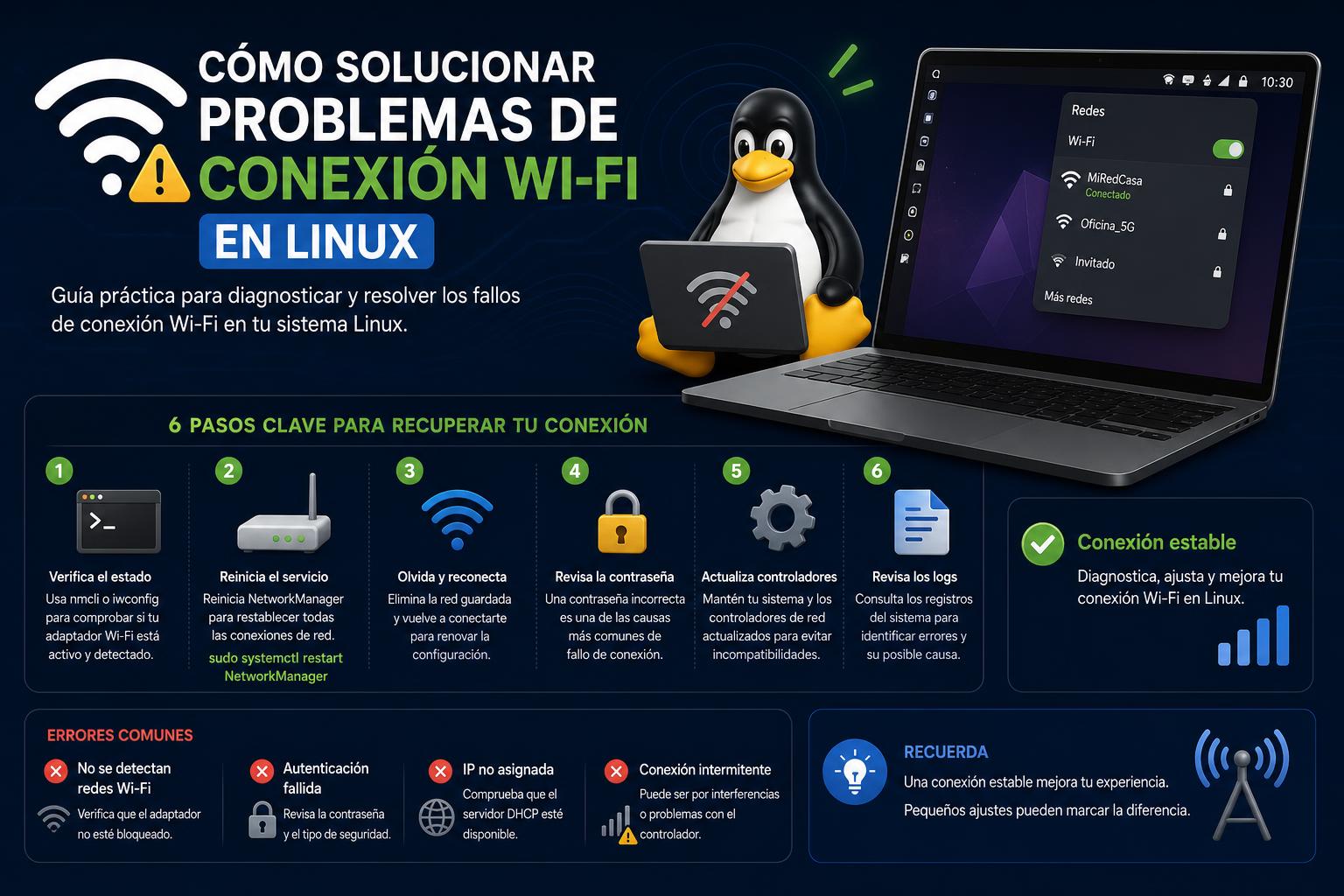
Начало » Софтуер » Цялостни решения за проблеми с Wi-Fi връзката в Linux
Цялостни решения за проблеми с Wi-Fi връзката в Linux
Цялостна диагностика на хардуера и драйверите за идентифициране на корена на проблема с Wi-Fi.
Доказани трикове за нулиране на мрежата и правилно конфигуриране на Wi-Fi адаптера на различни дистрибуции.
Разширени настройки за оптимизация и пестене на енергия, IPv6 и модули за осигуряване на стабилност.
В света на Linux, проблемите с Wi-Fi връзката могат да бъдат основен източник на неудовлетвореност, дори за най-опитните потребители. Въпреки последните подобрения в съвместимостта и лекотата на използване, много потребители все още установяват, че безжичният им адаптер не реагира, лаптопът им не успява да открие наличните мрежи или връзката прекъсва произволно. Ако това е вашата ситуация, не се притеснявайте: има множество методи, както основни, така и разширени, за диагностициране и разрешаване на тези проблеми от комфорта на любимата ви операционна система.
В това изчерпателно ръководство ще намерите всичко - от съвети преди инсталиране на вашата Linux дистрибуция до проверки на хардуера, основни команди, конфигурация на драйвери и разширени настройки, всичко това с подробни и тествани инструкции. Независимо дали връзката ви изчезва след стартиране, имате Realtek, Atheros или друга мрежова карта, или интерфейсът ви дори не се появява, това е най- доброто ръководство за връщане към сърфирането в мрежата без ограничения в Linux.
Преди да опитате технически решения, е полезно да разберете най-честите причини, поради които вашата Linux система може да има затруднения с свързването с Wi-Fi. Ето някои от основните причини :
Несъвместим или лошо поддържан хардуерНякои Wi-Fi адаптери изискват собствени драйвери или нямат вградена поддръжка във всички дистрибуции.
Остарели или липсващи драйвериАктуализация на системата, ново ядро или чиста инсталация могат да оставят хардуера ви без подходящите драйвери.
Неправилни конфигурациии двете Мрежов мениджър тъй като други мрежови мениджъри може да съдържат повредени или неправилно конфигурирани профили.
Настройки на BIOS/UEFIWi-Fi може да бъде деактивиран от настройките на фърмуера или чрез физически превключвател.
Режими за пестене на енергияНякои карти прекъсват връзката, за да пестят батерия, особено при лаптопи.
Проблеми с рутера или смущения от околната средаВъншни източници, като например дебели стени или електронни устройства, могат да причинят загуба на сигнала.
Първоначални проверки и обичайни предварителни стъпки
Преди да се захванете с работа с терминала, винаги е препоръчително да се уверите, че са изпълнени най-очевидните и основни условия. Тези първоначални стъпки могат да ви спестят много време и често да разрешат проблема без особени затруднения.
Проверете физическите превключватели Бутони за Wi-Fi, присъстващи на някои лаптопи; понякога те могат да останат незабелязани или да бъдат натиснати случайно.
Достъп до BIOS/UEFI и проверете дали безжичната връзка е активирана. Wi-Fi може да бъде деактивиран оттук, предотвратявайки всякакво откриване от Linux.
От графичната среда достъпете мрежово меню (например, лентата на състоянието на GNOME или KDE) и проверете дали Опцията за Wi-Fi е активирана., и това самолетен режим изключен е.
Ако проблемът продължава след рестартиране, опитайте стартиране от Live USB със същата дистрибуция, за да изключите конкретна грешка във вашата инсталация.
Диагностика на хардуера на Wi-Fi адаптера
Ако вашата безжична мрежа все още не се показва или връзката прекъсва периодично, е време да идентифицирате хардуера си и неговото състояние. Използвайте тези терминални команди, за да съберете цялата необходима информация:
lspci/lshwЗа да идентифицирате вътрешни или външни адаптери, просто използвайте lspci o sudo lshw -c networkНамерете описанието и конкретния модел на вашата Wi-Fi карта. Пример: „Realtek RTL8723BE“.
lsusbАко вашият адаптер е USB, използвайте lsusb и потърсете препратки към безжични устройства.
nmcli/iwconfig: Командата nmcli device Показва състоянието на всеки интерфейс. iwconfig Това ще ви позволи да разберете дали устройството ви е активирано, силата на сигнала му и режима на работа.
консултирай се с rfkill list all Ако вашият адаптер е заключен (блокиран от софтуер/хардуер), отключете го с sudo rfkill unblock all.
Ако адаптерът не е в списъка, може да има физическа повреда или пълно деинсталиране на драйвера.
Бързи решения: Възстановете мрежата си с основни команди
Много проблеми с прекъсването на Wi-Fi връзката в Linux могат да бъдат решени с няколко основни команди. Те ви позволяват да нулирате състоянието на мрежата, без да е необходимо да рестартирате цялата система:
Рестартирайте мрежовия мениджър с: sudo systemctl restart NetworkManagerВалидно за по-голямата част от дистрибуциите.
Нулиране на Wi-Fi интерфейса работи: sudo ip link set down и след това sudo ip link set up (заменете с wlan0, wlp2s0 и т.н.).
Подновете IP адреса използвайки sudo dhclient -v за да получите ново DHCP назначение. Ако имате проблеми с IP адреса, освободете го. sudo dhclient -v -r и кандидатствайте отново с sudo dhclient.
Ако Wi-Fi мрежата реагира след тези команди, вероятно е имало просто заседнал процес или повредена временна конфигурация.
Отстраняване на неизправности на драйвера
Едно от най-големите главоболия за Linux с Wi-Fi се крие в драйверите . Въпреки че много карти имат готова поддръжка, някои изискват допълнителни стъпки:
Достъп до wireless.wiki.kernel.org за да проверите съвместимостта на хардуера и да намерите препоръчителния драйвер.
Проверете заредените с драйвери lspci -kНамерете вашия адаптер и проверете назначения модул (напр. rtl8723be).
Ако правилният модул не е наличен, трябва да го инсталирате от хранилищата на вашата дистрибуция. Например:
В Ubuntu/Debian: sudo apt install firmware-realtek o sudo apt install network-manager
Във Fedora: sudo dnf install network-manager
В Арч/Манджаро: sudo pacman -Sy networkmanager
За да инсталирате собствени драйвери или актуализирани версии, следвайте инструкциите на производителя или използвайте инструменти като мениджър на шофьори от твоето разпределение.
В сложни случаи изтеглете фърмуера директно от linux-фърмуер (официален github), разархивирайте го и качете файла, съответстващ на вашия хардуер.
Ако драйверът все още не работи, проверете версията на ядрото и помислете за актуализирането му, ако вашият модел се нуждае от скорошна поддръжка.
Разширени настройки: оптимизиране на производителността на Wi-Fi
Дори когато работите, Wi-Fi на Linux може да бъде по-нестабилен или по-бърз, ако не коригирате определени разширени настройки. Ето някои особено ефективни съвети:
Изключете пестенето на енергия от мрежовата карта. На лаптопите това обикновено пести батерия, но за сметка на стабилността на връзката: създава файл в /etc/NetworkManager/conf.d/ За да деактивирате пестенето на енергия, много дистрибуции приемат "wifi.powersave = 2" в настройките на NetworkManager.
За карти Realtek (напр. RTL8723BE), създайте /etc/modprobe.d/rtl8723be.conf с параметъра "fwips=N".
Ако използвате карти Atheros, добавете "options ath9k nohwcrypt=1" към конфигурационния файл в /etc/modprobe.d/.
Деактивирайте IPv6 в случай на несъвместимост от мрежовия мениджър или чрез редактиране /etc/sysctl.conf, добавяйки редове като: net.ipv6.conf.all.disable_ipv6 = 1
Ако имате прекъсвания поради смущения или по-стари рутери, опитайте да използвате стандарта 802.11go или 802.11n само ако се поддържа; понякога „автоматичният“ режим причинява повече проблеми.
Не забравяйте да рестартирате NetworkManager или целия компютър след всяка промяна, за да приложите настройките.
Алтернативни мрежови мениджъри: Имам ли нужда от нещо различно от NetworkManager?
Ако мрежовият мениджър по подразбиране на вашата дистрибуция продължава да създава проблеми, има алтернативи, като например WICD. (проект в wicd.sourceforge.net), който обикновено предлага по-добри резултати на по-стари или проблемни системи. Заменя Network Manager чрез промяна на услугите за стартиране (/etc/init.d/ или systemd). Уверете се, че сте деактивирали единия, преди да активирате другия, и конфигурирайте профилите си ръчно в /etc/NetworkManager/system-connections/ ако е необходимо.
Друг препоръчителен вариант е Netctl , идеален за напреднали потребители, търсещи персонализирани конфигурации.
Физически прегледи и допълнителни препоръки
Не забравяйте да проверите за потенциални хардуерни повреди или проблеми, външни за операционната система. Не забравяйте да проверите:
Целостта на Wi-Fi картата и нейните физически връзкиАко можете да стартирате от Live USB и все още не виждате интерфейса, опитайте картата на друг компютър или с различна операционна система.
Рестартирайте вашия Wi-Fi рутерЧесто проблемът е временен и може да бъде решен чрез изключване и повторно включване както на рутера, така и на точката за достъп.
Минимизирайте смущенията: други електронни устройства, дебели стени или микровълнови печки, като описаните. Какво представляват Wi-Fi 6 и Wi-Fi 6E? Тези фактори могат да повлияят на безжичното приемане. Променете позицията на вашия рутер или лаптоп, ако подозирате, че това е проблемът.
Като окончателна диагноза, свържете се с Ethernet кабел, когато е възможно, за да потвърдите, че проблемът е в Wi-Fi, а не в мрежовата инфраструктура.
Помощни ресурси и ролята на Linux общността
Ако след всичко това все още не сте решили проблема, потърсете подкрепа от общността, свързана с вашата дистрибуция.Официални форуми, групи в Telegram, Discord или секцията Stack Overflow, специално за Linux, често имат потребители, които са се сблъсквали със същата ситуация. Опишете подробно стъпките, които сте предприели, като прикачите изхода на командата, например lspci, iwconfig и посочете модела на вашия лаптоп и Wi-Fi адаптер. Помощта обикновено е бърза и точна. Можете също да разгледате технически ресурси, като например уикито на Arch за намиране на конкретни решения.
Откриването и отстраняването на проблеми с Wi-Fi свързаността в Linux може да изисква няколко корекции, но като се подходи стъпка по стъпка към процеса на диагностика и се изучат най-добрите техники за откриване на грешки и оптимизиране на конфигурацията, повечето препятствия могат да бъдат успешно преодолени. Поддържането на драйверите и ядрото актуални, познаването на наличните инструменти и участието в общността са ключови за бърза и стабилна безжична свързаност във всеки сценарий.