Inicio » Software » Guía avanzada y completa para crear un proyecto en Microsoft Project paso a paso
Guía avanzada y completa para crear un proyecto en Microsoft Project paso a paso
Entender profundamente las funcionalidades clave de Microsoft Project para optimizar la gestión y planificación de cualquier iniciativa, ya sea sencilla o de alto nivel de complejidad.
Aprender a combinar recursos, cronogramas y tareas de manera eficaz para garantizar el cumplimiento de objetivos y plazos, mejorando la eficiencia del equipo.
Monitorizar y ajustar de forma proactiva el progreso de tus proyectos, implementando buenas prácticas para el seguimiento, evaluación y mejora continua.
Microsoft Project es una solución profesional de gestión de proyectos diseñada para planificar, ejecutar, controlar y monitorear todas las fases de una iniciativa. Puedes encontrar las características oficiales del producto y diferentes versiones en su web oficial. Desde su primera aparición en 1984, esta herramienta ha evolucionado hasta convertirse en un referente en sectores variados como construcción, tecnología, consultoría, marketing y más.
Su fortaleza reside en la capacidad de:
Visualizar proyectos mediante diagramas de Gantt, lo que simplifica la comprensión del cronograma, la secuenciación de tareas, identificando dependencias y tiempos críticos.
Gestionar recursos (personas, materiales y costes) y tareas de forma centralizada y eficiente.
Controlar tiempos y adaptarse a cambios en tiempo real, ajustando fechas de entrega, duración de actividades y asignación de recursos según el avance real y los imprevistos.
Integrarse con Office 365, SharePoint y otras aplicaciones Microsoft, mejorando la colaboración de equipos remotos y distribuidos.
La curva de aprendizaje puede ser pronunciada debido a su extensa funcionalidad, pero una vez dominada, facilita el control total sobre los proyectos, aumentando la probabilidad de éxito y eficiencia. Además, existen alternativas que puedes consultar aquí, pero ninguna iguala en integración con el ecosistema de Microsoft.
Microsoft Project está disponible en varias versiones para ajustarse a las necesidades de empresas y profesionales:
Project Standard 2021: Licencia perpetua para uso en local, precio aproximado de 719,99 USD.
Project Professional 2021: Versión más avanzada con integración en equipo, aproximadamente 1.409,99 USD por licencia.
Planes en la nube:
Project Plan 1: Desde 10 USD por usuario/mes.
Project Plan 3: Desde 30 USD por usuario/mes.
Project Plan 5: Desde 55 USD por usuario/mes.
La elección de la licencia varía según el tipo de proyecto y las necesidades de integración y colaboración en equipo. Puedes ampliar esta información en la web oficial de Microsoft Project.
Requisitos técnicos e instalación de Microsoft Project
Antes de empezar, asegúrate de cumplir los requisitos mínimos del sistema:
En Windows: Windows 10 o superior, mínimo 4 GB de RAM.
En Mac: sistema compatible con Microsoft Office (en este caso compatible solo con la versión en la nube Project for the Web).
La instalación consiste en descargar el archivo desde tu cuenta de Microsoft, seguir los pasos del asistente, iniciar sesión y configurar las opciones iniciales del software.
Pasos esenciales para crear un proyecto en Microsoft Project
A continuación, te detallo el proceso paso a paso, integrando las mejores prácticas y recomendaciones de los expertos:
1. Definir el alcance y objetivos del proyecto
El primer paso es siempre tener claro qué quieres conseguir. Una mala definición del alcance puede llevar a desvíos, aumento de costes y plazos interminables.
Pregunta: ¿Qué es lo que se espera alcanzar con el proyecto?
Resultados esperados: Enumera los entregables clave.
Recursos estimados: Incluye personal, materiales y presupuesto disponible.
Este análisis inicial te ayudará a sentar las bases para una planificación realista y enfocada.
2. Crear el proyecto en Microsoft Project
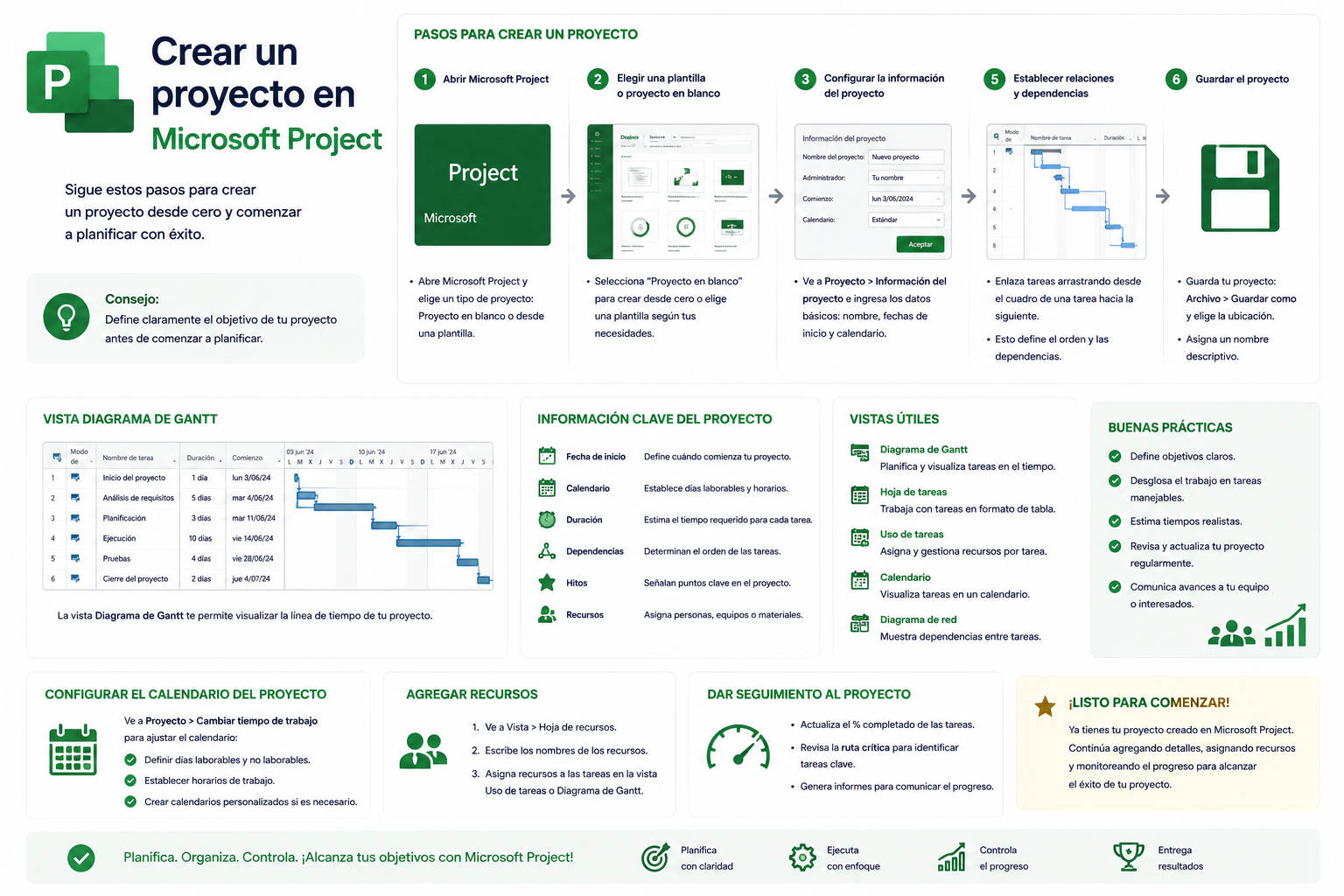
Abre Microsoft Project y selecciona ‘Nuevo proyecto’.
Escoge ‘Proyecto en blanco’ si quieres partir de cero, o elige una de las plantillas que ofrece el software.
Introduce el nombre del proyecto dándole un título claro, alineado con el objetivo principal.
Configura la fecha de inicio y fin (o solo el inicio si no conoces la finalización aún):
Haz clic en Archivo > Información del proyecto.
Indica si quieres programar desde la fecha de inicio o fecha de finalización.
Añade la fecha correspondiente para que todos los plazos futuros queden afectados correctamente.
Puedes empezar desde cero o reutilizar estructuras y datos de otros proyectos si los tienes. Project también permite importar información desde Excel, Word o SharePoint. Para entender mejor cómo gestionar archivos compatibles, puedes consultar qué es Rufus.
3. Agregar tareas y subtareas
La gestión de un proyecto comienza con la creación estructurada del listado de tareas. No te limites a un bloque genérico; lo recomendable es dividir las tareas en subtareas manejables.
Tareas principales: Establece todas las grandes fases del proyecto.
Subtareas: Desglosa cada fase en actividades concretas y medibles.
Duración estimada: Añade a cada tarea el tiempo que crees que llevará completarla.
Puedes añadir tareas manualmente, copiar y pegar desde aplicaciones como Word o Excel (Project mantiene la jerarquía de tareas y subtareas), o importar listas completas.
Recuerda: Para visualizar todos los detalles, activa la ‘Tarea de Resumen del Proyecto’ desde la vista de diagrama de Gantt accediendo al menú ‘Formato’.
4. Configurar dependencias entre tareas
No todas las tareas pueden ejecutarse simultáneamente. Es fundamental definir las dependencias para reflejar el flujo real de trabajo:
FS (Finish to Start): Una tarea debe terminar para que la siguiente comience.
SS (Start to Start): Dos tareas pueden comenzar al mismo tiempo.
FF (Finish to Finish): Dos tareas deben acabar al mismo tiempo.
SF (Start to Finish): Menos habitual, pero útil en proyectos con sincronización inversa.
Estas relaciones aseguran que Project ajuste automáticamente los plazos cuando una tarea cambia y previenen errores de planificación. Si quieres profundizar en cómo gestionar dependencias, revisa qué es Trello, aunque para gestión avanzada en proyectos de Microsoft, es mejor consultar recursos especializados.
5. Introducción al uso del diagrama de Gantt
El diagrama de Gantt es el principal aliado visual para organizar y controlar tu proyecto. En la vista de diagrama de Gantt puedes ver:
Todas las tareas y subtareas en orden temporal
Duración, inicio y fin de cada actividad
Dependencias y relaciones
Desde aquí puedes también modificar fechas, ajustar tareas arrastrando barras y observar en tiempo real el impacto de los cambios.
6. Asignar recursos a las tareas
La optimización de los recursos es uno de los puntos críticos de cualquier proyecto. Microsoft Project te permite asignar rápidamente:
Recursos humanos: Miembros del equipo con sus roles y capacidades.
Recursos materiales: Equipos, suministros, software, etc.
Recursos económicos (costes): Presupuestos, sueldos, materiales, etc.
Para ello, añade todos los recursos en la pestaña ‘Recursos’, asígnalos a las tareas necesarias y define sus calendarios y limitaciones (vacaciones, jornadas laborables, etc.). Si quieres profundizar en gestión de recursos, revisa qué es No-code para automatizar procesos y optimizar recursos en tus proyectos.
Esto habilita a Project para calcular automáticamente la carga de trabajo, evitando la sobreasignación y permitiendo visualizar cuellos de botella para redistribuir tareas de manera eficiente.
7. Establecer hitos y línea base
Los hitos son puntos críticos que marcan la finalización de fases o eventos importantes dentro del proyecto. Añádelos como tareas con duración cero e identifica así puntos de chequeo.
La línea base es una instantánea inicial del plan, lo que permitirá comparar en todo momento el avance real frente al planificado. Para crearla, selecciona establecer línea base desde el menú de herramientas del proyecto.
De este modo, cuando el proyecto avance, podrás detectar desviaciones con facilidad y reaccionar a tiempo.
8. Uso avanzado de calendarios y excepciones
Cada recurso puede tener su propio calendario de trabajo:
Días laborables y fines de semana
Festivos, vacaciones o jornadas especiales
Horarios individuales para miembros o equipos
Esto resulta esencial para una asignación y planificación realista, evitando retrasos innecesarios.
9. Guardar, exportar y compartir el proyecto
En cualquier momento, puedes guardar tu trabajo, cambiar el nombre del archivo y añadir más propiedades. Además, Project permite exportar tu proyecto:
En formatos PDF, Excel, XML o imágenes para compartir fácilmente con equipos ajenos al ecosistema de Microsoft.
Integración con SharePoint para colaboración online y sincrónica.
La opción de compartir y publicar el proyecto facilita la revisión por parte de todos los miembros del equipo y la dirección.
Monitorización y control del progreso en Microsoft Project
Una vez iniciado el proyecto, el seguimiento regular es crucial.
Actualizar el cronograma y el estado de las tareas
Revisa periódicamente el estado de cada tarea.
Modifica fechas, duración y dependencias cuando surjan imprevistos.
Sigue de cerca la ruta crítica para detectar tareas que pueden afectar el plazo global.
Controla los costes y recursos consumidos frente a lo planificado.
Mantener el cronograma actualizado ayuda a anticiparse a posibles retrasos y reajustar el plan para lograr los objetivos.
Redistribución de recursos y carga de trabajo
Si el reparto de trabajo se descompensa, usa las funciones de redistribución para equilibrar la carga. Microsoft Project alerta visualmente cuando existen sobreasignaciones y facilita su solución arrastrando tareas o ajustando fechas.
Visualización y seguimiento avanzado en la vista de tablero
Además del diagrama de Gantt, Project ofrece vistas de tablero (tipo Kanban) para organizar tareas por estado, prioridad o responsable. Esta funcionalidad resulta especialmente útil en proyectos ágiles y para equipos acostumbrados a trabajar de manera colaborativa.
Buenas prácticas y consejos para optimizar la gestión en Microsoft Project
Define claramente objetivos y entregables desde el inicio, evitando ambigüedades.
Desglosa el trabajo todo lo posible en tareas y subtareas para un control preciso.
Actualiza el cronograma en tiempo real con los cambios y avances.
Utiliza hitos y línea base para comparar el rendimiento real frente al planificado.
Revisa la ruta crítica periódicamente y ajusta cuando sea necesario.
Reúne al equipo periódicamente para revisión de estado, lecciones aprendidas y mejoras continuas.
Microsoft Project es una herramienta que permite tanto una visión general del avance como el detalle fino de cada tarea, lo que facilita desde la toma de decisiones rápida hasta los informes detallados para stakeholders.
Alternativas a Microsoft Project y cómo decidir cuál te conviene
Aunque Microsoft Project es líder en el mercado, existen varias alternativas interesantes, especialmente para quienes buscan sencillez, colaboración web o costes más asequibles:
: Interfaz intuitiva, gestión online y colaboración sencilla. Suele recomendarse por su facilidad para usuarios que no requieren todas las funciones avanzadas de MS Project.
Smartsheet: Ideal para equipos que ya trabajan con hojas de cálculo y buscan visualización tipo Gantt y colaboración.
Asana, Monday, Wrike: Soluciones online con enfoque en la colaboración, gestión por tableros y automatización.
ProjectLibre, LiquidPlanner: Alternativas con versión gratuita/open source y funcionalidades similares.
La elección dependerá del tamaño del equipo, integración deseada y presupuesto disponible.
Ejemplos de aplicación de Microsoft Project en distintos sectores
Construcción: Planificación de todas las fases de una obra, asignación de recursos, control de avance por hitos y detección temprana de retrasos.
Tecnología: Desarrollo de software siguiendo ciclos de vida ágiles o en cascada, integración con otros equipos, gestión de incidencias y lanzamientos.
Consultoría y Marketing: Organización de campañas, definición de entregables, control de plazos y colaboración entre departamentos.
Tener un ejemplo claro y ajustado a tu sector te ayudará a adaptar las metodologías y flujos de trabajo más adecuados, maximizando el valor de la herramienta.
Ventajas y limitaciones de Microsoft Project
Entre las ventajas principales destacan:
Interfaz familiar para quienes ya trabajan con Office.
Capacidad para manejar desde pequeños proyectos a portafolios de gran envergadura.
Sistemas de informes avanzados.
Optimización de recursos y costes.
Integración con otras plataformas de Microsoft.
Como puntos a mejorar o tener en cuenta:
La curva de aprendizaje puede ser significativa.
La inversión inicial no siempre está al alcance de pequeñas empresas.
Algunas funciones avanzadas solo están disponibles en las versiones superiores o de pago.
Preguntas frecuentes sobre Microsoft Project
¿Se puede usar MS Project en la nube?
Sí, con los planes Project Plan 1, 3 y 5 accedes a la versión online y colaborativa.
¿Es sencillo migrar proyectos antiguos?
Microsoft Project soporta migración de archivos .mpp y permite importar/exportar desde/hacia otras herramientas populares.
¿Qué ventajas aporta el trabajo colaborativo?
Facilita la actualización en tiempo real, la integración con flujos de trabajo de Office 365 y ahorra tiempo en la comunicación interna.