Inicio » Windows 11 » Cómo descargar drivers de ASUS para Windows 11: guía completa paso a paso y consejos útiles
Cómo descargar drivers de ASUS para Windows 11: guía completa paso a paso y consejos útiles
Medios oficiales y métodos alternativos para descargar drivers ASUS en Windows 11.
Soluciones a problemas habituales de instalación y compatibilidad de controladores.
Importancia de mantener los drivers actualizados y cómo hacerlo fácilmente.
Encontrar y descargar los controladores adecuados para tu ordenador ASUS con Windows 11 puede parecer un proceso complicado, especialmente para quienes no están habituados a manejar software y hardware a nivel avanzado. Sin embargo, saber cómo obtener e instalar los drivers correctos es fundamental para conseguir que tu portátil, sobremesa o miniPC funcione de forma estable, rápida y sin errores. En esta guía definitiva vas a descubrir todos los métodos disponibles, consejos de expertos, trucos para solucionar problemas comunes y las mejores recomendaciones para mantener tu equipo ASUS funcionando a pleno rendimiento en Windows 11.
Además de tomar como referencia las fuentes oficiales, aquí tendrás una visión completa, explicada con claridad y con un estilo natural, útil y cercana. Tanto si acabas de instalar Windows 11 y te falta conexión Wi-Fi, como si quieres asegurarte de tener los drivers más modernos, aquí tienes todo lo que necesitas saber sin dejarte ni un detalle en el tintero.
La importancia de los drivers ASUS compatibles con Windows 11
Los drivers (o controladores) son piezas de software imprescindibles que permiten que el sistema operativo Windows 11 reconozca y se comunique con el hardware de tu equipo ASUS. Sin los drivers adecuados puedes tener desde fallos gráficos y problemas de sonido, hasta la imposibilidad de conectar a Internet o utilizar correctamente funciones básicas de tu portátil, sobremesa, puntos de acceso, routers portátiles y otros dispositivos ASUS.
El propio fabricante ASUS insiste en que utilices siempre sus controladores oficiales para asegurar el mejor rendimiento y compatibilidad, ya que han pasado por pruebas y validaciones específicas para cada modelo y versión de Windows. Por eso, te enseñaremos cómo conseguirlos de forma segura y rápida.
¿Dónde descargar los drivers ASUS para Windows 11?
ASUS dispone de varias vías oficiales y métodos alternativos para descargar drivers actualizados y específicos para tu ordenador, portátil o cualquier dispositivo de la marca. Cada opción tiene sus ventajas, y existen métodos tanto automáticos como manuales para adaptarse a las distintas situaciones del usuario.
Método 1: Usar la aplicación MyASUS para descargar e instalar drivers automáticamente
MyASUS es la herramienta oficial recomendada por ASUS para los usuarios de Windows 11. Esta aplicación no solo permite descargar controladores, sino que además verifica las versiones disponibles e instala actualizaciones de BIOS, utilidades y manuales de usuario en pocos clics.
Busca y abre MyASUS desde la barra de búsqueda de Windows. Si no aparece, deberás instalarla previamente desde la Microsoft Store o la página oficial de ASUS siguiendo las instrucciones.
Dentro de MyASUS, navega a Actualización del sistema. Si no ves esta opción, puede que tu equipo no sea compatible y deberás utilizar otra vía.
La aplicación detectará automáticamente los drivers que necesitas actualizar y aparecerán en una lista junto con utilidades y BIOS.
Marca los elementos que quieres actualizar y haz clic en Actualizar elementos seleccionados. El proceso es automático; solo espera a que termine y revisa en el historial si todas las instalaciones han funcionado correctamente.
También desde MyASUS puedes acceder a manuales de usuario. Para ello, entra en la sección Soporte al Cliente y luego en Preguntas frecuentes. Dentro podrás buscar problemas y acceder a los manuales asociados a tu modelo.
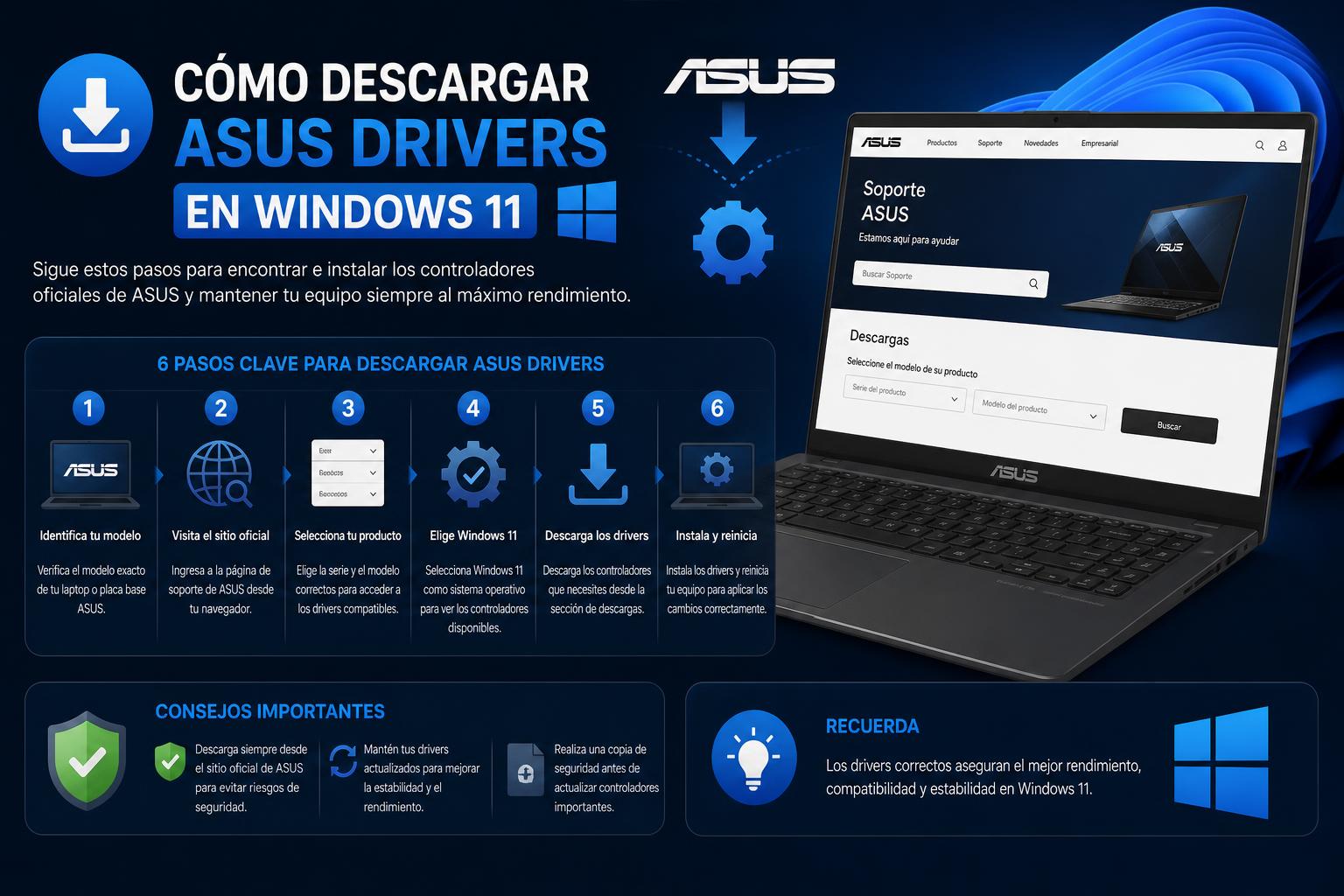
Método 2: Descargar los drivers desde el sitio oficial de soporte de ASUS
Si prefieres hacer el proceso manual, o tu equipo no permite la opción de actualizar mediante MyASUS, el sitio de soporte es el mejor recurso. Aquí puedes descargar absolutamente todo el software, driver, BIOS y documentación de cada producto ASUS.
Accede al .
Introduce el nombre exacto del modelo en la barra de búsqueda; verifica este nombre en la etiqueta de la base del portátil o en la parte trasera si es un sobremesa (ASUS ofrece guías visuales para ayudarte a encontrarlo).
Selecciona tu producto en la lista y entra en Soporte > Driver & Herramientas.
Selecciona la versión correcta de Windows (asegúrate de elegir Windows 11 x64 si corresponde).
Aparecerán todos los drivers, utilidades, BIOS y manuales específicos para tu equipo. Puedes filtrar por categoría (por ejemplo, drivers, utilidades, BIOS).
Para descargar, pulsa en Descargar junto al driver o utilidad deseada.
En esta misma sección, si necesitas drivers antiguos o de alguna categoría específica, existe la opción de “Mostrar todo” para ver más versiones o compatibilidades. No olvides que cada driver se descarga en formato comprimido o ejecutable y deberás seguir el asistente de instalación que suele ser sencillo (doble clic y seguir instrucciones en pantalla).
Método 3: Actualización inteligente de drivers con un solo clic
ASUS ha desarrollado una herramienta web para automatizar al máximo la comprobación y actualización de los drivers; es muy útil en equipos modernos compatibles. La función denominada “descarga de driver con un solo clic” verifica online qué actualizaciones necesitas en base al modelo y sistema operativo instalado.
Entras en el sitio de soporte de ASUS y buscas tu modelo concreto.
Haz clic en Driver & Tools y selecciona la opción de descarga con un solo clic si está disponible para tu producto.
Acepta la política de privacidad y comprueba las advertencias de conexión y alimentación.
La web listará los drivers desfasados y permitirá marcar los que quieres actualizar; pulsa Descargar e instalar.
Si el sistema detecta la falta de componentes (como el ASUS Support Agent), tendrás que instalar este asistente siguiendo las instrucciones, que pasan por descargar, descomprimir y ejecutar el instalador y otorgar permisos si se solicitan. Una vez instalado, vuelve a la web para completar el proceso y reinicia el equipo si algún driver lo requiere.
Cómo instalar los drivers ASUS correctamente en Windows 11
Para instalar los drivers descargados desde cualquiera de los métodos anteriores sigue estos puntos básicos:
Si el archivo está comprimido (*.zip), descomprímelo primero.
Ejecuta el instalador (normalmente un archivo *.exe) haciendo doble clic.
Acepta los términos y condiciones; durante el proceso elige siempre ‘Siguiente’ o ‘Instalar’.
Al finalizar, reinicia el ordenador si lo solicita el instalador (esto es importante para que los cambios tengan efecto).
Caso especial: Descargar y cargar el driver de red Wi-Fi durante la instalación de Windows 11
Uno de los problemas más comunes al instalar Windows 11 desde cero es no disponer de conectividad Wi-Fi porque el sistema no reconoce la tarjeta inalámbrica, especialmente en portátiles recientes. En estos casos, el propio soporte de ASUS recomienda el siguiente procedimiento:
Desde otro ordenador con Internet, accede al y busca tu modelo concreto.
Descarga el paquete actualizado del driver Wireless LAN de tu proveedor (suele ser Intel, Realtek, MediaTek o similar).
Pasa el archivo a una memoria USB.
Durante la instalación de Windows 11, si no tienes acceso a Wi-Fi, conecta la memoria USB al equipo.
Pulsa Shift + F10 para abrir la consola y ejecuta: C:\Windows\explorer.exe & exit para poder abrir el Explorador de archivos.
Desde el explorador, localiza el instalador del driver en la memoria USB y ejecútalo.
Sigue el asistente habitual de instalación, acepta la licencia y continúa clicando “Siguiente”.
Al finalizar, reinicia el equipo para que Windows 11 reconozca la nueva conexión inalámbrica.
Una vez hecho esto, la instalación de Windows podrá continuar usando la red Wi-Fi sin problema.
¿Hay métodos alternativos para conseguir drivers ASUS?
Existen aplicaciones de terceros como DriverHub que se promocionan como soluciones todo-en-uno para instalar rápidamente controladores en dispositivos ASUS y otras marcas. El método suele ser:
Ejecutar el archivo descargado y seguir las instrucciones (aceptar acuerdos, clic en Siguiente, etc.).
La aplicación detecta el hardware y propone descargar e instalar los drivers que falten o estén desactualizados.
Es importante saber que estos programas suelen estar orientados a un público que necesita rapidez y que aunque muchas veces funcionan bien, lo ideal siempre será priorizar la descarga desde la web oficial de ASUS, sobre todo para elementos críticos como BIOS, chipset, red y sonido.
¿Los drivers de Windows 11 son compatibles con Windows 10 y viceversa?
En algunos foros como el propio portal de respuestas de Microsoft, usuarios preguntan si los controladores disponibles para Windows 11 en la web de ASUS son válidos en Windows 10 y viceversa. La realidad es que:
Muchos drivers funcionan en ambas versiones, especialmente los básicos (almacenamiento, chipset, etc.), pero no hay garantía oficial y podrías notar errores o reducción en funciones.
Para tener una experiencia sin problemas, utiliza siempre los controladores destinados a tu versión de Windows.
Si solo hay drivers para Windows 11 y vas a usar Windows 10 temporalmente, realiza una prueba, pero cuando migres definitivamente, actualiza todos desde cero.
Consejos adicionales para una instalación y actualización segura
Haz siempre copia de seguridad importante antes de actualizar drivers críticos. Un fallo podría dejar inoperativo el equipo.
Evita apagar el ordenador durante la actualización de drivers o BIOS, así evitarás problemas de arranque.
Actualiza preferentemente uno a uno los controladores principales (chipset, red, sonido, gráficos) antes de pasar a los secundarios (teclado, touchpad, sensor de huellas, etc.).
Lee las advertencias y recomendaciones en la web de ASUS y consulta su si tienes dudas durante el proceso.
¿Y si los drivers no se instalan correctamente?
Pueden surgir errores en la instalación, por ejemplo drivers que no arrancan tras reiniciar el PC, o utilidades que aparecen como incompatibles. ASUS recomienda:
Comprobar los permisos del navegador para instalar asistentes (como Support Agent).
Desinstalar controladores conflictivos desde el Administrador de dispositivos y volver a intentar la instalación.
Preguntas frecuentes sobre la descarga e instalación de drivers ASUS en Windows 11
¿Cada cuánto tiempo tengo que actualizar mis drivers? No existe una norma estricta, pero es recomendable comprobar actualizaciones cada mes o dos meses, especialmente tras grandes cambios del sistema operativo o si detectas fallos o lentitud.
¿Mejor usar MyASUS o la web? Si tu PC admite MyASUS, esta opción es más sencilla y automática; la web es mejor para instalaciones manuales o búsquedas de drivers antiguos.
¿Son seguras las aplicaciones de terceros? Siempre y cuando descargues desde la web oficial y verifiques que no hay software adicional indeseado. Aun así, prioriza siempre los canales oficiales de ASUS.
El proceso de localizar, descargar y actualizar los drivers de ASUS en sistemas Windows 11 no tiene por qué ser un rompecabezas si sigues los pasos correctos y te apoyas en las herramientas y consejos adecuados. Utiliza siempre los métodos oficiales prioritarios para evitar incompatibilidades y mantén tu equipo actualizado para exprimir su rendimiento y calidad. No dudes en consultar las guías, preguntas frecuentes y ayudas complementarias que ofrece ASUS, y recuerda que llevar tu PC a su máximo potencial comienza por tener los drivers al día. ¡Con paciencia y atención, mantener tu dispositivo funcionando como el primer día está al alcance de todos!