Inicio » Windows 10 » Guía definitiva para configurar Windows Defender: Seguridad total en Windows
Guía definitiva para configurar Windows Defender: Seguridad total en Windows
¿Buscas la máxima protección para tu ordenador con Windows? Si tienes entre tus manos un portátil o equipo de sobremesa con Windows 10 u 11 (o incluso alguna versión anterior reciente), probablemente ya te hayan hablado de Windows Defender, también conocido como Microsoft Defender. Es el antivirus gratuito integrado en el sistema operativo de Microsoft y, lejos de ser una opción básica o limitada, se ha transformado en una solución de seguridad robusta y muy completa.
Si hasta ahora habías ignorado su potencial, lo tenías desactivado o simplemente nunca te habías parado a revisar cómo sacarle todo el partido, este artículo está hecho para ti. Aquí te enseñaremos, desde cero y sin tecnicismos innecesarios pero con toda la profundidad necesaria, a configurar Windows Defender de forma óptima para que disfrutes de un entorno digital lo más seguro y privado posible.
Windows Defender es una herramienta avanzada y gratuita de seguridad para Windows, capaz de proteger de virus, malware, ransomware y amenazas en tiempo real.
Una configuración detallada y personalizada de Defender, incluyendo protección en tiempo real, reglas ASR, firewall y control parental, aumenta significativamente la seguridad del sistema y la privacidad.
Existen numerosas opciones y métodos para ajustar Defender, desde la app Seguridad de Windows a la Directiva de Grupo, PowerShell, Intune y el registro.
Activar funciones avanzadas como protección contra ransomware, reducción de superficie de ataque y exclusiones personalizadas marca la diferencia para un blindaje eficaz del PC.
Windows Defender (o Microsoft Defender, según las versiones) es la suite de seguridad que Microsoft integra en Windows desde hace ya muchos años. Su objetivo es simple: proteger tu equipo en tiempo real ante virus, ransomware, troyanos, spyware y todo tipo de software malicioso que circula por Internet o mediante dispositivos físicos como USB. Su gran baza es precisamente la integración directa en el sistema, permitiendo aprovechar las actualizaciones automáticas, las nuevas tecnologías de análisis por comportamiento y, con unos pocos clics o ajustes avanzados, personalizar la defensa de tu equipo a niveles profesionales.
Lo imprescindible antes de empezar: saber si Defender está activado
Más allá de la teoría, lo primero siempre será confirmar que Windows Defender está funcionando correctamente. ¿No estás seguro? Puedes comprobarlo así:
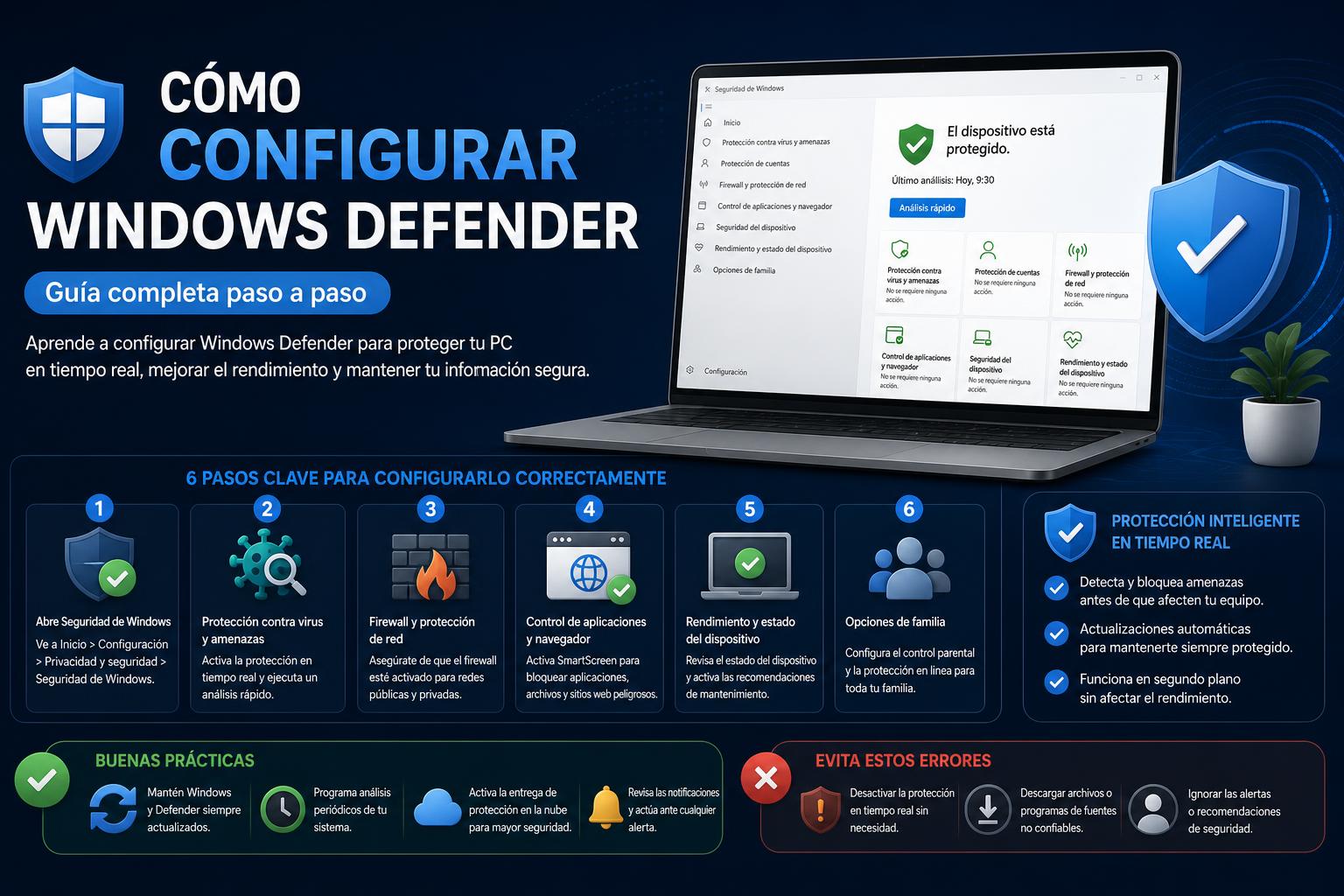
Abre el menú Inicio y busca Seguridad de Windows. Pulsa sobre la app (el icono de escudo).
En el panel lateral elige Protección antivirus y contra amenazas. Si el estado es verde y ves un mensaje como ‘Está todo bien’, Defender está activo y operativo.
Si ves avisos de que está desactivado, revisa si tienes otro antivirus instalado. Windows Defender suele desactivarse si detecta otro software de seguridad para evitar conflictos.
Si necesitas activarlo de nuevo, simplemente desinstala el otro antivirus y reinicia el ordenador, o activa manualmente Defender desde la propia app de Seguridad de Windows.
Activar y configurar Windows Defender paso a paso
Tener Defender encendido está genial, pero si quieres ir más allá y ajustar su comportamiento a tu gusto (o necesidades de seguridad), hay unos cuantos apartados clave a revisar. Te los desgranamos en los siguientes puntos:
1. Activar la protección en tiempo real y otras opciones desde la app Seguridad de Windows
Desde la app de Seguridad de Windows, puedes gestionar numerosas funciones clave de Defender. Accede desde Inicio buscándolo por su nombre, o navegando a Configuración > Actualización y seguridad > Seguridad de Windows > Abrir Seguridad de Windows.
En la pestaña Protección antivirus y contra amenazas, busca la sección Configuración de antivirus y protección contra amenazas y haz clic en Administrar la configuración.
Activa los interruptores de las siguientes funciones para una protección completa:
Protección en tiempo real: imprescindible para que Defender supervise cualquier archivo abierto, descargado o ejecutado.
Protección proporcionada por la nube: permite que Defender consulte las bases de datos inteligentes de Microsoft para reconocer amenazas nuevas (fundamental para bloqueos de malware de última hora).
Envío automático de muestras: así contribuyes de forma anónima a que Microsoft detecte antes virus, aunque puedes desactivar esta función si priorizas la privacidad.
Protección contra alteraciones: protege la propia configuración de Defender ante intentos de modificación por malware o aplicaciones no autorizadas.
Cualquier cambio que hagas aquí tiene efecto inmediato y refuerza de manera significativa la seguridad diaria del dispositivo.
2. Comprobar y forzar la actualización de definiciones de virus
El punto débil de cualquier antivirus es estar desactualizado. Asegúrate siempre de tener las definiciones de virus al día:
En Protección antivirus y contra amenazas, baja hasta Actualizaciones de protección contra virus y amenazas y pulsa en Buscar actualizaciones.
Puedes repetir este proceso tantas veces como quieras, pero Windows suele actualizar definiciones de forma automática junto al propio sistema.
3. Personalizar exclusiones: decide qué no quieres que se analice
A veces, un software, carpeta o archivo puede causar conflictos, ralentizaciones o incluso falsos positivos en los análisis automáticos de Defender. Para evitarlo, es posible configurar exclusiones. Así logras que el antivirus ignore ficheros o zonas de tu equipo donde sabes que no hay riesgo.
Desde Protección antivirus y contra amenazas entra en Administrar la configuración y, más abajo, localiza la opción Exclusiones.
Pulsa Agregar o quitar exclusiones y selecciona si quieres añadir un archivo, carpeta, tipo de archivo o proceso.
Recuerda que cada elemento añadido a la lista de exclusiones quedará fuera de los análisis completos y automáticos, así que úsalo con cabeza.
4. Ejecución activa de análisis y exámenes de virus
Pese a la protección continua, a veces te interesará hacer exámenes manuales con Defender:
Examen rápido: para carpetas y procesos habituales de malware. Es bastante rápido.
Examen completo: revisa todos los archivos y programas del disco duro. Algo más lento, pero minucioso.
Examen personalizado: tú decides qué carpeta o ruta se analiza. Muy útil para investigar descargas sospechosas u otros orígenes de riesgo.
Examen de Microsoft Defender sin conexión: ideal si sospechas que hay malware activo y quieras un análisis mientras Windows no está cargado por completo.
Para lanzarlos ve a Protección antivirus y contra amenazas > Opciones de examen, elige uno y pulsa Examinar ahora. Así de fácil.
5. Gestión del historial de amenazas y cuarentena
Defender lleva un registro de las amenazas detectadas y los archivos puestos en cuarentena para que puedas ver qué ha encontrado y cómo ha actuado.
En Historial de amenazas encontrarás:
El resumen de los exámenes realizados y sus resultados.
Qué archivos siguen en cuarentena (con opción de quitarlos todos o restaurar alguno si realmente lo necesitas).
Revisar periódicamente esta sección ayuda a evitar falsos positivos o eliminar amenazas persistentes que puedan haber quedado en el sistema.
6. Activar y configurar protección contra ransomware
El ransomware es una de las amenazas más temidas. Windows Defender incluye una función contra este tipo de ataques: el acceso controlado a carpetas.
Abre Seguridad de Windows > Protección antivirus y contra amenazas > Administrar la protección contra ransomware.
Activa el Control de acceso a la carpeta. Así Defender solo permitirá a aplicaciones confiables modificar ciertos directorios protegidos.
Puedes añadir tus propias carpetas a la lista de protegidas (por ejemplo, documentos, fotos, etc.), e incluso elegir programas específicos para modificar archivos en ellas.
Si quieres una doble protección, activa también la copia de seguridad en OneDrive para guardar archivos críticos fuera del alcance del ransomware.
7. Refuerzo contra alteraciones y manipulación externa
Otra característica esencial es la protección contra alteraciones. Cuando está activa, impide que virus u otros usuarios modifiquen la configuración de Defender. Se configura en Protección antivirus y contra amenazas > Administrar configuración y activa el interruptor correspondiente.
8. Supervisión y control parental en Microsoft Defender
¿Tienes menores en casa o varios usuarios compartiendo PC? Defender (desde Seguridad de Windows) ofrece opciones de control parental:
Configura miembros de la familia y asigna cuentas para menores.
Elige webs prohibidas, tiempos máximos de pantalla y restricciones sobre apps o juegos.
Todo se encuentra dentro de la sección Opciones de Familia en la app Seguridad de Windows y también desde la web de Microsoft Family Safety (aquí).
9. Refuerza tu privacidad: configurar cuentas y contraseñas
La privacidad es un pilar fundamental. Algunos consejos importantes:
Establece una contraseña, PIN o huella dactilar para acceder a tu cuenta de Windows: ve a Configuración > Cuentas > Opciones de inicio de sesión.
Considera cambiar la contraseña periódicamente, especialmente si usas el PC para trabajo o datos sensibles.
Si puedes, utiliza una cuenta local para reducir riesgos de sincronización y mayor control sobre tu perfil.
10. Control del firewall de Windows y protección de red
El Firewall de Windows evita conexiones maliciosas. Aunque Windows Defender lo configura por defecto, conviene verificar que está activo:
Desde Seguridad de Windows > Firewall y protección de red comprueba que las protecciones de red (dominio, privado y público) están activadas.
También puedes gestionar reglas de entrada y salida para cada perfil y revisar registros de tráfico bloqueado.
11. Ajusta las notificaciones según tus necesidades
¿Quieres reducir avisos o que solo te notifiquen cuando algo requiere tu atención? Gestiona las notificaciones de Defender desde:
Haz clic en el icono del engranaje en Seguridad de Windows y accede a Notificaciones.
Configura qué tipos de alertas deseas recibir: resultados de análisis, amenazas en cuarentena, problemas en la cuenta, eventos del firewall…
Puedes desactivar las menos relevantes o mantener solo las que precisen intervención manual.
12. Protección avanzada con reglas ASR (reducción de superficie de ataque)
Las reglas ASR (Attack Surface Reduction) detectan comportamientos sospechosos en aplicaciones, scripts y procesos (como macros maliciosos en Office, scripts peligrosos o ejecución de código en procesos no autorizados).
Para usuarios avanzados, es posible activarlas y personalizarlas vía Intune, Directiva de Grupo o PowerShell (Set-MpPreference).
Recomendado comenzar activándolas en modo auditoría para analizar posibles falsos positivos antes de bloquearlas en modo máximo.
13. Configuración desde la directiva de grupo (empresas y usuarios avanzados)
Para gestionar varias máquinas o en entornos profesionales, la Directiva de Grupo permite desplegar políticas de seguridad:
Abre gpedit.msc.
Navega a Configuración del equipo > Plantillas administrativas > Componentes de Windows > Microsoft Defender Antivirus.
Desde allí, ajusta supervisión en tiempo real, comportamiento, reglas de exclusión y desactivar funciones cuando sea necesario.
Complementa con hasta aprovechar plantillas actualizadas y políticas centralizadas en la gestión de la empresa.
14. Ajustes avanzados vía registro de Windows
El uso del registro permite personalizar aún más Defender, por ejemplo:
Incrementar el tiempo de bloqueo en archivos sospechosos (MpBafsExtendedTimeout en MpEngine).
Configurar la agresividad en la nube (MpCloudBlockLevel).
Regular envío de muestras y ajustes en las prioridades usando claves de Spynet.
Antes de modificar el registro, realiza copias de seguridad y documenta todos los cambios para evitar problemas.
15. Uso de PowerShell para automatizar tareas y configuración
Para usuarios que prefieren la línea de comandos, PowerShell ofrece la posibilidad de gestionar Defender con comandos como:
Activar monitorización en tiempo real y comportamiento con: Set-MpPreference -DisableRealtimeMonitoring $false -DisableBehaviorMonitoring $false -RealTimeScanDirection Both
Consultar configuración actual con: Get-MpPreference | Select-Object DisableRealtimeMonitoring, DisableBehaviorMonitoring, RealTimeScanDirection
16. Defender for Endpoint y despliegue en entornos empresariales
En organizaciones, Defender se complementa con Microsoft Defender for Endpoint, que permite:
Gestión centralizada en la nube mediante el portal oficial.
Políticas avanzadas, roles, permisos y respuesta automática ante incidentes.
Integración con herramientas de análisis, control de dispositivos y reglas de firewall, protección web y mucho más.
Despliegues por departamentos o perfiles específicos, con automatización de auditorías y configuraciones.
17. Gestión del control de dispositivos externos
Para limitar riesgos con USB y otros dispositivos, Defender permite configurar:
Restringir tipos y permisos de dispositivos extraíbles en cada usuario o equipo.
Decidir si los archivos en memorias USB pueden ser analizados, leídos, modificados o completamente bloqueados según las políticas.
Todo gestionable desde Intune y las opciones de seguridad para reducir la superficie de ataque.
18. Revisión de la protección web y filtrado de contenidos
La navegación en Internet es uno de los mayores vectores de amenazas. Windows Defender emplea SmartScreen para bloquear webs maliciosas, phishing y fraudes. En entornos avanzados, también puedes:
Configurar filtrado de contenido web por categorías (adultos, juegos, streaming, etc.).
Establecer excepciones según usuario o departamento.
Recibir alertas y monitores en tiempo real sobre accesos peligrosos.
Perfecto para equipos utilizados por varias personas en hogares u oficinas.
19. Aprovecha la integración con otros servicios de Microsoft
Defender funciona a la perfección con toda la suite Microsoft 365: desde respaldos con OneDrive, protección en correos con Outlook, seguridad en Teams, hasta la navegación en Edge. La integración permite:
Adaptar políticas para el uso doméstico o profesional.
20. Consejos extra para elevar la seguridad y privacidad al máximo
Configura las actualizaciones automáticas de Windows y aplicaciones.
Solicita software solo desde fuentes oficiales o tiendas reconocidas.
Revisa regularmente los programas instalados y elimina los desconocidos.
Utiliza cuentas separadas para diferentes usuarios en el equipo.
Realiza copias de seguridad frecuentes de archivos importantes, tanto localmente como en la nube.
Desactiva la opción de actualizaciones P2P si no quieres distribuir parches entre equipos.
Preguntas frecuentes sobre la configuración de Windows Defender
¿Se puede usar otro antivirus junto a Defender? Es posible, pero Windows desactiva Defender automáticamente si detecta otro software de seguridad para evitar conflictos.
¿Es necesario pagar para tener máxima protección? No, Windows Defender y sus funciones básicas son gratuitas en Windows 10 y 11.
¿Puedo programar análisis periódicos? Sí, mediante el programador de tareas de Windows puedes establecer ejecuciones automáticas.
¿Defender protege además el correo y la navegación? Integrado con SmartScreen, Outlook y Edge, ofrece protección adicional.
¿Es recomendable instalar antivirus de terceros? Para la mayoría de usuarios, Defender ofrece protección suficiente; solo en casos específicos se justifica usar software adicional.
¿Puedo restaurar un archivo en cuarentena? Sí, desde el historial de amenazas. Si tienes dudas, es mejor dejarlo en cuarentena.
¿Con qué frecuencia se actualiza Defender? Generalmente a diario o varias veces al día, según las amenazas emergentes.
¿Cómo comprobar que Defender funciona correctamente? Revisa que el icono del escudo esté en verde y sin advertencias en la app Seguridad de Windows.
Configurar Windows Defender no solo resulta sencillo, sino que además es esencial para mantener tu PC protegida frente a las amenazas actuales. Desde análisis en tiempo real, protección contra ransomware, límites externos a la manipulación, hasta opciones de personalización avanzadas, está preparado tanto para usuarios domésticos como para entornos profesionales. La clave es explorar y ajustar las funciones según tus necesidades, mantener todo actualizado y ser proactivo en la supervisión de la seguridad. Aplicando estos consejos, podrás navegar, trabajar y usar tu ordenador con la máxima tranquilidad y confianza.