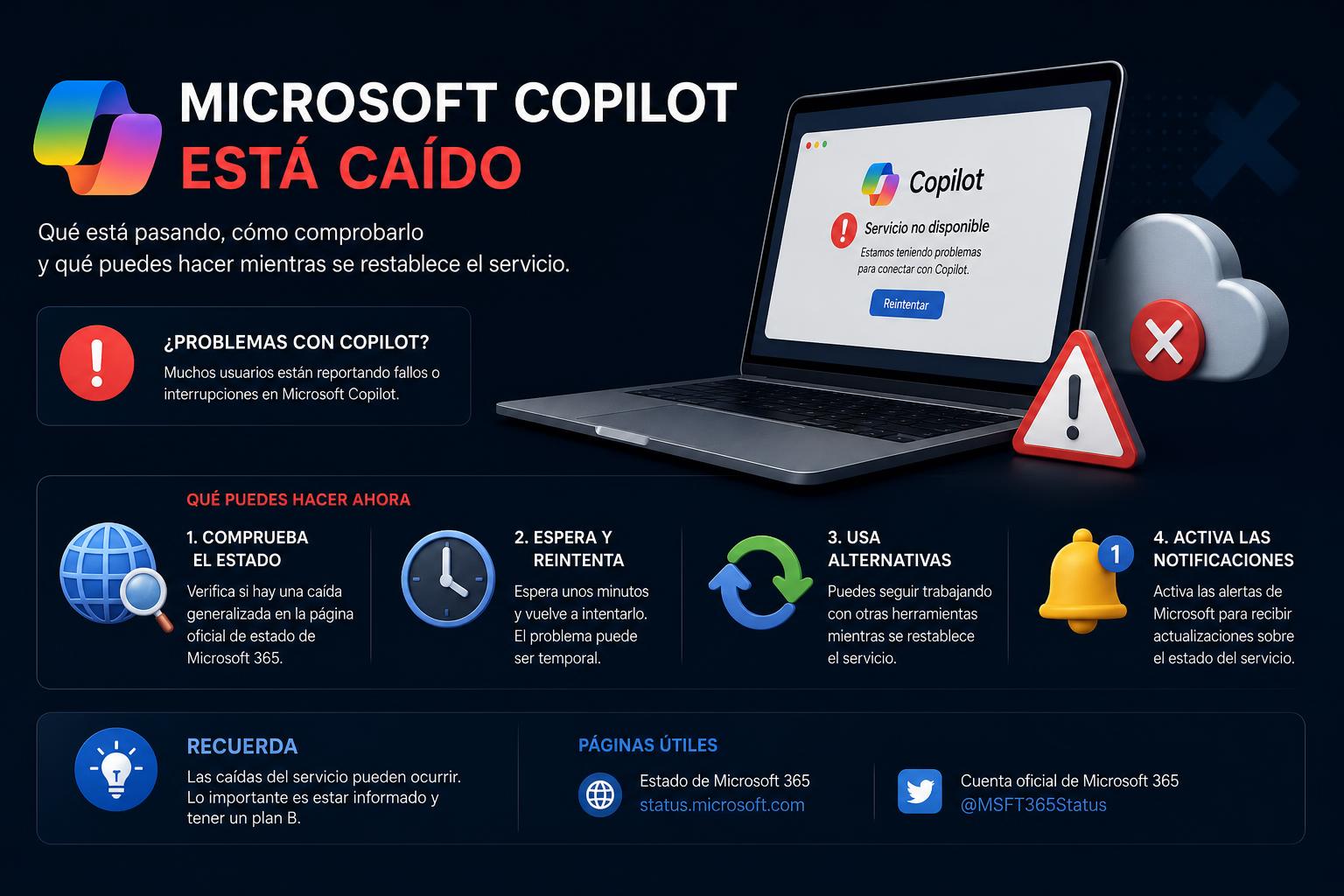
Inicio » Software » Microsoft Copilot está caído: diagnóstico y soluciones actualizadas
Microsoft Copilot está caído: diagnóstico y soluciones actualizadas
Verificar el estado real de Copilot con fuentes actualizadas y fiables antes de actuar
Identificar si los errores derivan de la red local, configuraciones o incidencias del propio servicio
Utilizar las herramientas oficiales y consejos prácticos para restablecer Copilot
El uso de la inteligencia artificial a través de herramientas como Microsoft Copilot se ha vuelto cada vez más habitual en entornos personales y profesionales. Sin embargo, uno de los problemas recurrentes que inquieta a muchos usuarios es cuando Microsoft Copilot deja de funcionar o experimenta caídas, algo que puede generar frustración por la dependencia creciente que tenemos de este tipo de servicios. En este artículo, vamos a abordar, de forma detallada y práctica, todo lo que necesitas saber si te encuentras con problemas de acceso o funcionamiento en Copilot: desde cómo identificar si el servicio realmente está caído, cuáles pueden ser las causas, cómo informarte del estado en tiempo real, hasta las mejores soluciones y pasos recomendados por expertos y usuarios que han enfrentado el mismo problema.
A pesar de que Copilot es un desarrollo robusto de Microsoft, no está exento de errores tanto en sus aplicaciones nativas como en su versión web. A lo largo de esta guía, recopilo recursos oficiales, experiencias reales de usuarios, recomendaciones en foros destacados y trucos de expertos para que puedas resolver las interrupciones en el uso de Copilot. Prepárate para descubrir por qué puede fallar, cómo comprobar si la caída es general o solo local, y qué puedes hacer para volver a utilizar esta potente IA cuanto antes.
¿Microsoft Copilot realmente está caído? Cómo comprobarlo
Lo primero es verificar si el problema de Copilot es general para todos los usuarios o solo te afecta personalmente. La percepción de una caída no siempre tiene origen en errores propios del servicio, sino que muchas veces puede estar relacionada con cuestiones de conectividad, configuración local u otros factores ajenos a Microsoft.
Para asegurarte de que Copilot está experimentando una caída o interrupción generalizada, utiliza plataformas especializadas y fuentes de información fiables:
Downdetector Copilot: recopila reportes de otros usuarios y muestra gráficas de incidentes en tiempo real, lo que te permitirá saber de un vistazo si se trata de una caída global. Aquí también es posible reportar errores de manera anónima para ayudar a otros usuarios.
Instatus Copilot: otra fuente fiable donde consultar el estado actual del servicio en tiempo real.
VeePN Is Copilot Down?: una web donde usuarios de todo el mundo pueden reportar si Copilot no les funciona. Estos reportes son anónimos y se muestran agrupados por regiones.
Revisar estos portales antes de asumir que hay una caída general puede ahorrarte mucho tiempo, evitando iniciar acciones de soporte innecesarias si el problema no es únicamente tuyo.
Causas frecuentes por las que Copilot puede no funcionar
Las razones por las que Copilot puede dejar de responder o generar errores no siempre se deben a una caída global. Incluso cuando hay servicio, pueden existir fallos localizados según la configuración del sistema, la red o el tipo de cuenta de usuario. Las causas más habituales son:
Problemas de conexión a Internet: una conectividad inestable, bloqueadores tipo firewall o VPNs pueden cortar el acceso a Copilot.
Errores en la propia app: tanto la aplicación instalada como la versión web pueden experimentar fallos internos que provocan mensajes de error como «Se produjo un error. La solicitud tardó más de lo esperado».
Licencias o permisos incorrectos: en el caso de cuentas empresariales o educativas, puede haber configuraciones, licencias o bloqueos a nivel de tenant que impidan el acceso temporal a Copilot.
Fallo o saturación temporal de los servidores de Microsoft: es poco frecuente, pero puede ocurrir que la infraestructura de Copilot se vea desbordada o en mantenimiento y no acepte nuevas conexiones.
Ante errores persistentes, como reportan numerosos usuarios en foros oficiales de Microsoft, conviene hacer un diagnóstico paso a paso para determinar si el fallo está de tu lado o si es una incidencia global.
Síntomas y mensajes de error más comunes al usar Copilot
Copilot se queda congelado y no responde ni en PC ni móvil.
El mensaje «Se produjo un error. La solicitud tardó más de lo esperado. Asegúrate de que estás conectado e inténtalo de nuevo» aparece de forma reiterada.
A pesar de comprobar la conexión a Internet y reiniciar varios dispositivos, el error sigue apareciendo.
El soporte técnico tarda en responder, y las soluciones que envían (como capturar pantallas o enviar pruebas) no siempre resuelven el problema inmediatamente.
Estos síntomas suelen indicar que la raíz del problema no siempre es fácil de diagnosticar y puede venir desde distintas capas: desde la infraestructura del propio Microsoft hasta el sistema operativo o la red del usuario.
Recomendaciones iniciales para descartar fallos locales
Antes de asumir una incidencia global, desde los foros de soporte recomiendan seguir una serie de pasos básicos que, en numerosas ocasiones, resuelven la mayoría de los casos en los que Copilot aparenta estar caído:
Reinicia el ordenador o dispositivo móvil: muchos errores temporales se solventan con un simple reinicio.
Verifica la conexión a Internet, prueba una red diferente (por ejemplo, compartiendo datos desde el móvil) o desconecta posibles VPNs, proxies, cortafuegos personales o antivirus que puedan estar interfiriendo.
Limpia la caché y las cookies del navegador si usas la versión web, cierra el navegador completamente y prueba a iniciar sesión de nuevo.
Prueba la app en modo privado/Incógnito, ya que a veces las extensiones del navegador pueden provocar bloqueos o errores de carga.
Desinstala y reinstala la aplicación de Copilot si usas la versión nativa de Windows 11, desde la Microsoft Store.
Realiza un reparado o restablecimiento de la app desde «Configuración > Aplicaciones instaladas > Copilot > Opciones avanzadas», primero prueba a Reparar y si no funciona, a Restablecer.
Este tipo de medidas sencillas permiten descartar la mayor parte de incidencias locales antes de indagar en soluciones más avanzadas o contactar con el soporte oficial.
Soluciones avanzadas y herramientas de diagnóstico de Microsoft
Microsoft cuenta con solucionadores de problemas específicos para Copilot accesibles desde la app «Obtener ayuda» (ver ayuda oficial aquí), orientados tanto a usuarios particulares como a empresas:
Solucionador de problemas de licencias: útil si dispones de una licencia válida pero no aparece el ícono de Copilot en Microsoft 365.
Solucionador de problemas de conectividad: analiza automáticamente si hay reglas de firewall o bloqueos en red que impiden a Copilot comunicarse con los servidores de Microsoft.
Solucionador de problemas de la Microsoft Store: si Copilot no se ejecuta al instalar la app desde la Store de Windows 11, desde «Configuración > Sistema > Solucionar problemas > Otros solucionadores de problemas», selecciona el de Microsoft Store para eliminar fallos relacionados con la descarga o instalación.
Comprobador de archivos de sistema: en una ventana de símbolo del sistema con permisos de administrador, ejecuta el comando sfc /scannow para asegurarte de que no existan archivos dañados de Windows que puedan estar afectando a Copilot.
Tras ejecutar cualquiera de estos asistentes, «Obtener Ayuda» te mostrará detalles sobre posibles fallos detectados y sugerencias de solución personalizadas. Si alguna de las propuestas solventa el problema, ya puedes volver a utilizar Copilot con normalidad. Si no es así, recopila toda la información relevante (cuentas afectadas, detalles de la red, capturas de error) antes de contactar con soporte técnico para agilizar el diagnóstico.
Experiencias y consejos reales de otros usuarios
Una parte importante al tratar de resolver errores en Copilot proviene de las comunidades de usuarios y foros especializados. En los hilos abiertos por usuarios en Foros Microsoft Q&A se recogen numerosas situaciones comunes:
Usuarios que se encuentran con Copilot sin respuesta en app y web, aunque el resto de aplicaciones y conexiones funcionen perfectamente.
Se recomienda comprobar si el mismo problema ocurre en otros dispositivos, lo que permite aislar el origen de la incidencia.
Si usas cuentas empresariales, confirma con tu departamento de TI si hay configuraciones específicas, políticas de seguridad o firewalls de empresa que puedan estar bloqueando el acceso.
Muchos hilos insisten en hacer una prueba en modo incógnito con otro navegador, cambiar de red o deshabilitar VPNs/proxies temporalmente para identificar si el fallo está en el equipo o es un corte de servicio externo.
Finalmente, si tras todas estas comprobaciones Copilot sigue sin funcionar, es recomendable reportar el caso en el soporte de Microsoft adjuntando toda la información relevante para que puedan investigar posibles interrupciones en tu cuenta, región o tenant concreto.
En medios especializados de tecnología como SoftZone, se han elaborado guías detalladas orientadas a usuarios de Windows 11 con Copilot integrado. Además de las acciones ya mencionadas, proponen otras estrategias como:
Comprobar actualizaciones pendientes de Windows: a menudo, una actualización del sistema soluciona incompatibilidades recientes que afectan al funcionamiento de Copilot.
Reparar desde «Opciones avanzadas» la app de Copilot instalada, accesible desde el menú de Configuración de Windows.
En caso de errores recurrentes o de corrupción de archivos, restablecer la app (sin perder los datos guardados) permite volver a un estado inicial limpio.
Se recomienda prestar atención a los errores de sistema que no estén directamente relacionados con Copilot, ya que estos pueden estar afectando indirectamente al asistente de IA. Ejecutar herramientas como el comprobador SFC es útil en estas situaciones.
Qué hacer si Microsoft Copilot sigue sin funcionar
Si después de realizar todas las comprobaciones no logras resolver la incidencia, existen algunos pasos adicionales:
Consulta foros actualizados de Microsoft Answers para identificar si el problema que tienes también lo están reportando otros usuarios en las mismas fechas.
Aporta información como tu tipo de cuenta (personal, profesional o educativa), la región, si usas VPN, antivirus de terceros, proxies o si el fallo ocurre en varios dispositivos.
Valora esperar unas horas y volver a probar, ya que a veces las incidencias en servidores de Microsoft pueden tardar un corto periodo en resolverse aunque no aparezcan reflejadas oficialmente.
Visita páginas como para reportar tu caso y contribuir a detectar si se trata de una caída masiva.