Cómo integrar Claude con Canva: Guía completa para aprovechar la IA en tu diseño
El conector MCP permite que Claude controle Canva, creando y editando diseños directamente en tu cuenta.
La integración requiere planes Pro en ambas plataformas y activa tu Brand Kit de forma automática.
Claude puede buscar y redimensionar tus diseños, rellenar plantillas y exportar archivos listos para imprimir.
¿Te imaginas decirle a una IA que te prepare una presentación entera en Canva y tenerla lista en minutos, usando tus colores y fuentes de marca sin mover un solo bloque tú mismo? Ahora esto no solo es posible, sino cotidiano y fácil si conectas Claude con Canva. La integración entre estas dos plataformas está revolucionando el diseño de contenido digital, especialmente para quienes trabajan bajo presión y tienen que sacar decenas de diseños cada semana. En esta guía te enseño de forma muy clara cómo exprimir al máximo esta combinación, cómo configurarla, qué puedes pedirle exactamente, qué necesitas tener preparado y cómo lo aprovechan los equipos que ya la dominan.
Olvídate de repetir tareas aburridas en Canva o saltar de un lado a otro copiando y pegando textos o ajustando manualmente los colores. Con Claude y Canva bien integrados puedes pedir carruseles, presentaciones, posts de redes y más, directos en tu cuenta y usando tu Brand Kit siempre que lo tengas bien configurado. Además, te ahorrarás el tener que ajustar detalles cada vez, porque la IA los aplica por ti – y lo hace sorprendentemente bien. Te cuento todo lo que debes saber para sacar partido a esta integración, sea que trabajes solo o en equipos grandes de marketing o diseño.
¿Qué es Claude y por qué su integración con Canva marca la diferencia?
Claude (de Anthropic) es una de las IA conversacionales más avanzadas y versátiles, capaz de entender y ejecutar pedidos complejos con gran precisión, muy en la línea de lo que famosos asistentes como ChatGPT ofrecen. Sin embargo, la novedad clave aquí es que Claude ahora puede conectarse directamente con Canva usando un sistema llamado MCP (Model Context Protocol). A través de este protocolo, Claude adquiere acceso y control sobre tu cuenta de Canva para crear, editar, reorganizar y exportar diseños, todo desde una única conversación de chat.
La integración ha captado fuerte interés precisamente porque ahorra tiempo en cientos de pequeñas operaciones repetitivas. Ya no necesitas ejecutar cada acción manualmente; puede bastar con dar una instrucción completa a Claude para ver reflejado el resultado en Canva en segundos. Esto abarca desde la creación de presentaciones, posts, infografías y cualquier material gráfico, hasta buscar diseños guardados y exportar archivos en diferentes formatos.
¿Cómo funciona el conector MCP de Claude con Canva?
El MCP (Model Context Protocol) es el sistema que hace posible la integración avanzada entre Claude y herramientas como Canva. Cuando lo configuras, Claude actúa como un puente inteligente que comunica tus órdenes en lenguaje natural directamente al motor de Canva. Así, puedes pedirle cosas como:
Crear un nuevo diseño a partir de una plantilla específica: «Abre mi plantilla de redes sociales y prepárame un carrusel sobre lanzamiento de producto».
Modificar un diseño con instrucciones precisas: «Cambia el fondo de este post a blanco y pon el logo en el centro».
Buscar entre tus propios diseños existentes: «Encuentra la presentación de ventas de febrero de mi cuenta».
Exportar en el formato que quieras: «Descarga como PNG», «Exportar como PDF listo para imprimir», etc.
Todo esto queda registrado en el chat y, cuando la acción lo requiere, Claude devuelve un enlace de descarga directa o notifica que el diseño ya está en tu cuenta de Canva. La experiencia es casi como tener un asistente gráfico trabajando en segundo plano, sin moverte de la conversación.
Requisitos: ¿Qué necesitas antes de conectar Claude y Canva?
Antes de lanzarte, ten en cuenta que esta integración solo está disponible para usuarios con plan de pago en ambas plataformas. Los requisitos imprescindibles son:
Cuenta de pago en Claude (Pro o superior): Actualmente el precio ronda los 20 USD/mes. Solo las cuentas premium pueden usar la función de conectores.
Cuenta de Canva Pro (o superior): Necesitas el plan que te permite usar Brand Kit y exportar diseños libremente.
Si ya tienes ambos servicios activos, no tendrás costes extra por usar la integración. Si no, deberás evaluar si la automatización y el ahorro de tiempo compensa la inversión.
Configura tu Brand Kit en Canva antes de empezar (gran truco)
Muchos usuarios se sorprenden al ver que Claude respeta automáticamente colores, fuentes y logos de su marca al crear cualquier diseño. Esto es gracias al Brand Kit que puedes dejar configurado en tu cuenta de Canva Pro. Si aún no lo tienes, dedica unos minutos a:
Entrar en Canva, acceder a tu cuenta y buscar la sección «Brand Kit» (aparición habitual en el panel izquierdo).
Añadir tu paleta principal de colores, tus logotipos y las familias tipográficas más usadas en tu empresa o marca personal.
Guardar y revisar que todo luzca coherente.
Con esto hecho, cada vez que Claude abra un nuevo documento, aplique una plantilla o cree un diseño, lo hará ya usando tu identidad visual de marca. Es un paso que multiplica la profesionalidad y la utilidad real del workflow.
Paso a paso: Cómo conectar Claude con Canva desde cero
La configuración es muy directa, pero hay pequeños puntos importantes para que funcione a la primera. Aquí tienes las pautas:
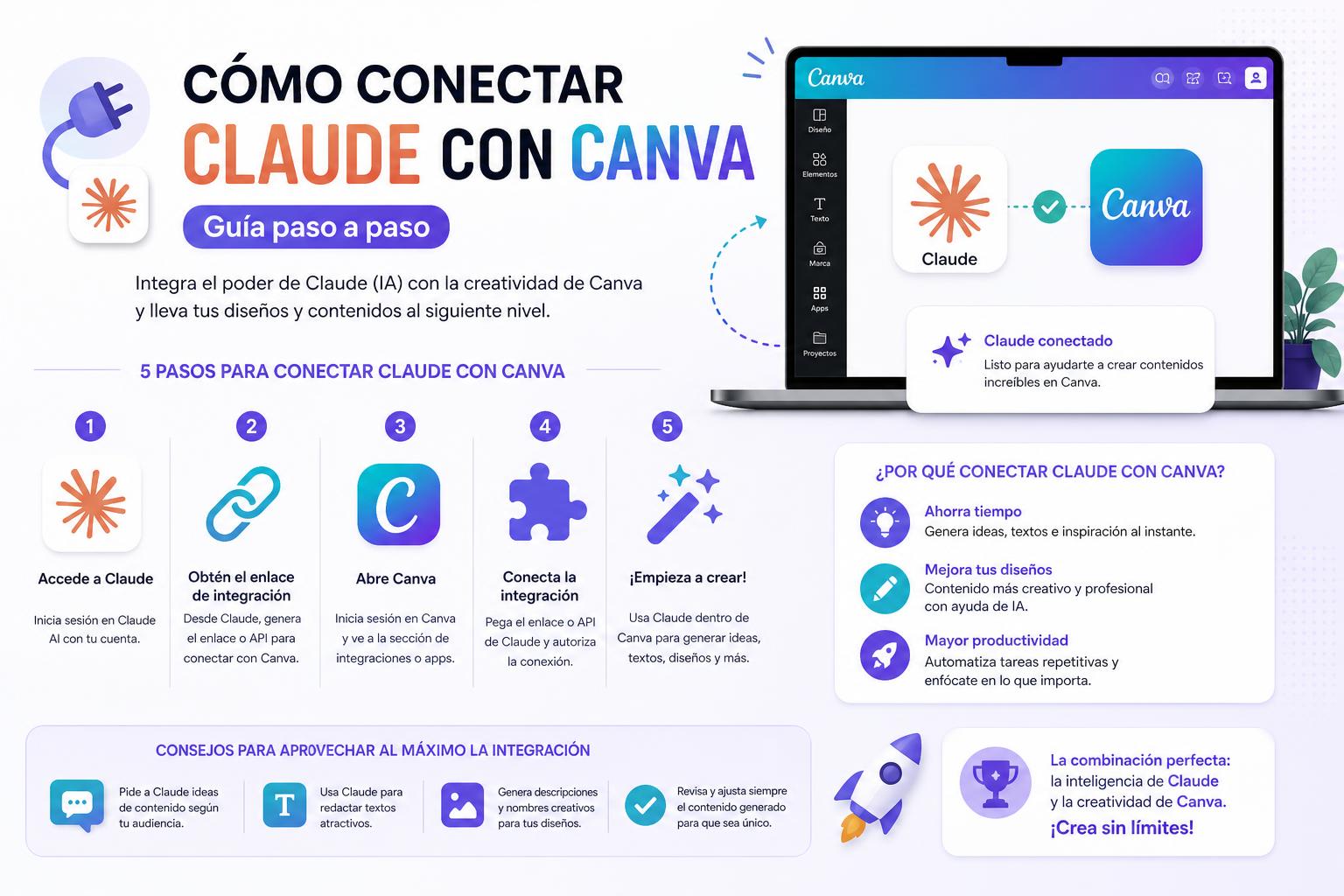
Accede a Claude.ai y asegúrate de tener el plan Pro activo. Inicia sesión normalmente.
Dirígete a tu perfil de usuario y entra en «Settings» (ajustes), luego busca el menú «Integrations» o, si está en español, «Conectores».
Dentro de las opciones disponibles, localiza «Canva» y pulsa en conectar. El sistema solicitará que autorices el acceso a tu cuenta de Canva Pro.
Una vez aceptados los permisos, la integración queda activa. Desde ese punto, puedes pedir a Claude que cree, modifique, busque o exporte diseños usando instrucciones normales desde el chat.
El proceso en sí lleva menos de cinco minutos, siempre que ambas cuentas sean Pro y puedas dar los permisos necesarios.
Aquí la clave está en que Claude no solo interpreta lo que le pidas, sino que ejecuta tareas de diseño en Canva mucho más rápido y preciso de lo que podrías lograr manualmente. Algunas posibilidades reales que ya están usando usuarios y equipos:
Crear carruseles para redes con estructura personalizada. Ejemplo de prompt: «Prepara un carrusel cuadrado de 6 slides sobre lanzamiento de producto, donde el primer slide sea un gancho preguntando al lector, los siguientes slides desarrollen un punto clave corto y el último sea una llamada a la acción. Usa mi Brand Kit.»
Generar presentaciones desde tus plantillas o desde cero. Puedes pedirle: «Si tengo plantilla corporativa, crea una presentación sobre novedades del trimestre en 8 slides. Si no la hay, usa un estilo moderno profesional.»
Posts totalmente adaptados para Instagram Stories o LinkedIn. «Diseña un Story 9:16 para anunciar lanzamiento de webinar, con titular llamativo, imagen de fondo relacionada y mi llamada a la acción en la parte inferior. Exporta como PNG.»
Buscar y reutilizar archivos ya creados. Ejemplo: «Encuentra mi presentación de bienvenida de mayo y prepárala para un nuevo onboarding.»
Redimensionar automáticamente un mismo diseño para distintos formatos. Esto es muy útil para content managers. «Toma el post cuadrado recién creado y adapta una versión a formato Stories y otra para LinkedIn, con todos los ajustes de imagen y texto necesarios.»
Rellenar plantillas establecidas con datos específicos. Organízate para ahorrar tiempo y mantener la coherencia, simplemente proporcionando los datos en el chat.
Exportar en cualquier formato (PNG, PDF, incluso preparado para impresión), con solo pedirlo.
Buscar, resumir o localizar materiales dentro de tu propia biblioteca si acumulas muchos materiales en Canva.
Todo esto funciona gracias al diálogo con Claude, es decir, la calidad del resultado depende en gran parte de cómo se le explique lo que necesitas. Redactar buenos prompts es esencial para obtener justo el diseño que imaginas.
Tres prompts prácticos para automatizar más del 80% del contenido diario
Una vez el conector está activo, los siguientes prompts pueden ser tu punto de partida para generar la mayoría de contenidos que se solicitan en marketing, comunicación interna o personal branding:
Carrusel LinkedIn/Instagram: Prepara un carrusel de 6 diapositivas en Canva sobre . Primer slide: pregunta gancho. Siguientes: un punto clave por slide, con frase corta y un icono o imagen. Slide final: llamada a la acción. Usa mi Brand Kit si está disponible. Formato cuadrado 1:1.
Presentación de empresa: Busca si ya tengo plantilla corporativa y, si es así, usa esa base para crear una presentación de 8 slides sobre . Si no existe, crea una desde cero con aire moderno y profesional.
Story para Instagram/Facebook: Diseña un Story formato 9:16 sobre . Incluye titular potente (máx 6 palabras), imagen de fondo relacionada y el texto » abajo. Exportar en PNG.
Estos modelos cubren el grueso de necesidades para la mayoría de empresas y autónomos. Siempre puedes personalizar los detalles para que encajen con tu público.
Ventajas reales de trabajar con Claude + Canva para equipos y autónomos
Ahorro brutal de tiempo en tareas repetitivas: El sistema prepara archivos enteros de forma automática, aplicando estilos, tamaños y branding de marca sin apenas revisión.
Más coherencia visual: Gracias al Brand Kit, todo sale con logo, colores y tipografía de tu empresa aunque lo haya preparado la IA.
Facilita trabajo colaborativo: Puedes pedirle a Claude que repase grandes bibliotecas, resuma documentos visuales o extraiga piezas reutilizables sin buscar manualmente.
Escalabilidad: Automatizar el grueso del material visual supone que puedes multiplicar la cantidad de contenido publicado sin ampliar el equipo de diseño.
Limitaciones actuales de la integración Claude-Canva
Aunque la integración ha avanzado mucho, es importante reconocer que:
No todas las funciones avanzadas de Canva están disponibles vía Claude (por ejemplo, Magic Resize todavía no está al 100% integrado, o ciertas opciones premium avanzadas para usuarios muy intensivos en diseño).
Sólo está disponible con cuentas Pro/Premium. Si usas cuentas gratuitas en cualquiera de los dos servicios, el acceso queda muy limitado o fuera de alcance.
Se recomienda revisar siempre el resultado generado antes de publicar: Claude acierta el 80% de los detalles, pero el toque manual de un diseñador para ajustar matices importantes no sobra.
¿Con qué otras plataformas compite/colabora la integración Claude + Canva?
Actualmente hay otros servicios que ofrecen conexiones similares con Canva, como ChatGPT a través de su conector nativo (ChatGPT), e incluso algunas herramientas de flujo de trabajo (por ejemplo, Cursor, usado por diseñadores/programadores). Aun así, Claude destaca por la calidad y precisión de sus respuestas, así como la facilidad de describir tareas complejas en lenguaje natural sin tener que aprender comandos extraños.
Pautas y consejos para sacarle todo el partido a esta integración
Asegúrate de tener los planes en vigor (Canva Pro y Claude Pro) antes de hacerlo todo, para evitar perder tiempo.
Configura tu Brand Kit cuanto antes: Un Brand Kit pulido y coherente multiplica el valor de la automatización; así evitas tener que añadir logotipos o ajustar colores a mano.
Empieza probando con piezas pequeñas y sencillas: Haz tu primer test con un simple post cuadrado, no una presentación gigante. Así ves cómo funciona el flujo real.
Adapta los prompts de ejemplo a tu sector y necesidades: Personaliza las órdenes según tu rubro (educación, ventas, eventos, producto, etc).
Siempre revisa y pule en el editor de Canva después: Piensa que Claude hace el trabajo pesado, pero el toque final sigue siendo tuyo.
Evalúa semanalmente qué tipo de tareas puedes delegar a Claude + Canva, así tu flujo de trabajo irá evolucionando naturalmente.
No necesitas ser diseñador gráfico ni entender código. Solo saber explicarle a la IA, con claridad, lo que necesitas.
Muchos usuarios relatan que su mayor sorpresa ha sido que Claude aplica automáticamente el branding de su empresa, sin tener que recordárselo en cada prompt. La mayoría de frases de feedback destacan que ahorran tiempo, que las presentaciones salen ya listas y que la integración es especialmente útil si tienes que crear contenido visual en cadena (equipos de agencias, freelancers o responsables de marketing digital).
Además, la capacidad de redimensionar y adaptar rápidamente diseños para diferentes canales y públicos justifica el coste de ambos planes para muchos equipos de contenido, pues pueden multiplicar la presencia y la calidad visual sin invertir tiempo extra.
Ser capaz de generar, modificar y exportar diseños en Canva simplemente conversando con una IA como Claude es un salto cualitativo en productividad creativa. Con un poco de experiencia, puedes transformar ideas escritas —incluso textos largos de blogs o informes— en materiales visuales impecables y listos para publicar en minutos, sin salir del chat. Preparar tu Brand Kit, pulir los prompts y mantener ambos servicios con plan Pro es la mejor manera de asegurarte de que tu flujo de trabajo en diseño digital pase al siguiente nivel. Si no te convencen las soluciones de la competencia, esta integración sin duda merece una oportunidad.