Inicio » Software » Guía completa para convertir archivos MP4 a HEVC en Windows
Guía completa para convertir archivos MP4 a HEVC en Windows
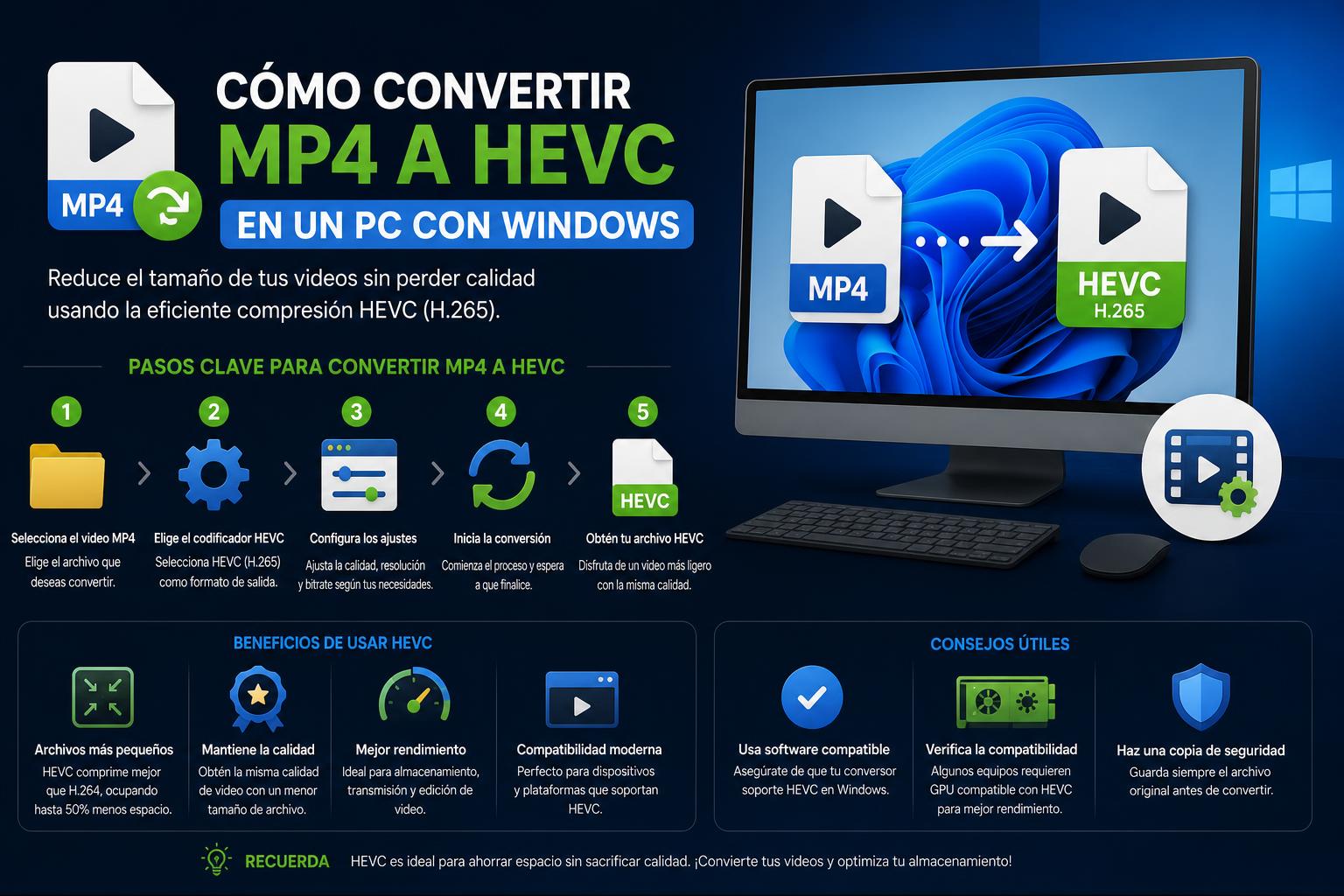
El códec HEVC/H.265 permite reducir el tamaño del archivo manteniendo una calidad de vídeo óptima, ideal para vídeos 4K y HD.
Existen múltiples soluciones para convertir MP4 a HEVC en Windows, tanto mediante software gratuito de escritorio como a través de herramientas online con y sin registro.
Las opciones más avanzadas permiten aceleración por hardware y configuración detallada de los parámetros de vídeo, mientras que los conversores online ofrecen rapidez, pero con limitaciones en el tamaño de archivos y características.
Si alguna vez te has preguntado cómo reducir el tamaño de tus vídeos MP4 sin perder apenas calidad en tu PC con Windows, probablemente hayas oído hablar del códec HEVC (High Efficiency Video Coding), también conocido como H.265. En los últimos años, este formato se ha popularizado en streaming, grabaciones de móviles y cámaras 4K debido a su extraordinaria eficiencia a la hora de comprimir vídeos de alta resolución.
Por eso, convertir un archivo MP4 a HEVC no es tan técnico como parece; existen soluciones muy accesibles –desde herramientas gratuitas a plataformas online– que permiten transformar tus archivos de forma segura, ya sea que busques control total sobre los parámetros o algo rápido y sencillo. A continuación, te presentamos la guía más completa para hacerlo en un PC con Windows, explorando todas las alternativas para que puedas elegir la que mejor se adapte a tus necesidades.
¿Qué es HEVC/H.265 y por qué merece la pena convertir tus vídeos?
HEVC (High Efficiency Video Coding), o H.265, es un estándar de compresión de vídeo que permite almacenar la misma información visual que su predecesor H.264 pero con un tamaño hasta un 50% menor. Esto trae varias ventajas:
Ahorro de espacio: Perfecto para vídeos 4K, HD y grabaciones a alta tasa de bits.
Reproducción más ágil: Menos consumo de ancho de banda al reproducir contenidos en streaming.
Compatibilidad creciente: Cada vez más dispositivos, TVs y apps admiten HEVC, aunque aún existen excepciones que podrían requerir convertir de vuelta a MP4/H.264.
Aunque convertir vídeos a HEVC desde fuentes con mala calidad o ya comprimidas puede no compensar el esfuerzo ni el resultado final. Por eso, es importante seleccionar bien qué vídeos convertir y usar las herramientas adecuadas.
¿Cuándo deberías convertir de MP4 a HEVC?
La conversión de MP4 a HEVC resulta útil en estos casos:
Para almacenar vídeos en alta resolución ocupando la mitad de espacio en tu disco duro.
Al compartir vídeos pesados en Internet, buscando compresión sin perder calidad apreciable.
Para gestionar eficientemente una gran colección de vídeos, optimizando el almacenamiento.
No siempre es recomendable para vídeos de baja resolución o ya comprimidos en H.264 con bajo bitrate, ya que el ahorro puede ser insignificante y, en algunos casos, afectar la calidad.
Opciones para convertir archivos MP4 a HEVC en un PC con Windows
Hoy en día, existe una amplia variedad de conversores HEVC para Windows, desde potentes programas de escritorio hasta servicios online fáciles de usar, incluyendo herramientas gratuitas y de código abierto. Analizaremos las opciones más populares, sus ventajas, limitaciones y casos ideales para que puedas escoger la mejor para ti.
La importancia de elegir la herramienta adecuada
Seleccionar el conversor correcto puede marcar la diferencia entre obtener un vídeo rápido y bien comprimido… o enfrentarte a archivos enormes o de mala calidad. Para ello, debes considerar aspectos clave como:
Compatibilidad con HEVC/H.265: No basta con el nombre; algunos programas solo permiten convertir a otros formatos, no desde MP4.
Capacidad de aceleración por hardware: Fundamental para conversiones veloces, especialmente en vídeos 4K.
Opciones avanzadas de configuración: Algunos buscan controlar la tasa de bits, resolución, FPS, etc., mientras otros prefieren sencillez.
Límite de tamaño y velocidad: Los conversores online suelen tener restricciones en el tamaño de los archivos y pueden ser lentos por la conexión.
Privacidad: Si se trata de vídeos personales, es importante que la herramienta no suba nada a la nube.
Principales programas y herramientas online para convertir MP4 a HEVC en Windows
1. Winxvideo AI – Potencia, flexibilidad y velocidad multiplicadas
Winxvideo AI (antes HD Video Converter Deluxe) destaca como uno de los conversores HEVC más rápidos y completos para Windows.
Permite procesar vídeos de cualquier resolución (720p, 1080p, 4K, 8K), tanto si necesitas convertir de MP4 a HEVC como hacer la operación inversa.
Uno de sus puntos fuertes es el soporte para aceleración por hardware, compatible con GPUs Nvidia, AMD e Intel, lo que reduce significativamente los tiempos de conversión. En pruebas, Winxvideo AI puede ser de 5 a 10 veces más rápido que alternativas como HandBrake.
Ventajas principales:
Conversión fácil entre los principales códecs: desde MP4, H.264, MPEG-4 a HEVC/H.265 y viceversa.
Soporte para perfiles predeterminados para diferentes dispositivos como iPhone, Android, Smart TV, etc.
No hay límites prácticos de tamaño ni restricciones de duración, a diferencia de muchas herramientas online.
Permite personalizar parámetros avanzados (bitrate, resolución, FPS, códec de audio, etc.)
Complementos como recortar vídeos, añadir subtítulos, ajustar volumen, rotar o fusionar en el proceso.
Puntos a considerar:
Requiere instalación y un equipo medianamente potente para aprovechar la aceleración por hardware.
La versión gratuita tiene limitaciones respecto a marca de agua o número de conversiones según la edición.
Pasos básicos para convertir MP4 a HEVC con Winxvideo AI:
Haz clic en “+Vídeo” para añadir tus archivos MP4 (también mediante drag & drop).
Selecciona “HEVC Video” como perfil de salida.
(Opcional) Personaliza parámetros de vídeo y audio.
Activa la aceleración por hardware si tu GPU es compatible.
Haz clic en “Ejecutar” para comenzar la conversión.
2. HandBrake – El gigante del software libre, apto para usuarios avanzados
HandBrake es la herramienta gratuita y open source más popular para conversiones de vídeo, reconocida en Windows y Mac. Permite convertir MP4 a HEVC con mucha variedad de ajustes y filtros.
Su flexibilidad es su mayor virtud, pero también su mayor inconveniente para quienes buscan simplicidad; la curva de aprendizaje inicial es elevada por la gran cantidad de parámetros.
Principales ventajas:
Completamente gratuito y sin limitaciones.
Permite conversiones en lotes y perfiles adaptados para dispositivos.
Soporte para aceleración por hardware (Nvidia NVENC, Intel QSV, AMD VCE), en HEVC y H.264.
Especifica la carpeta destino y pulsa en “Iniciar” (“Start Encode”).
3. FFmpeg – La máxima versatilidad en línea de comandos
FFmpeg es una solución muy potente por línea de comandos para casi cualquier conversión de vídeo/audio, popular en entornos profesionales y con usuarios avanzados.
Permite transformar, recodificar, unir, cortar o aplicar filtros en cientos de formatos, incluyendo MP4 y HEVC.
Por su carácter de línea de comandos, no tiene interfaz gráfica y requiere conocimientos básicos de comandos.
4. VLC Media Player – ¿Sabías que también convierte vídeos?
VLC es famoso como reproductor gratuito, pero también puede convertir archivos MP4 a HEVC y otros formatos de manera sencilla, tanto en Windows como en Mac.
Eso sí, la opción de conversión es más limitada y puede ser lenta en equipos antiguos, ya que apenas usa aceleración por hardware.
Pasos para convertir con VLC:
Abre VLC y selecciona “Medio” > “Convertir/Guardar”.
Añade el archivo MP4 que quieres convertir.
Escoge “Convertir” y selecciona el perfil H.265.
Define la ruta de salida y pulsa “Iniciar”.
5. Tipard Video Converter Ultimate – Rápido, sencillo y multiplataforma
Una herramienta comercial muy popular es Tipard Video Converter Ultimate. Destaca por su rapidez, soporte para GPU y una interfaz fácil que permite convertir varios archivos a la vez, en Windows y Mac.
Escoge “HEVC” o “H.265” en el formato de salida, ajusta a tu gusto y pulsa en convertir.
Incluye funciones útiles como recorte, edición básica o añadir subtítulos, además de permitir escoger códec y resolución para cada archivo.
6. VidCoder y Avidemux – Alternativas gratuitas con enfoques diferentes
VidCoder: Para usuarios que buscan algo más intuitivo que HandBrake pero igualmente potente, funciona sobre el motor de codificación de HandBrake y tiene una interfaz moderna. Necesita tener instalado .NET Framework 5+ en Windows.
Avidemux: Ideal si quieres hacer retoques rápidos y convertir a HEVC/X265 sin paquetes grandes. Admite filtros, edición sencilla y exporta en MP4, MKV, AVI y otros contenedores.
Comparativa: Ventajas y desventajas de los conversores de escritorio
Pros (programas instalables)
Gran potencia y velocidad, sobre todo si usan GPU.
Permiten convertir archivos de alta resolución (4K, 8K) sin restricciones.
Ofrecen amplias opciones de personalización.
Privacidad: El proceso se realiza en tu equipo, sin subir datos a servidores.
Contras
Requieren instalación y posible configuración, con curva de aprendizaje en algunos casos.
En ordenadores antiguos o con recursos limitados, el proceso puede ser lento, especialmente en vídeos 4K.
Algunas funciones avanzadas pueden requerir versiones de pago.
Opciones online: convertir rápidamente desde el navegador
Para conversiones puntuales, sin instalaciones y en pocos pasos, las plataformas online son una excelente opción. Solo hay que considerar que tienen limitaciones en tamaño de archivo, velocidad y opciones de configuración.
Las plataformas más populares para convertir MP4 a HEVC en línea
Convertio.co: mucho más que un simple conversor
Convertio permite convertir entre decenas de formatos, incluyendo MP4 a HEVC y viceversa, desde archivos locales o integrando servicios como Google Drive y Dropbox.
Es fácil de usar:
Carga tu archivo (en la versión gratuita, máximo 100MB, con opción de pagar por mayores límites).
Elige el formato de salida: HEVC u otro.
Pulsa “Convertir”.
Descarga el vídeo procesado.
Permite ajustar resolución y calidad de forma básica y aplicar parámetros a varios archivos simultáneamente. Sin embargo, en vídeos muy grandes o en conversiones frecuentes, puede que debas optar por otros servicios o planes de pago.
Clideo: fácil, multi-formato y sin instalación
Clideo es otra plataforma en línea sencilla y potente para convertir MP4 a HEVC y otros formatos como AVI, MOV o GIF. Además, soporta edición básica.
Sólo requiere navegador, sin descargas, ideal para usuarios ocasionales o vídeos no muy largos. El tamaño y velocidad dependen de tu conexión, y las funciones avanzadas son limitadas comparadas con programas instalados.
Otras opciones en línea disponibles
También existen más herramientas, aunque con menor popularidad:
FreeFileConvert: hasta 300MB en archivos combinados, sin complementos.
AnyConv: límite de 100MB, proceso simple en pocos clics.
Online Converter: varios formatos y perfiles, con limitaciones en tamaño (4GB).
Video-Converter.com: sin límite en número, pero con restricción de tamaño (4GB).
El principal reto en los conversores online es el tamaño del archivo, ya que para archivos grandes quizá será necesario dividir el vídeo o buscar opciones de escritorio.
Ventajas y limitaciones de los conversores online frente a los programas de escritorio
Ventajas:
No requieren instalación ni configuración previa.
Generalmente son gratuitos para funciones básicas.
Interfaz intuitiva, adecuada para principiantes o conversiones puntuales.
Limitaciones:
Restricciones en tamaño de archivos (usualmente entre 100MB y 4GB).
La velocidad dependerá de tu conexión y el servidor remoto.
Funciones avanzadas como ajustes de bitrate o formatos poco comunes, son limitadas.
Procesamiento en servidores externos, lo que afecta la privacidad.
En versiones gratuitas, pueden existir esperas, descargas lentas e inserción de marcas de agua.
¿Qué debo valorar antes de convertir mis propios vídeos?
Calidad del vídeo fuente: Convertir vídeos ya dañados o muy comprimidos dará mínimos resultados, y puede aumentar artefactos visuales.
Uso final del vídeo: Si es para almacenamiento o compatibilidad con dispositivos compatibles HEVC, adelante. Para plataformas sociales que requieren MP4/H.264, mejor mantener el formato.
Potencia de tu PC: La transcodificación a HEVC demanda recursos; cuanto más potente, mejores resultados y menor tiempo.
Privacidad y datos: Si el contenido es sensible, evita servicios online o elimina los archivos tras convertir.
Preguntas frecuentes (FAQs) sobre la conversión de MP4 a HEVC en Windows
1. ¿Convertir a HEVC implica pérdida de calidad? No necesariamente. HEVC puede mantener la misma calidad visual que H.264 en la mitad del espacio, si usas los parámetros adecuados, como una tasa de bits correcta y calidad constante (CRF).
2. ¿Siempre es recomendable usar HEVC en lugar de MP4? Depende del dispositivo y de tus necesidades de almacenamiento. Si buscas compatibilidad máxima, mantén MP4/H.264; si buscas eficiencia y tu equipo admite HEVC, opta por este.
3. ¿Desde qué formatos conviene convertir a HEVC? Desde formatos sin comprimir o con alta tasa de bits. Partiendo de la fuente original, podrás aprovechar mejor las ventajas de HEVC y reducir pérdidas.
4. ¿Cuál es el mejor conversor online? La elección depende del tamaño del vídeo y de tus preferencias de control. Para vídeos pequeños y uso ocasional, Convertio, Clideo y FreeFileConvert son buenas opciones. Para mayor calidad, control y archivos grandes, mejor optar por programas instalables como Winxvideo AI, HandBrake o FFmpeg.
Comparativa rápida de alternativas
Herramienta
Tipo
Conversión por GPU
Límite de tamaño
Perfil usuario
Winxvideo AI
Escritorio
Sí
No
Exigente/Pro
HandBrake
Escritorio/Libre
Sí
No
Avanzado/Pro
FFmpeg
CLI/Libre
Sí
No
Muy avanzado
VLC
Escritorio
No
No
Usuario general
Tipard Video Converter
Escritorio
Sí
No
Todos
Convertio.co
Online
No
100MB gratis
Principiante
Clideo
Online
No
Depende plan
Principiante
FreeFileConvert
Online
No
300MB
Principiante
AnyConv
Online
No
100MB
Principiante
Online Converter
Online
No
200MB
Principiante
Video-Converter.com
Online
No
4GB
Principiante
¿Qué conversor elegir según cada perfil de usuario?
Si eres usuario avanzado y buscas máxima personalización:HandBrake o FFmpeg son las mejores opciones.
Si priorizas la velocidad y tienes una buena GPU:Winxvideo AI será tu mejor elección.
Para conversiones rápidas y sencillas (archivos pequeños): plataformas como Convertio o Clideo son suficientes.
Notas avanzadas y detalles técnicos sobre la conversión HEVC en Windows
Windows 10 y 11 soportan HEVC nativamente tras instalar el códec desde la Microsoft Store, aunque algunos reproductores podrían usar decodificadores propios para evitar esta limitación.
La conversión a HEVC requiere más recursos de CPU y GPU, por lo que el equipo puede calentarse y los ventiladores activarse durante el proceso.
Para compatibilidad con otros dispositivos (PS4, Xbox, SmartTVs, móviles antiguos), asegúrate de que no tengan restricciones respecto a perfiles o niveles de codificación.
Las conversiones con aceleración hardware pueden sacrificar algo de calidad, si buscas máximo nivel visual, selecciona codificación por software (x265).
Hoy en día convertir MP4 a HEVC en Windows es más sencillo y accesible que nunca, ya seas usuario casual o avanzado. Desde herramientas como Winxvideo AI hasta plataformas como Convertio, o programas tradicionales como HandBrake o FFmpeg, tienes múltiples opciones para obtener resultados de alta calidad. Aprovechar las ventajas de HEVC nunca fue tan fácil, y podrás reducir el tamaño de tus vídeos con precisión y rapidez, según tus prioridades.