Inicio » Software » El encabezado y el pie de página no se muestran en Excel: Solución completa
El encabezado y el pie de página no se muestran en Excel: Solución completa
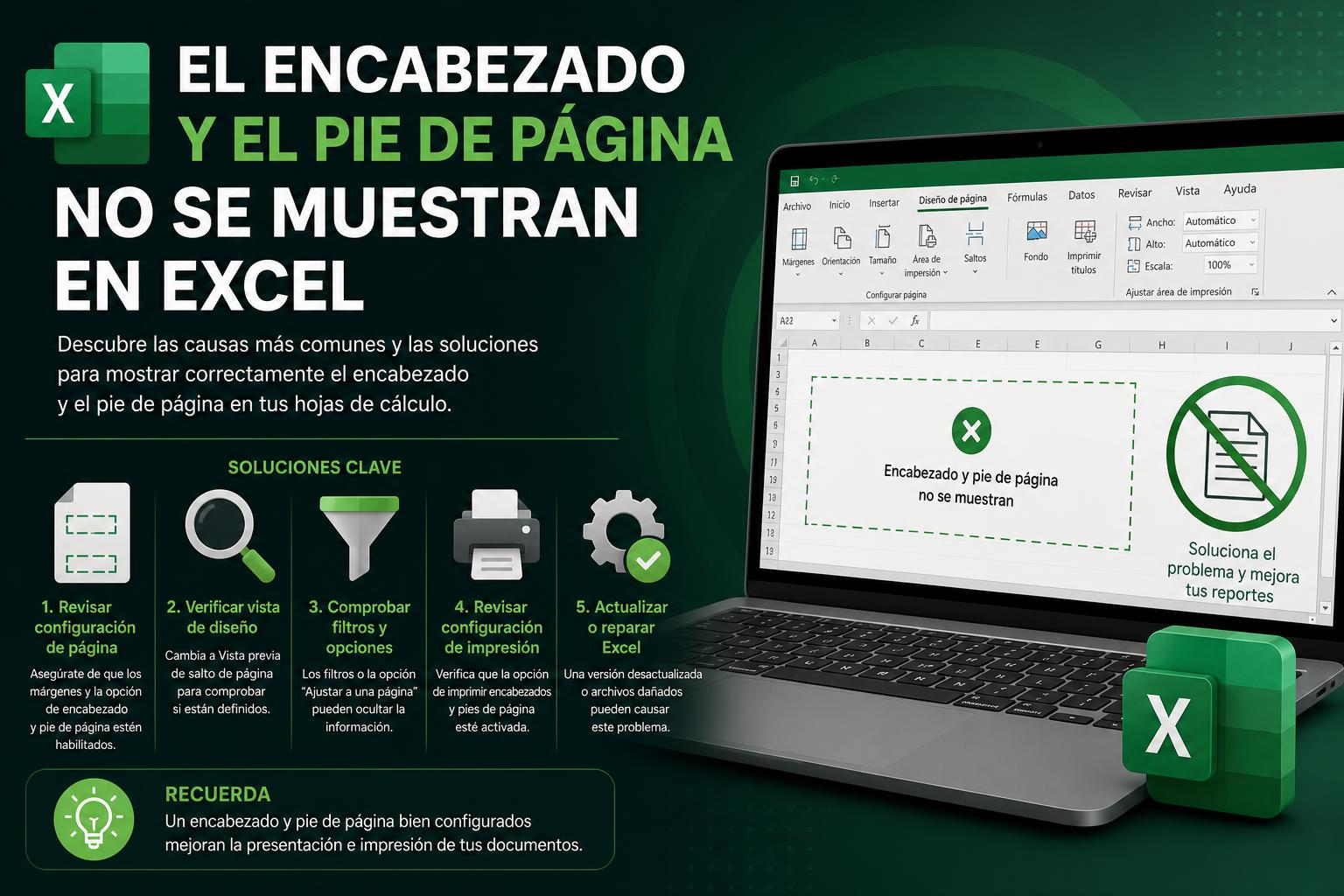
En Excel, los encabezados y pies de página solo se muestran en las vistas "Diseño de página" y "Vista preliminar de impresión"
Existen varias opciones para personalizar, adaptar o eliminar encabezados y pies de página, tanto en hojas normales como en gráficos
Muchos problemas se resuelven cambiando la vista o ajustando los márgenes y opciones de impresión
En muchas ocasiones, trabajar con documentos en Excel puede volverse una experiencia frustrante si ciertos elementos no aparecen como esperamos. Una de las cuestiones que más suele inquietar a los usuarios es la desaparición de los encabezados y pies de página en Excel. Aunque a simple vista parezca un problema grave, lo cierto es que se trata de una situación más común de lo que parece y, en la mayoría de las ocasiones, con una solución sencilla si se conocen las herramientas y opciones adecuadas.
Si alguna vez has preparado una hoja de cálculo para su impresión y te has encontrado con que no aparecen los datos de encabezado o pie de página que configuraste —como número de página, fecha, el nombre de tu empresa o cualquier información personalizada—, aquí te voy a explicar paso a paso, y con todo detalle, por qué sucede y cómo solucionarlo. Además, te mostraré todas las formas disponibles de agregar, editar y ajustar estos elementos, tanto en hojas tradicionales como en gráficos, usando las distintas vistas y menús de Excel para que nada se te escape.
¿Por qué desaparecen los encabezados y pies de página en Excel?
En Excel, los encabezados y pies de página son herramientas fundamentales para presentar información adicional en los documentos impresos. Por defecto, estos elementos solo se muestran en ciertas vistas y durante la impresión; es por esto que muchos usuarios piensan que han desaparecido cuando en realidad solo no son visibles en la vista habitual de la hoja de cálculo.
Excel cuenta con diferentes modos de visualización y, salvo en «Diseño de página» o durante la «Vista preliminar de impresión», los encabezados y pies de página no se muestran en pantalla. Por tanto, si trabajas en la vista «Normal» o en otras vistas como la de «Vista de libro», lo más probable es que parezcan ocultos, aunque sigan perfectamente configurados.
Entendiendo las vistas de Excel y su relación con los encabezados y pies de página
Es importante saber en qué vista de Excel nos encontramos, porque:
Vista Normal: La más utilizada para editar y visualizar datos, pero no muestra encabezados ni pies de página en pantalla.
Diseño de página: Muestra cómo se verá el documento cuando se imprima, incluyendo encabezados y pies de página. Es la vista ideal para configurarlos.
Vista preliminar de impresión: Permite comprobar el aspecto final de la impresión, incluidos los encabezados y pies de página.
Por tanto, si no ves los encabezados y pies de página mientras trabajas, cambia la vista a «Diseño de página» desde la pestaña Vista, seleccionando Diseño de página en la barra de herramientas superior o en la barra de estado inferior.
Cómo agregar, editar o visualizar encabezados y pies de página en Excel
Existen varias formas de trabajar con estos elementos, según el tipo de hoja y tu objetivo.
Agregar encabezados o pies de página a una hoja de cálculo
Selecciona la hoja de cálculo donde quieras trabajar.
Accede a la pestaña Insertar en la cinta de opciones y haz clic en Encabezado y pie de página.
Automáticamente, tu hoja se mostrará en Diseño de página. Aquí aparecerán áreas reservadas arriba y abajo de la hoja para introducir texto o elementos personalizados.
Haz clic en la sección de encabezado o pie de página —izquierda, central o derecha— según donde quieras escribir (por ejemplo, puedes poner el nombre de la empresa en la izquierda, la fecha en el centro y el número de página a la derecha).
Escribe directamente el texto, o usa las opciones que Excel ofrece en la cinta de Herramientas de encabezado y pie de página para insertar elementos automáticos como fecha, hora, ruta de archivo o número de página.
Usar encabezados y pies de página predefinidos
Una vez en «Diseño de página», en el grupo de Encabezado y pie de página, haz clic en el desplegable de Encabezado o Pie de página.
Elige uno de los modelos integrados que Excel proporciona (por ejemplo, nombre de hoja, número de página, etc.).
Puedes editar, si lo deseas, el contenido predefinido añadiendo texto adicional o modificando el formato.
Personalizar los elementos del encabezado y pie de página
Además de los modelos predefinidos, puedes personalizar completamente el contenido. Para ello, después de seleccionar la sección deseada, usa los íconos de la pestaña Diseño de encabezado y pie de página. Algunas de las funciones que puedes utilizar incluyen:
Número de página actual
Cantidad total de páginas
Fecha de impresión
Hora de impresión
Nombre de la hoja
Ruta o nombre del archivo
Imágenes o logos
Puedes combinar estos elementos para crear encabezados del tipo «Impreso el , Página de «. Esto se hace con los botones correspondientes y, si lo necesitas, intercalando texto y variables automáticas.
Opciones avanzadas y ajuste de formato
Con Excel, tienes la posibilidad de ajustar la altura y formato del encabezado y pie de página para que se adapten al contenido:
Desde la pestaña Diseño de página, haz clic en Márgenes y después selecciona Márgenes personalizados.
Podrás definir manualmente la altura de encabezado y pie de página según lo que necesites mostrar.
Para cambiar el formato del texto dentro del encabezado/pie, selecciónalo y usa las herramientas de fuente en la pestaña Inicio (tipo de letra, tamaño, color).
Trabajar con gráficos u hojas de gráfico
Si tu Excel incluye hojas de gráficos, el proceso es ligeramente distinto:
Selecciona el gráfico o la hoja de gráfico donde desees agregar encabezado o pie de página.
Ve a la pestaña Diseño de página, dentro del grupo Configurar página, y selecciona el selector de cuadro de diálogo (en ocasiones representado con una pequeña flecha).
Se abrirá la ventana Configurar página. Desde allí, accede a la pestaña Encabezado y pie de página.
Haz clic en Encabezado personalizado o Pie de página personalizado y usa los botones para insertar los elementos que quieras.
Es importante recalcar que para los gráficos o las hojas de gráfico, el único modo de trabajar los encabezados y pies es mediante el cuadro de diálogo «Configurar página» y no directamente en la hoja o en la cinta de opciones.
Opciones adicionales de personalización
Excel ofrece opciones muy versátiles tanto para hojas normales como de gráficos, incluyendo:
Eliminar encabezado/pie de la primera página: Solo activa la casilla “Primera página diferente” (ideal para portadas o carátulas).
Diferenciar pares e impares: Puedes definir encabezados distintos para páginas impares y pares (útil en documentos extensos o tipo libro).
Escala y ajuste con el documento: Si solo quieres que los encabezados o pies mantengan el tamaño de fuente y proporción de la hoja, activa “Ajustar la escala con el documento”. Desactívalo si quieres que se mantengan fijos para todas las páginas, aunque cambie la escala de impresión.
Alineación con márgenes: Puedes hacer que los encabezados y pies respeten los márgenes laterales de la hoja o definirlos con un valor específico si la presentación lo requiere.
Cómo eliminar o modificar un encabezado o pie de página
Cambia a la vista Diseño de página.
Haz clic en el área del encabezado o pie que quieras modificar o quitar.
Para eliminar el contenido, simplemente selecciónalo y pulsa Supr o Retroceso (Backspace).
Resolviendo problemas comunes: ¿por qué no aparecen aunque los haya configurado?
El motivo más frecuente por el que no se ven los encabezados o pies de página es porque no estás en la vista adecuada. Pero existen otras situaciones que pueden dar lugar a confusiones, especialmente si el archivo ha sido abierto en diferentes versiones de Excel, tras una actualización o al importar desde otras aplicaciones:
El archivo fue guardado en una vista diferente y Excel abre por defecto en “Normal”. Solo debes cambiar la vista como hemos explicado antes.
Algún complemento o macro personaliza la configuración de impresión.
Al trabajar con hojas de gráfico, recuerda que solo podrás gestionar encabezados/pies desde el cuadro «Configurar página».
Si el contenido no cabe por falta de espacio (por ejemplo, un encabezado demasiado alto), puede ocultarse en la impresión. Ajusta la altura desde los márgenes personalizados.
En ocasiones, si hay problemas de compatibilidad o se han editado los márgenes desde otro programa, el área reservada se reduce o desactiva temporalmente.
Siempre verifica en la Vista previa de impresión si los encabezados y pies están correctamente configurados y visibles antes de realizar la impresión.
Algunos trucos y recomendaciones prácticas
Personaliza tus encabezados y pies pensando en la impresión, ya que si el documento se comparte digitalmente, rara vez serán visibles.
Para incluir logotipos o sellos, usa la función de insertar imágenes, considerando su tamaño para no interferir con el contenido.
La opción de numerar páginas en el formato «Página X de Y» es muy útil y puede configurarse agregando las variables correspondientes en el pie de página.
Deja preparado un marcador de encabezado o pie en plantillas para simplificar tareas futuras y facilitar su edición por parte de otros usuarios.
Errores frecuentes al trabajar con encabezados y pies de página en Excel
Olvidar revisar la vista previa o confiar solo en la vista normal hace que no detectes la configuración correcta.
Intentar agregar encabezados o pies directamente en hojas de gráfico en lugar de usar la ventana de configuración.
No ajustar la altura del encabezado o pie cuando el contenido es muy extenso, lo que puede provocar su truncamiento en impresión.
No aprovechar la división en secciones izquierda, central y derecha para distribuir la información de forma equilibrada.
No actualizar el contenido cuando reutilizas hojas para informes diferentes, lo que puede causar errores en los datos mostrados.
Qué hacer si los encabezados o pies de página desaparecen tras guardar o abrir documentos
En algunos casos, puede ocurrir que, tras guardar, cerrar y volver a abrir un archivo, los encabezados y pies de página se eliminen o no se muestren correctamente. Para solucionar estos problemas, considera:
Verificar que el archivo no esté dañado o incompatible con la versión de Excel que utilizas.
Revisar los márgenes y asegurarte de que hay suficiente espacio para los encabezados y pies.
Desactivar temporalmente complementos o macros que puedan alterar la configuración de impresión.
Antes de compartir archivos, revisa en la Vista previa de impresión que todos los elementos esenciales, especialmente en encabezados y pies, están correctamente visibles.
Algunos trucos y recomendaciones prácticas
Personaliza tus encabezados y pies pensando en la impresión, ya que si el documento se comparte digitalmente, rara vez serán visibles.
Para incluir logotipos o sellos, usa la función de insertar imágenes, considerando su tamaño para no interferir con el contenido.
La opción de numerar páginas en el formato «Página X de Y» es muy útil y puede configurarse agregando las variables correspondientes en el pie de página.
Deja preparado un marcador de encabezado o pie en plantillas para simplificar tareas futuras y facilitar su edición por parte de otros usuarios.
Errores frecuentes al trabajar con encabezados y pies de página en Excel
Olvidar revisar la vista previa o confiar solo en la vista normal hace que no detectes la configuración correcta.
Intentar agregar encabezados o pies directamente en hojas de gráfico en lugar de usar la ventana de configuración.
No ajustar la altura del encabezado o pie cuando el contenido es muy extenso, lo que puede provocar su truncamiento en impresión.
No aprovechar la división en secciones izquierda, central y derecha para distribuir la información de forma equilibrada.
No actualizar el contenido cuando reutilizas hojas para informes diferentes, lo que puede causar errores en los datos mostrados.
Qué hacer si los encabezados o pies de página desaparecen tras guardar o abrir documentos
En algunos casos, puede ocurrir que, tras guardar, cerrar y volver a abrir un archivo, los encabezados y pies de página se eliminen o no se muestren correctamente. Para solucionar estos problemas, considera:
Verificar que el archivo no esté dañado o incompatible con la versión de Excel que utilizas.
Revisar los márgenes y asegurarte de que hay suficiente espacio para los encabezados y pies.
Desactivar temporalmente complementos o macros que puedan alterar la configuración de impresión.
Consultar la si el problema persiste o notas comportamientos anómalos tras actualizaciones importantes.
Antes de compartir archivos, revisa en la Vista previa de impresión que todos los elementos esenciales, especialmente en encabezados y pies, están correctamente visibles.
Contar con los encabezados y pies de página bien configurados en Excel requiere conocer dónde buscar y cómo ajustar las distintas opciones que ofrece el programa. Aprovecha estas herramientas para lograr presentaciones profesionales en informes, documentación oficial o materiales de presentación. Para ampliar la información, visita también la o participa en comunidades y recursos especializados.