Inicio » Software » Cómo solucionar el error «Trouble Responding to Requests Right Now» en Copilot y otros asistentes
Cómo solucionar el error «Trouble Responding to Requests Right Now» en Copilot y otros asistentes
Identifica causas del error: conectividad, licencias, límites técnicos y servidores.
Compara métodos: cambiar navegador, limpiar caché, usar o no VPN, revisar sesiones.
Aborda soluciones específicas para Outlook, apps móviles y plataformas de desarrollo.
Participa en la mejora del servicio con informes detallados al soporte de Copilot.
¿Te ha aparecido el mensaje «I’m sorry, I’m having trouble responding to requests right now. Let’s try this again in a bit» mientras usabas Microsoft Copilot o asistentes similares? Si la respuesta es sí, no eres el único. Este mensaje se ha convertido en un quebrado de cabeza habitual para muchos usuarios recientes de Copilot en plataformas como Windows, Office, aplicaciones móviles y otros servicios en la nube de Microsoft.
En este artículo encontrarás una explicación completamente detallada de las causas posibles, una recopilación de los mejores consejos y soluciones, e información práctica basada en miles de experiencias reales y respuestas oficiales de la propia Microsoft. Si buscas entender el origen del error y ponerle remedio, sigue leyendo y da el salto de usuario frustrado a solucionador experto.
¿Por qué aparece el error «Trouble Responding to Requests Right Now» en Copilot?
Este mensaje genérico suele indicar que el asistente Copilot no puede procesar tu petición en ese momento. Aunque parece un fallo puntual, está relacionado con diversas causas, desde problemas de conexión a incidencias de servidor, limitaciones de cuenta o incluso errores de configuración del propio entorno de Microsoft 365 o Windows.
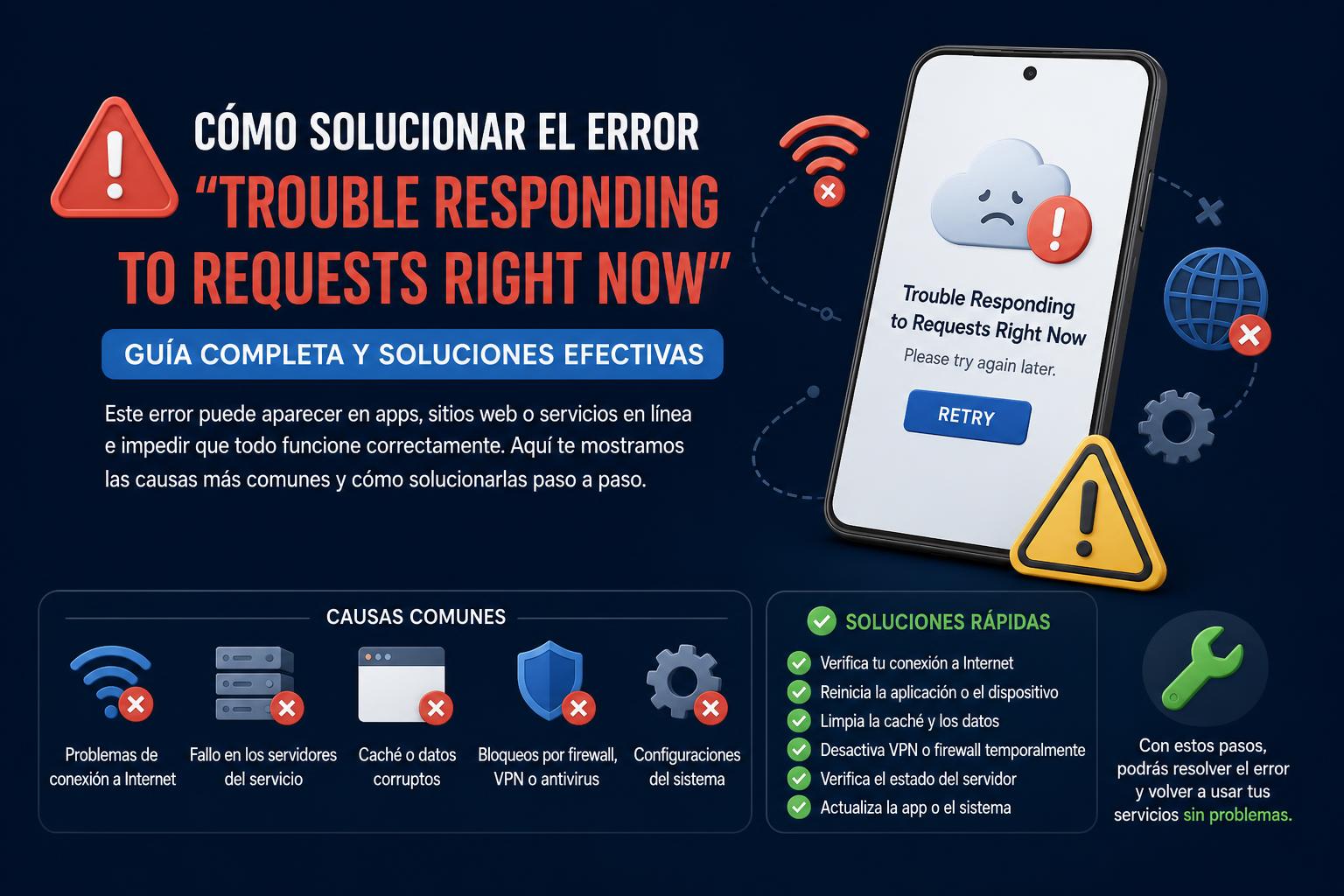
En función del contexto y la aplicación en la que uses Copilot, las causas más frecuentes identificadas por la comunidad y soporte técnico de Microsoft son:
Saturación o caídas momentáneas de los servidores de Microsoft: En días de mucha demanda o mantenimiento, Copilot puede no ser capaz de responder correctamente.
Problemas de conectividad local: Un corte en la red, filtros del firewall, VPNs o proxies estrictos suelen bloquear la comunicación necesaria con los servicios de Microsoft.
Errores de sesión, política de permisos o cuentas: La expiración de la sesión de usuario o cambios en la política del inquilino (tenant) pueden cortar el acceso repentinamente.
Restricciones según tipo de usuario o sistema operativo: Copilot puede dejar de funcionar en versiones antiguas de Windows, configuraciones «legacy» o cuentas sin licencia/permiso suficiente.
Limitaciones internas del asistente: Solicitudes demasiado largas o complejas, así como errores en la indexación de archivos, pueden forzar la aparición del error.
Consejos prácticos para solucionar el error paso a paso
Las soluciones más recomendadas por expertos, foros oficiales y usuarios avanzados como tú se centran básicamente en descartar problemas locales y comprobar el estado del servicio:
1. Verifica la conectividad y el estado de Copilot
Lo primero es asegurarte de que tu conexión a Internet es estable. Si es posible, prueba desactivar cualquier VPN o proxy, ya que pueden bloquear el acceso a los servidores de Microsoft. Muchos usuarios han detectado que VPNs como ProtonVPN llegan a causar bloqueos o respuestas incompletas.
Después, revisa si existe una incidencia global o regional en los servicios de Microsoft. Puedes hacerlo consultando la página oficial de estado de Microsoft 365 (https://status.office.com/) o buscando avisos en la web de Copilot.
2. Alterna entre navegador y aplicación
Si usas Copilot integrado en Windows o en el Office, intenta acceder usando el navegador y viceversa. Es habitual que cuando falla en una plataforma, funcione en la otra. Los enlaces recomendados son:
Si normalmente accedes desde la app de escritorio de Copilot, prueba con Edge o Chrome en ‘modo incógnito’ para descartar problemas de caché o extensiones conflictivas.
3. Cambia de navegador, limpia caché e intenta en modo privado
Muchos usuarios han reportado mejores resultados tras cambiar de navegador (Chrome, Edge, Safari…) o utilizar el modo «privado/incógnito». De este modo se eliminan complicaciones por extensiones que bloquean scripts, cookies o tráfico web.
También es recomendable limpiar la caché y el historial del navegador. Recuerda respaldar tus favoritos y marcadores antes de eliminar los datos para evitar pérdidas inesperadas.
4. Comprueba las configuraciones Work/Web y permisos
Especialmente en entornos de empresa, el modo «Work/Web» es clave: si está activado en «Web» solo buscará resultados generales en Internet, sin acceso al contenido de Microsoft 365.
Cámbialo a «Work» para permitir que Copilot acceda a ficheros de OneDrive, SharePoint y demás servicios de tu organización.
5. Revisa las licencias y la cuenta utilizada
Confirma que tu cuenta tiene licencia activa compatible con Copilot y que no se ha cambiado la política por parte de tu organización.
Si tienes acceso por sistema laboral o educativo, a veces los permisos pueden variar y provocar fallos. Intenta usar una cuenta diferente (personal, invitado o profesional) para verificar si el problema persiste.
6. Indexación de archivos y tiempos de espera
En algunas situaciones, Copilot no detecta documentos recién subidos o movidos en OneDrive o SharePoint porque aún no han sido indexados. Este proceso puede tardar entre 24-48 horas, según la cantidad y el tipo de fichero. Paciencia aquí: simplemente espera y vuelve a intentarlo pasado un día.
7. Reinicio de sesión, cambio de dispositivo y reinstalación
A veces basta con cerrar sesión, reiniciar el equipo o incluso desinstalar y reinstalar la app de Copilot para descartar errores residuales o conflictos locales. Si se trata de una app móvil (en especial en Android), asegúrate de tener la última versión instalada y prueba reiniciar el dispositivo.
Los chats y conversaciones no siempre se sincronizan perfectamente entre la app web, de escritorio y móvil, según han detectado muchos usuarios en la comunidad.
8. Prueba otras alternativas si nada funciona
Si el error persiste y confirmas que es una incidencia generalizada, considera el uso de otras plataformas AI como alternativa temporal mientras Microsoft soluciona el problema. Servicios como ChatGPT (web oficial), Gemini o incluso alternativas de código abierto pueden ayudarte mientras tanto.
Casos especiales: integración con Outlook, cobertura en sistemas antiguos y otras incidencias
Algunos usuarios han notado problemas particulares usando Copilot en Outlook, sobre todo en versiones «Legacy» o según si acceden vía web, escritorio o app nueva. Prueba cambiar de entorno o revisar la configuración web para descartar conflictos.
En cuanto a sistemas operativos, Copilot ha dejado de dar soporte a versiones antiguas como Windows 10 LTSC 2021, siendo imprescindible actualizar a Windows 11 para funcionalidad completa.
A nivel de desarrollo y entornos técnicos como Visual Studio Code, Obsidian, JupyterLab, etc., el soporte recomienda hacer «hard reset» de la extensión de Copilot o del runtime activo desde los propios ajustes para descartar bloqueos.
¿Qué hacer si sospechas que es un problema global o de servidor?
Las restricciones por «server resource constraints» o caídas globales no dependen de ti. En esos casos, la mayoría de hilos y foros recomiendan simplemente esperar y reportar el incidente desde las opciones de feedback de Copilot (generalmente clicando en tu avatar de usuario > ‘Enviar comentarios’).
Tienes enlaces directos para contactar con soporte o reportar problemas en:
Asegúrate de aportar detalles específicos como el mensaje, pasos para reproducirlo y capturas, para facilitar la resolución del problema.
Preguntas frecuentes (FAQ) sobre el error de Copilot
El error aparece solo en el móvil, ¿por qué? Puede tratarse de un fallo de sincronización entre la app móvil y la web/desktop. Prueba cerrar sesión en ambos y asegurarte de que estás usando la misma cuenta y versión actualizada.
¿Puedo solventarlo cambiando de idioma o teclado? Usar otro idioma no suele afectar, pero cambiar a inglés o al idioma principal de tu región sí puede mejorar la comprensión en comandos complejos.
¿Sirve pasar a otro navegador? Sí, especialmente si usas extensiones tipo bloqueadores o tienes errores en la configuración actual.
¿Perderé mis chats antiguos tras reinstalar Copilot? No deberías perderlos siempre que la cuenta sea la misma, aunque algunos mensajes no se sincronizan en móviles Android si empiezas el chat en web/desktop.
Recomendaciones finales y consejos de soporte oficial
Ninguna solución es 100% efectiva en todos los casos, ya que el mensaje «Trouble Responding to Requests Right Now» puede obedecer a incidencias distintas incluso dentro del mismo día. Te recomendamos tener paciencia, probar cada una de las recomendaciones y dar feedback al equipo de Microsoft si el problema persiste. En los últimos meses, los foros oficiales y la propia compañía han ido mejorando la estabilidad del servicio, aunque siguen existiendo picos de saturación en entornos laborales y educativos. Mientras tanto, usar navegadores alternativos, desconectar VPNs y mantener el sistema actualizado son los mejores salvavidas para la mayoría de los usuarios.