Inicio » Windows 11 » Qué es Windows Autopilot y cómo revoluciona la gestión de dispositivos en empresas
Qué es Windows Autopilot y cómo revoluciona la gestión de dispositivos en empresas
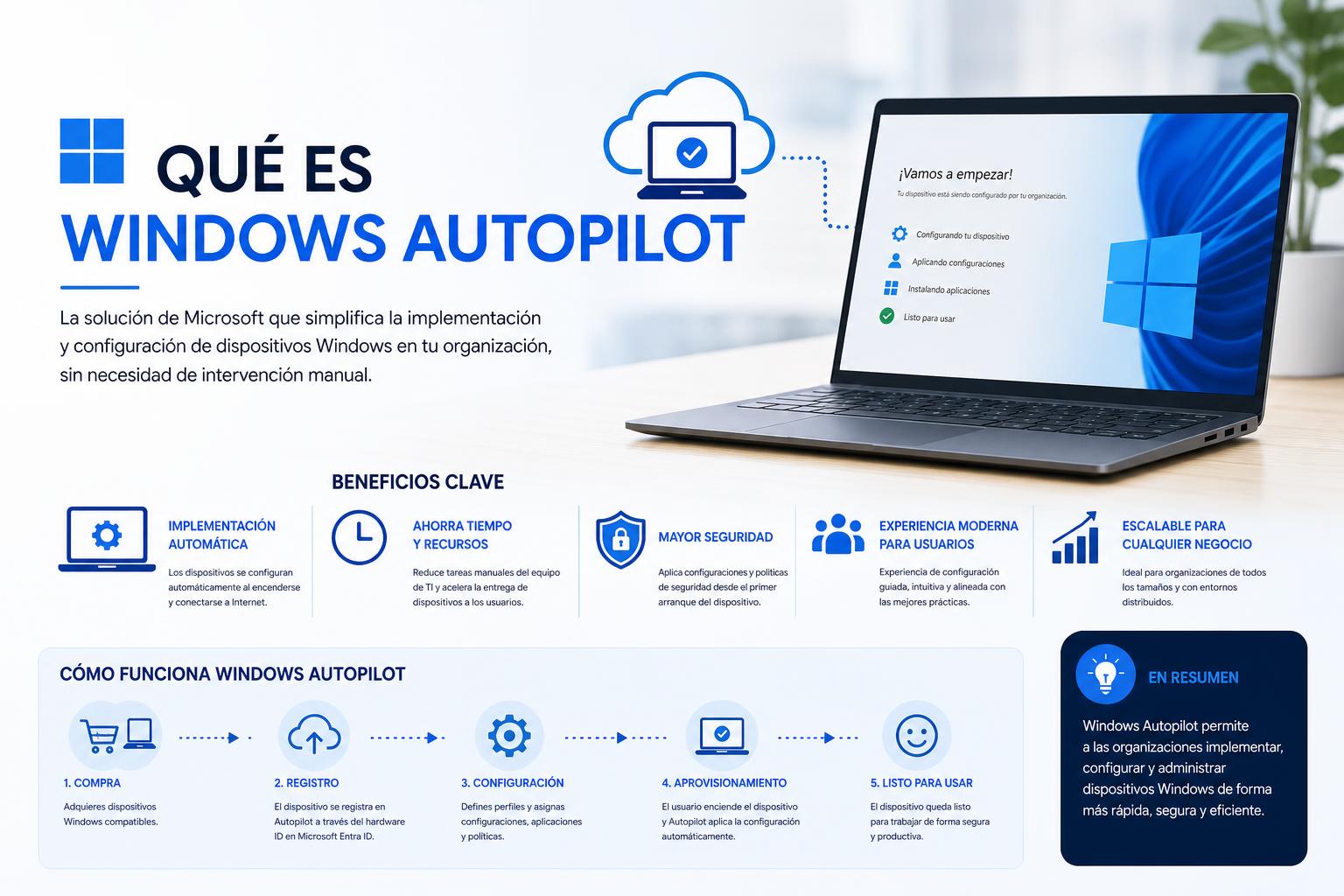
Windows Autopilot automatiza el despliegue y configuración de dispositivos Windows, eliminando procesos manuales y ahorrando tiempo a los departamentos de TI.
Permite una gestión centralizada y remota, integrando aplicaciones, políticas de seguridad y branding corporativo desde el primer encendido.
Facilita la incorporación de usuarios, el teletrabajo y la reutilización de equipos mediante funciones como Autopilot Reset y perfiles personalizados.
¿Te imaginas recibir el portátil nuevo en tu empresa, enchufarlo y que, sin mover un dedo más allá de iniciar sesión, esté automáticamente personalizado y listo para trabajar de inmediato? Pues bien, lo que suena a ciencia ficción es ya una realidad gracias a Windows Autopilot, la solución de Microsoft que está revolucionando la gestión y el despliegue de dispositivos corporativos Windows, desde las grandes empresas hasta las medianas que buscan eficiencia y control sin complicaciones técnicas.
Si trabajas dentro de un departamento de IT, gestionas recursos tecnológicos en tu organización o simplemente necesitas entender cómo pueden prepararse y protegerse los dispositivos Windows de forma remota, sin quebraderos de cabeza ni complejidades de otro siglo, sigue leyendo porque vamos a destripar Windows Autopilot como nadie lo ha hecho aún en español. Repasaremos en detalle qué es exactamente, cómo funciona en la práctica (desde antes de desempaquetar el portátil hasta su jubilación), todas sus ventajas, requisitos reales y los pasos para su adopción aprovechando los últimos avances, como la versión Autopilot v2 o Device Preparation.
Windows Autopilot es una colección de tecnologías y servicios en la nube integrados en el ecosistema de Microsoft, diseñados para facilitar la configuración, despliegue y gestión integral de dispositivos con Windows 10, Windows 11 o versiones futuras dentro de cualquier organización. Ya seas una pyme o una multinacional, el objetivo es el mismo: que el usuario final reciba un ordenador completamente preparado y gestionado para su uso profesional nada más encenderlo, sin que ningún técnico tenga que intervenir manualmente o andar trasteando imágenes personalizadas, drivers y configuraciones decenas de veces al año.
En palabras sencillas: Autopilot (más info oficial en la página de Microsoft) es el «piloto automático» para que los dispositivos Windows corporativos lleguen listos y seguros, y puedan gestionarse desde cualquier lugar, minimizando los costes y los errores.
Funcionamiento y características principales de Windows Autopilot
La magia de Windows Autopilot radica en su automatización: aprovecha la nube de Microsoft, Azure Active Directory y una solución de administración de dispositivos (como Intune o MDM compatibles) para orquestar el ciclo de vida completo de los dispositivos, desde su primera puesta en marcha hasta el último día que se usan en la empresa.
Configuración inmediata y personalizada sin crear imágenes personalizadas: Autopilot emplea la versión OEM de Windows que viene de fábrica en los dispositivos y la «transforma» en un entorno empresarial, aplicando todas las políticas, apps, drivers y configuraciones a medida de la empresa en apenas minutos.
Enrolamiento automático en Intune y Azure AD: Los dispositivos se inscriben directamente en los servicios corporativos, gestionando accesos, seguridad y aplicaciones sin esfuerzo adicional. Los equipos pueden incorporarse automáticamente a Azure Active Directory, y las cuentas de administrador o usuario se configuran según la estrategia corporativa elegida.
Zero Touch IT: El equipo de TI apenas tiene que intervenir durante todo el proceso. En muchos casos, basta con cargar los dispositivos en la plataforma utilizando un sencillo fichero CSV o pedir al fabricante que envíe la identificación de hardware. Tras ese paso, nadie tiene que pasar horas configurando PCs, ni peregrinar por los escritorios para actualizar sistemas, instalar programas o gestionar permisos; Autopilot lo automatiza todo.
Gestión a lo largo de todo el ciclo de vida: Desde la puesta en marcha hasta el borrado, recuperación, reutilización o traspaso a nuevos usuarios, todo el ciclo de vida está supervisado bajo políticas centralizadas. Funciones como Autopilot Reset permiten volver a un estado inicial, siendo ideales en casos de avería, uso temporal, cambios de puesto o para mantener alta la seguridad.
Personalización total de la experiencia de bienvenida (OOBE): Al arrancar un equipo por primera vez, la pantalla de bienvenida puede mostrar el logo y textos de la empresa, ocultar opciones avanzadas y solicitar solo las credenciales corporativas. Todo fácilmente configurable.
Principales ventajas para empresas y departamentos de IT
Implementar Windows Autopilot trae varias ventajas clave para cualquier organización:
Ahorro de tiempo y esfuerzo: Evita crear, mantener y desplegar imágenes personalizadas para cada nuevo equipo. Se trabaja siempre sobre la versión de Windows ya instalada por el fabricante, haciendo que cualquier alta, migración o baja sea mucho más rápida y efectiva.
Reducción de costes e infraestructuras: No necesita servidores locales ni infraestructuras complejas para administrar equipos. Todo se gestiona desde la nube y el portal de Endpoint Manager (más info), disminuyendo dependencias tradicionales de IT.
Automatización y control granular: Permite definir exactamente qué aplicaciones, políticas y configuraciones recibe cada perfil de usuario o departamento, garantizando entornos seguros y adaptados a cada función.
Flexibilidad para trabajar desde cualquier parte: Los empleados pueden recibir equipos en casa o en remoto y estar operativos en minutos, algo fundamental en la era del teletrabajo y la movilidad.
Cambio de usuarios o reutilización de equipos: Con Autopilot Reset, resetear un equipo para un nuevo trabajador es cuestión de minutos, manteniendo las políticas de seguridad y eliminando la necesidad de formateos manuales.
Personalización y branding: La pantalla de bienvenida, mensajes, logos y banners corporativos pueden ajustarse para dotar de identidad visual empresarial cada equipo desde el primer arranque.
Satisfacción del usuario: La experiencia final es mucho más sencilla, con menos pasos y reduciendo los dolores de cabeza por configuraciones erróneas, setups manuales interminables o ayuda técnica.
Seguridad mejorada desde el arranque: Desde el inicio, se aplican cifrados de disco como BitLocker, políticas de acceso condicional y restricciones definidas desde la consola centralizada, mitigando puntos débiles.
¿Cómo funciona en la práctica el proceso con Windows Autopilot?
Vamos a explicarlo claramente, paso a paso:
Registro del dispositivo en Autopilot: El fabricante (o el equipo de IT) obtiene el identificador de hardware y lo sube al portal de Autopilot asociado a la organización. Muchas marcas (Lenovo, Dell, HP…) ya envían los equipos “pre-registrados”, facilitando su puesta en marcha.
Asignación de perfiles y políticas: Desde Microsoft Intune (o la solución MDM compatible) se crean perfiles que indican qué configuraciones deben recibir los dispositivos, si se conectarán a Azure AD, qué apps se instalarán, políticas de seguridad, branding y permisos según el rol.
Entrega al usuario final: El empleado recibe el portátil, lo enciende (en casa, en oficina o en cualquier lugar), se conecta a Internet e ingresa sus credenciales corporativas.
Configuración automática y personalizada: Tras validar su identidad, el dispositivo se configura automáticamente según el perfil asignado: políticas, cifrado, apps, branding y permisos, todo de forma invisible para el usuario.
Gestión durante la vida útil: El dispositivo puede gestionarse remotamente mediante Intune, realizando actualizaciones, políticas o apps. En caso de error o cambio de usuario, Autopilot Reset lo deja listo para el siguiente, sin requerir formateo manual.
¿Qué versiones y novedades hay actualmente? Autopilot v1 y Autopilot v2 (Device Preparation)
La evolución reciente de Autopilot presenta novedades con la llegada de «Autopilot v2», también conocida como Device Preparation. La versión v2 está diseñada para agilizar y simplificar aún más los despliegues, centrándose en la identidad del usuario y reduciendo pasos intermedios.
Autopilot Device Preparation (v2): Ya no es obligatorio registrar el hardware previamente. El usuario inicia sesión y, automáticamente, recibe el perfil de empresa, haciendo más rápida y sencilla la implantación, incluso en dispositivos no pre-registrados.
Sin ESP (Enrollment Status Page): La v2 elimina pasos innecesarios en la configuración inicial, permitiendo que el dispositivo se prepare justo después del primer inicio del usuario.
100% en la nube: Device Preparation funciona íntegramente en la nube, sin requisitos híbridos, facilitando su administración global.
Limitación de apps iniciales: La v2 permite instalar hasta 10 aplicaciones durante el proceso de configuración, acelerando la puesta en marcha.
Ambas versiones (clásica y v2) pueden coexistir, proporcionando al equipo de IT la flexibilidad de escoger la opción que mejor se adapte a las necesidades de cada escenario.
Criterios y requisitos para usar Windows Autopilot
Es necesario contar con licencias válidas de Microsoft, que suelen incluir:
Microsoft 365 Business Premium.
Microsoft 365 F1/F3 y licencias académicas A1, A3 y A5.
Microsoft 365 Enterprise E3 o E5, Enterprise Mobility + Security E3/E5, Azure AD Premium P1/P2 + Intune.
Intune for Education en entornos escolares.
Además, es fundamental disponer de una versión compatible de Windows 10 (o superior), y contar con Azure AD (Entra ID) y la solución MDM correctamente configuradas.
Funcionalidades avanzadas y extras de Autopilot
Preparar equipos para nuevos usuarios: Autopilot Reset limpia y deja a cero el equipo, permitiendo transferencia sin intervención manual.
Integración con fabricantes: Desde el pedido hasta la gestión postventa, facilitando la adquisición y distribución masiva de dispositivos.
Control avanzado: La gestión de cuentas, políticas y configuraciones se realiza de forma granular, garantizando protección y coherencia en los entornos.
Cambio de edición de Windows: La migración entre versiones (Pro, Enterprise) se realiza con pocos clics y sin reinstalaciones.
Gestión remota y continua: Actualizaciones, instalación de apps y control del cumplimiento se realizan en tiempo real, mejorando la seguridad y eficiencia.
Casos de uso y escenarios habituales
Despliegues masivos: Permite la configuración rápida de grandes volúmenes de dispositivos en pocos días, asegurando consistencia y control.
Teletrabajo y movilidad: Facilita que los usuarios en remoto tengan sus equipos listos en minutos, garantizando seguridad y operatividad.
Reutilización y cambios de roles: Cambiar un dispositivo de usuario o de función lleva solo unos minutos, optimizando la gestión de recursos humanos.
Entornos educativos: Administra, presta y recupera equipos eficientemente, asegurando su funcionamiento en cada etapa educativ
BYOD: Permite gestionar de forma controlada los equipos personales de empleados o estudiantes.
¿Cómo poner en marcha Windows Autopilot? (Guía paso a paso)
El proceso, aunque puede parecer complejo inicialmente, está enfocado en facilitar el trabajo de TI:
Configuración inicial: Acceder al módulo en el portal de Microsoft 365 (Azure Portal o Intune).
Registro de dispositivos: Subir los identificadores al portal, ya sea manualmente, mediante CSV o a través del fabricante. Muchos dispositivos ya llegan pre-registrados.
Crear perfiles: Configurar perfiles para diferentes roles, ubicaciones o departamentos.
Asignar privilegios: Decidir si los usuarios pueden crear cuentas de administrador o sólo operar como usuarios.
Distribuir y activar: Entregar los equipos a los usuarios: solo deben conectarse y acceder. El resto sucede automáticamente.
¿En qué se diferencia de otros sistemas de gestión y despliegue tradicional?
La principal ventaja de Autopilot frente a sistemas tradicionales (imágenes personalizadas, ghosting, servidores locales) es la automatización en la nube, que reduce significativamente el trabajo manual y la dependencia del hardware. La integración con Microsoft Intune y Azure proporciona un control avanzado y una gestión centralizada que no tienen igual en otros entornos.
¿Qué tener en cuenta antes de empezar?
Compatibilidad de hardware y licencias: Verifica que los dispositivos soporten Autopilot y que cuenten con licencias adecuadas.
Definir perfiles claros: Planifica cómo se asignarán los perfiles para facilitar la configuración y gestión futura.
Preparar comunicación: Informa a los usuarios de qué esperar durante su primer inicio para una experiencia fluida.
Organización y mentalidad: Adaptar los procesos internos puede requerir cambios, pero la productividad se verá muy beneficiada.
La adopción de Windows Autopilot representa un cambio radical en la gestión de dispositivos, haciendo posible una experiencia mucho más eficiente, segura y sencilla.