Inicio » Software » Guía completa sobre cómo cifrar discos duros externos: métodos, herramientas y pasos para proteger tus datos
Guía completa sobre cómo cifrar discos duros externos: métodos, herramientas y pasos para proteger tus datos
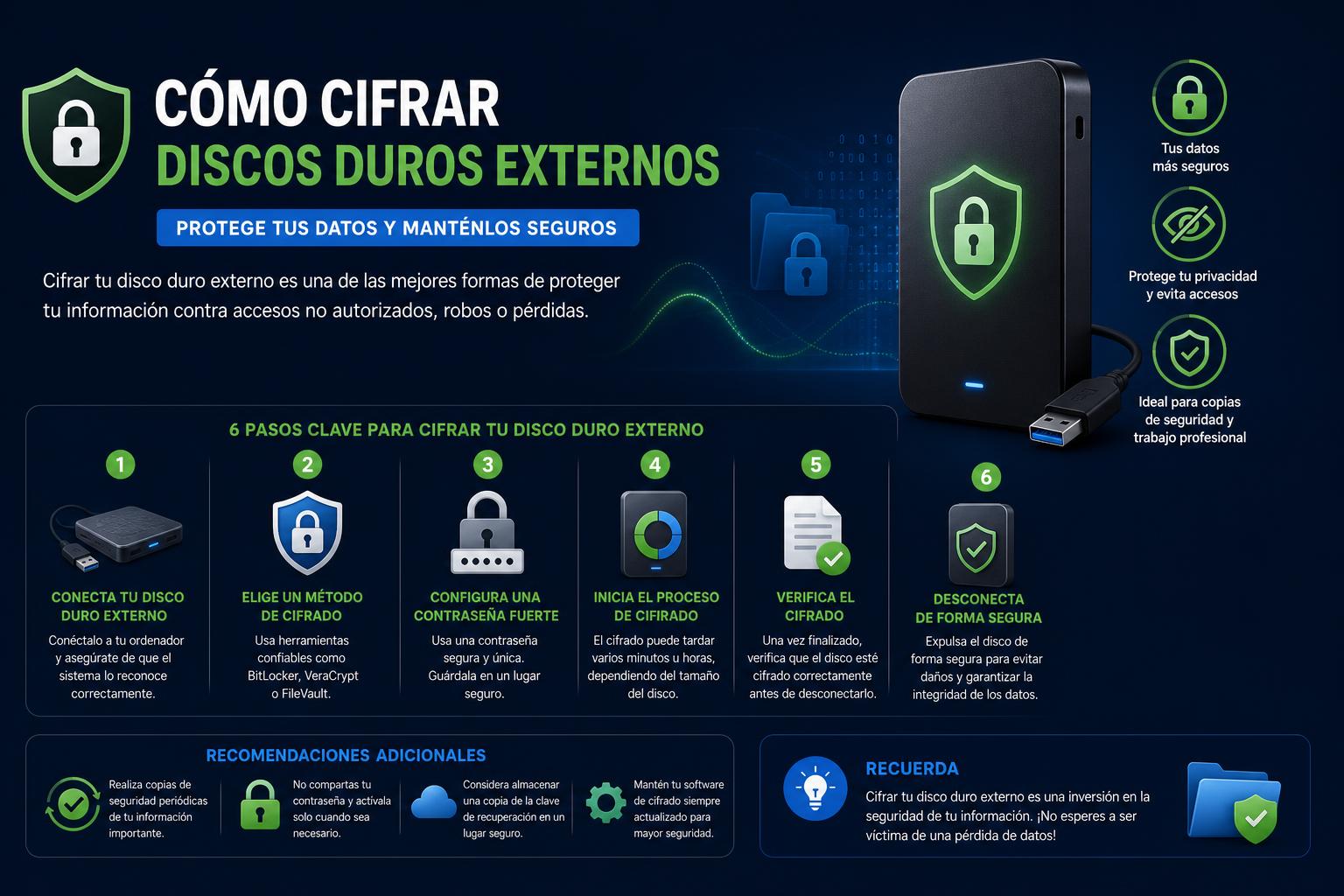
Proteger un disco duro externo mediante cifrado es fundamental para evitar accesos no autorizados, sobre todo en caso de pérdida o robo.
Existen diferentes herramientas y sistemas para realizar el cifrado en Windows, Mac y Linux, incluyendo opciones integradas como BitLocker y FileVault o software multiplataforma como VeraCrypt.
El cifrado completo del disco ofrece mayor seguridad y comodidad que el cifrado selectivo por archivos o carpetas, aunque implica ciertas consideraciones prácticas y de rendimiento.
Hoy en día, nuestros datos personales y laborales viajan con nosotros allá donde vamos, especialmente cuando recurrimos a discos duros externos y memorias USB para transportar información sensible. Proteger esta información es una prioridad, ya que un simple descuido puede dejar expuestos documentos, fotos o proyectos privados frente a cualquiera que conecte nuestro disco externo a un ordenador. Más allá de poner una contraseña al equipo, el verdadero escudo contra miradas ajenas es el cifrado seguro del disco duro externo.
En este artículo desgranamos de manera exhaustiva todo lo que necesitas saber para cifrar discos duros externos, con detalles sobre herramientas gratuitas y de pago, procedimientos específicos en Windows, macOS y Linux, ventajas, desventajas, recomendaciones, diferencias entre métodos de cifrado y una comparativa entre las principales alternativas existentes. Además, compartimos consejos prácticos para que el proceso sea sencillo y seguro, y para que tengas muy clara la importancia estratégica de cifrar tus dispositivos de almacenamiento externo.
Cifrar un disco duro externo es la manera más eficaz de mantener tus datos protegidos incluso si el dispositivo cae en manos equivocadas. Por ejemplo, si pierdes una memoria USB con información importante, cualquiera podría acceder a su contenido conectándola a otro ordenador, salvo que esté cifrada. El cifrado consiste en transformar los datos en un formato ininteligible, de modo que solo puedan ser leídos por quien conozca la clave de acceso o contraseña correcta.
El cifrado de disco completo supone que todos los datos quedan bloqueados siempre que el dispositivo no esté conectado y desbloqueado con la contraseña correspondiente. Además, impide que los ficheros sean leídos o modificados, incluso conectando el disco externo a dispositivos diferentes, creándote una barrera de seguridad absolutamente esencial frente a robos, descuidos o intromisiones en la vida profesional y personal.
Evita que terceros accedan a documentos sensibles si pierdes o te roban el disco.
Imposibilita la modificación de archivos importantes por otras personas.
Protege tus copias de seguridad y datos personales, tanto en el trabajo como en casa.
No requiere intervención del usuario cada vez que se crea o accede a un archivo cifrado; la protección es transparente y automática.
¿Qué diferencias hay entre cifrar archivos individuales y cifrar el disco completo?
Es importante distinguir dos conceptos clave a la hora de proteger la información almacenada en un disco externo: el cifrado selectivo y el cifrado de disco completo.
Cifrado selectivo o de archivos:Este método consiste en proteger archivos o carpetas concretos mediante una contraseña o clave. Es útil si sólo tienes unos pocos archivos realmente sensibles. Sin embargo, cualquier otro dato sin cifrar será accesible a cualquiera.
Cifrado de disco completo:Este tipo de protección cifra absolutamente todo el contenido de la unidad o volumen. Es decir, nadie podrá explorar, modificar ni leer ni siquiera los nombres de los archivos si no conoce la contraseña. Es la opción más robusta y recomendable en la mayoría de los casos, ya que la protección es total y no depende de que recuerdes proteger cada archivo manualmente.
¿Qué métodos de cifrado pueden usarse para discos duros externos?
La protección de un disco duro externo puede realizarse utilizando tanto soluciones de software como sistemas de cifrado hardware. Cada uno tiene sus propias características, ventajas y limitaciones. A continuación analizamos en detalle ambos enfoques.
Cifrado por software
El cifrado mediante software utiliza un programa o utilidad que se encarga de codificar los datos mediante algoritmos sofisticados, generalmente basados en contraseñas, de forma que solo puedan ser leídos por el usuario que introduce la clave correcta.
Entre las principales herramientas de cifrado por software para discos externos destacan las siguientes:
BitLocker (Windows): Utilidad incluida en muchas ediciones de Windows que permite cifrar discos internos y externos con contraseña o tarjetas inteligentes.
FileVault (macOS): Solución integrada desde las versiones recientes de macOS, cifra el disco completo mediante una contraseña personal.
VeraCrypt (Windows, Mac, Linux): Una herramienta libre y multiplataforma, sucesora de TrueCrypt, que permite cifrar volúmenes completos o crear contenedores cifrados con distintas opciones de seguridad.
DiskCryptor: Solución gratuita y de código abierto para Windows, con soporte para cifrado de discos externos, particiones y dispositivos de almacenamiento extraíbles.
COMODO Disk Encryption: Recurso orientado a empresas que permite aplicar cifrado y autenticación reforzada en diferentes particiones o unidades externas.
Ventajas del cifrado software:
Suele estar disponible sin coste adicional.
No requiere hardware especializado.
Facilidad de uso para el usuario doméstico o profesional.
Inconvenientes del cifrado software:
El nivel de seguridad depende directamente de la fortaleza de la contraseña y del propio sistema operativo.
Puede haber cierta ralentización del acceso al disco durante la lectura o escritura de datos cifrados.
Cifrado por hardware
El cifrado por hardware utiliza un procesador o circuito independiente integrado en el propio disco externo, que se encarga de cifrar y descifrar la información sin que intervenga el ordenador anfitrión. Algunos dispositivos utilizan sistemas biométricos, como huellas dactilares, como clave de acceso.
Ventajas del cifrado hardware:
Mayores niveles de seguridad, ya que el cifrado se realiza fuera del sistema operativo o posibles programas dañinos.
No utiliza recursos del ordenador, por lo que la velocidad de acceso suele ser superior.
Puede requerir autenticación multifactor (por ejemplo, combinar contraseña con memoria USB física).
Inconvenientes del cifrado hardware:
El precio de estos discos duros externos suele ser más elevado que un disco convencional.
Si se deteriora el chip responsable del cifrado, la recuperación de los datos puede ser extremadamente difícil o directamente imposible.
No permite muchas veces elegir o personalizar el algoritmo de cifrado.
¿Qué algoritmos de cifrado son los más utilizados?
La seguridad del cifrado depende del algoritmo utilizado y de la fortaleza de la clave. Existen principalmente dos tipos de cifrado: simétrico y asimétrico.
Cifrado simétrico
En el cifrado simétrico, se emplea una sola clave secreta tanto para codificar como para descifrar la información. Ejemplos de algoritmos ampliamente utilizados son:
AES (Advanced Encryption Standard): El más extendido en el cifrado de discos y archivos. Suele usarse en versiones de 128, 192 y 256 bits. Es rápido y muy seguro.
Twofish, Serpent, Blowfish, RC4, RC5 y RC6: Otros algoritmos menos usados pero también efectivos para cifrado seguro.
El punto débil del cifrado simétrico es que ambas partes deben conocer la clave secreta previamente.
Cifrado asimétrico
El cifrado asimétrico, también llamado criptografía de clave pública, emplea un par de claves: una pública (puede compartirse) y una privada (guardada en secreto). Solo quien tenga la privada puede descifrar un mensaje cifrado con la pública. Ejemplos de algoritmos son RSA, DSA, ECC.
Para cifrado de discos duros se emplean prácticamente siempre algoritmos simétricos (como AES), por motivos de velocidad y robustez. El cifrado asimétrico suele reservarse para intercambiar la clave secreta entre partes.
¿Qué programas y herramientas son los más recomendados para cifrar discos duros externos?
Dentro del panorama actual, estas son las principales opciones a valorar para cifrar un disco duro externo:
BitLocker (Windows)
BitLocker es la aplicación de cifrado integrada en muchas versiones de Windows (Vista en adelante, en ediciones Pro y Enterprise). Permite cifrar tanto discos internos como externos, protegiéndolos mediante contraseña, PIN o tarjeta inteligente. Sus características clave son:
Cifrado completo de la unidad empleando AES (128 o 256 bits).
Opciones de desbloqueo mediante contraseña o medios externos (como una llave USB).
Compatibilidad máxima con equipos Windows, pero no compatible fuera de este sistema.
La unidad cifrada solo puede abrirse si se introduce la contraseña correspondiente o se dispone de la clave de recuperación.
Pasos básicos para usar BitLocker en Windows 10 o superior:
Accede al Explorador de archivos y localiza la unidad externa que quieres cifrar.
Haz clic derecho sobre la unidad y selecciona «Activar BitLocker».
Elige el método de desbloqueo: contraseña, tarjeta inteligente o ambos combinados.
Selecciona dónde quieres guardar la clave de recuperación (recomendado: unidad USB externa segura o cuenta de Microsoft).
Decide si cifrar solo el espacio ocupado o toda la unidad.
Confirma y comienza el proceso de cifrado. Dependiendo del tamaño, puede tardar desde minutos a varias horas.
La unidad quedará cifrada y al conectarla a otros equipos Windows, pedirá la contraseña para desbloquearla.
FileVault (Mac)
FileVault es la utilidad de cifrado completa integrada en macOS. Utiliza cifrado XTS-AES-128 con clave de 256 bits. Está disponible desde OS X Lion en adelante y protege todo el contenido del disco duro, interno o externo, con la contraseña del usuario.
Fiable y transparente: el usuario únicamente debe recordar su contraseña.
Al activar la encriptación, se crea una clave de recuperación que es imprescindible guardar de forma segura.
Compatible solo con unidades formateadas en sistemas de archivos de Apple (APFS o HFS+).
Para cifrar un disco externo en Mac:
Conecta la unidad externa.
En Finder, haz clic derecho en el nombre del disco y selecciona «Cifrar…».
Establece y confirma la contraseña deseada. Añade una pista para recordar la clave pero que no facilite el acceso a terceros.
Espera a que el proceso finalice, lo cual será más rápido en unidades pequeñas (USB) y más lento en discos grandes, según su capacidad.
Una vez completada la encriptación, se requerirá la contraseña para acceder a los datos desde cualquier Mac.
VeraCrypt (Windows, Mac, Linux)
Permite cifrar discos completos, particiones o crear archivos contenedores cifrados donde guardar cualquier cosa.
Ofrece la posibilidad de usar distintos algoritmos (AES, Serpent, Twofish, Camellia, Kuznyechik…) e incluso combinarlos.
Cuenta con la función de crear bóvedas ocultas para máxima privacidad.
Es ideal si quieres llevar tu disco externo entre diferentes sistemas operativos.
Puedes descargar VeraCrypt desde su e instalarlo de manera sencilla. Su asistente guiado ayuda a escoger el método de cifrado y la contraseña, permitiendo además guardar la clave de recuperación para acceso de emergencia.
DiskCryptor (Windows)
Permite cifrar discos externos, internos, incluso particiones de CD/DVD.
No ha sido tan auditado y revisado como VeraCrypt, aunque es realmente sencillo y liviano.
Recomendado para quienes buscan practicidad sin demasiadas opciones avanzadas.
COMODO Disk Encryption (Windows)
¿Cómo cifrar discos duros externos en los principales sistemas operativos?
A continuación, se explican los pasos y mejores prácticas para cifrar discos duros externos en los diferentes sistemas operativos más utilizados.
Cifrar discos externos en Windows 10 y superiores
Conecta el disco duro externo al PC mediante USB.
Abre el menú de inicio y escribe «BitLocker», seleccionando la opción «Administrar BitLocker».
Aparecerá una lista de unidades disponibles. Haz clic en la unidad externa y selecciona «Activar BitLocker».
Aparecerá un asistente para configurar el método de desbloqueo y la clave de recuperación, que podrás gestionar en tu cuenta de Microsoft si quieres sincronizar las contraseñas con otros servicios.
Decide si quieres cifrar toda la unidad o solo el espacio utilizado y sigue las instrucciones para completar el proceso.
Si la unidad está cifrada, cualquier intento de acceder a ella requerirá introducir la contraseña elegida. Si olvidas la clave, ¡tu única alternativa será la clave de recuperación!
Cifrar discos externos en macOS
Conecta la unidad externa al Mac.
Haz clic derecho en el disco y selecciona «Cifrar nombre de disco…».
Introduce una contraseña segura y confírmala.
Escribe una pista para recordar la contraseña pero que no sea obvia.
Haz clic en «Cifrar» y espera a que el proceso termine.
Cifrar discos externos en distribuciones GNU/Linux
En sistemas Linux, la opción más robusta y extendida para cifrado de unidades es LUKS (Linux Unified Key Setup). El proceso requiere familiaridad con la terminal, y puedes seguir las instrucciones de este tutorial para conocer todos los pasos necesarios de una forma detallada y segura.
Instala la utilidad cryptsetup (consulta la documentación de tu distro para instalarla).
En terminal, usa ‘fdisk -l’ para listar los discos y obtener el nombre de la partición a cifrar.
Formatea la partición con LUKS:
Escribe ceros en la unidad para que todo quede como datos aleatorios en el exterior.
Crea el sistema de archivos (por ejemplo, ext4) sobre la partición cifrada.
Configura y monta la unidad, introduciendo la contraseña elegida.
El cifrado con LUKS protege todos los datos de la unidad usando algoritmos robustos, sólo accesibles por quien conoce la clave.
¿Cómo cifrar memorias USB u otras unidades externas?
El procedimiento para memorias USB es muy similar al de discos duros externos. Se recomienda formatear y cifrar la unidad al mismo tiempo, eligiendo la opción adecuada de sistema de archivos para tu sistema operativo (NTFS, exFAT, FAT32 para Windows; APFS o HFS+ en Mac).
En Mac, utiliza la utilidad de discos para borrar y formatear la unidad con el sistema adecuado y acto seguido haz clic derecho para seleccionar «Cifrar». En Windows, accede a BitLocker desde el explorador, activa el cifrado y establece la contraseña y clave de recuperación. En Linux, implementa el cifrado con LUKS del mismo modo que en cualquier disco externo.
Consejos prácticos y mejores prácticas al cifrar discos externos
Haz una copia de seguridad antes de aplicar cualquier cifrado. Siempre debes guardar una segunda copia de todos tus datos antes de iniciar el proceso, ya que podría haber fallos, cortes bruscos o errores inesperados.
Utiliza una contraseña compleja y difícil de adivinar. Combina letras mayúsculas, minúsculas, números y símbolos; elige algo único y que sólo tú puedas recordar.
Guarda la clave de recuperación en un lugar seguro, preferiblemente fuera del ordenador habitual: una libreta, unidad USB, gestor de contraseñas offline o impresión segura.
Cifra todo el disco externo si transportas información relevante. El cifrado selectivo sólo es aconsejable para archivos concretos muy localizados.
Si trabajas con varios sistemas operativos, utiliza herramientas multiplataforma como VeraCrypt, lo que te permitirá abrir el contenido cifrado en distintos equipos y entornos.
Mantén tu sistema operativo actualizado. Muchas vulnerabilidades se aprovechan de sistemas y aplicaciones desactualizadas.
No guardes la contraseña de cifrado en servicios poco fiables o en la propia nube asociada a tu PC, a menos que el gestor de contraseñas o sistema utilizado tenga garantías adicionales de privacidad.
Recuerda que una vez perdido el acceso (por olvidar la clave o perder la clave de recuperación), no hay vuelta atrás: la información quedará irremediablemente bloqueada de por vida.
¿Qué hacer si olvidas la contraseña de cifrado?
Perder la contraseña de acceso a una unidad cifrada equivale, en la mayoría de los casos, a perder todos los datos almacenados. Tanto BitLocker como FileVault y VeraCrypt exigen, durante el proceso de activación, crear una clave de recuperación. Este código es absolutamente imprescindible y tu única vía para desbloquear la información si no recuerdas la contraseña original.
Si usaste BitLocker, busca la clave de recuperación donde la guardaste (impresa, guardada en USB o en ). Sin esa clave no tendrás acceso.
Si usaste FileVault, utiliza la clave de recuperación que generó el propio sistema durante la configuración inicial.
Con VeraCrypt, la única forma de acceder es mediante la contraseña definida al crear el volumen cifrado.
Evita intentar adivinar la contraseña demasiadas veces consecutivas, ya que algunos sistemas bloquean temporal o permanentemente el acceso.
Ventajas e inconvenientes de cifrar el disco duro externo
Ventajas del cifrado de discos externos
Seguridad efectiva de los datos: El cifrado con algoritmos robustos impide la lectura y modificación de cualquier dato sin autorización.
Cifrado automático y transparente: Todo lo que copies o muevas al disco será automáticamente cifrado, sin necesidad de acciones manuales.
Reducción de errores humanos: Al cifrar todo el disco, evitas olvidarte de proteger manualmente archivos concretos.
Fundamental para cumplir normativas de privacidad y protección de datos en empresas y entornos profesionales.
Inconvenientes y retos
Impacto en el rendimiento: Aunque cada vez menos relevante en hardware moderno, el proceso de cifrado/descifrado puede ralentizar la lectura y escritura de archivos.
Complicaciones en la recuperación de datos: Si la unidad cifrada falla o se deteriora, incluso aunque una empresa recupere el contenido físico, seguirá estando cifrada e inaccesible sin la clave adecuada.
No protege los datos en tránsito o mientras se transfieren por red o email. Es solo eficaz frente a accesos directos a la propia unidad físicamente.
¿Qué hacer en caso de pérdida o fallo de un disco duro cifrado?
La única forma efectiva de lidiar con la pérdida o corrupción de una unidad cifrada es conservar copias actualizadas de seguridad en otras unidades o en la nube, si bien preferiblemente también cifradas.
Para usuarios de Apple: Configura Time Machine en un disco externo, preferiblemente cifrado, y guarda copias periódicas fuera del entorno habitual.
Para usuarios de Windows y Linux: Prepara discos de respaldo cifrados y usa programas de backup automáticos. Los principales servicios de almacenamiento en la nube aplican también cifrado a los datos subidos, pero es recomendable cifrarlos antes de subirlos.
Comparativa rápida de los principales programas para cifrado de discos duros externos
Nombre
Plataformas
Gratis
Tipo de cifrado
Facilidad de uso
BitLocker
Windows
Sí (ediciones Pro/Enterprise)
AES 128/256 bits
Muy sencillo, integrado
FileVault
macOS
Sí
XTS-AES 128
Automático y transparente
VeraCrypt
Windows/Mac/Linux
Sí
Varios (AES, Serpent…)
Interfaz guiada, algo avanzada
DiskCryptor
Windows
Sí
AES, Twofish, Serpent
Muy sencillo
COMODO Disk Encryption
Windows
Versión gratuita y profesional
Varios
Intuitivo, orientado a empresas
Recomendaciones esenciales para asegurar la privacidad de tus datos externos
Cifra sistemáticamente cualquier unidad externa en la que almacenes información sensible. Es la mejor defensa contra el robo de datos físicos.
Elige una solución compatible con los sistemas operativos donde vayas a utilizar el disco (BitLocker para Windows; FileVault para Mac; VeraCrypt para entornos mixtos).
No postergues el cifrado de las copias de seguridad: las unidades externas usadas para backup deben estar igualmente protegidas.
Valora invertir en discos externos con cifrado hardware si tu información es sumamente crítica y quieres máximo rendimiento y protección contra ataques al sistema operativo.
Guarda siempre tus contraseñas y las claves de recuperación en lugares seguros y separados de los propios dispositivos.