Inicio » Windows 11 » Guía completa para desactivar Copilot en la barra lateral de Edge y Windows 11
Guía completa para desactivar Copilot en la barra lateral de Edge y Windows 11
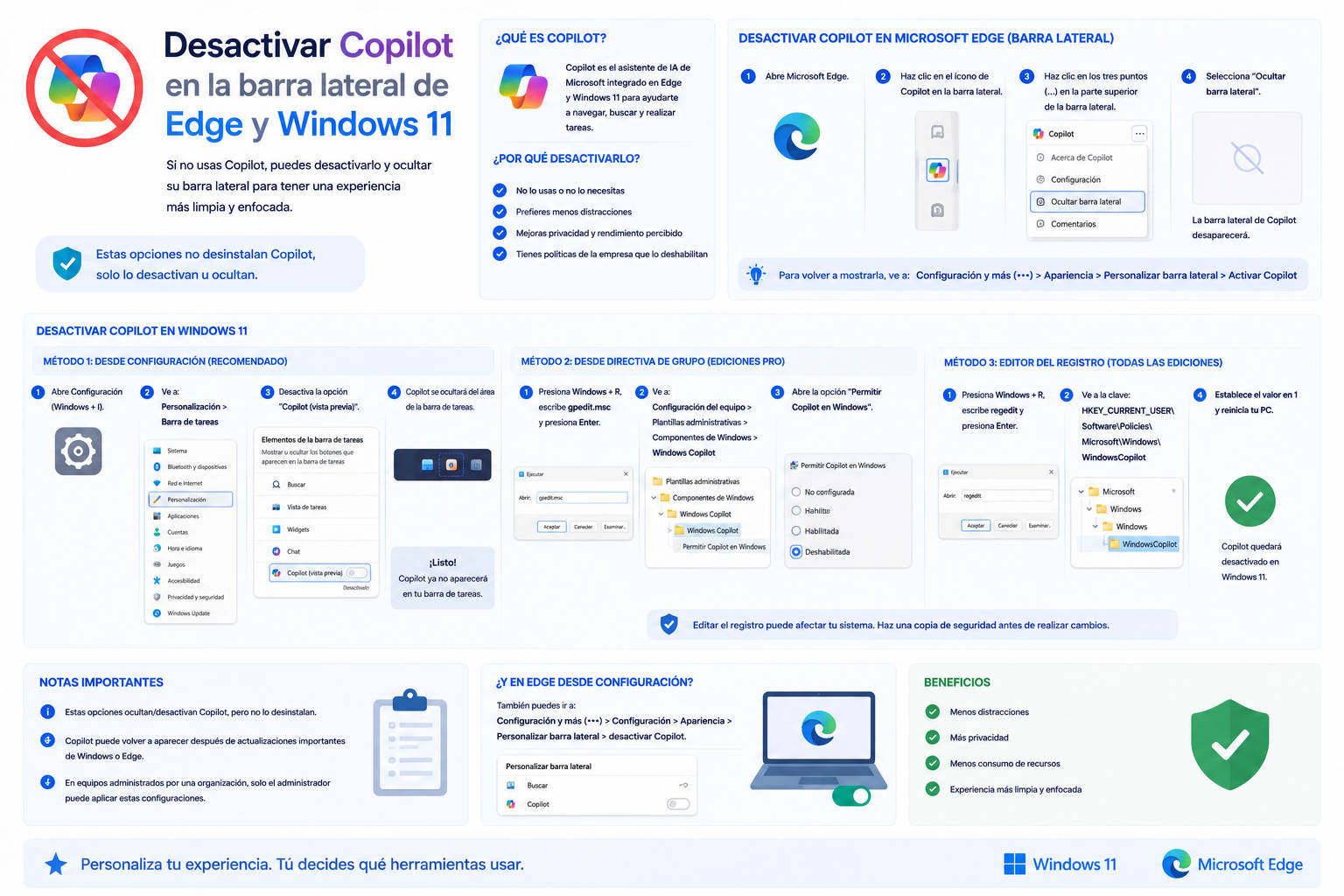
Copilot es una aplicación de IA integrada en Windows 11 y Edge que puede gestionarse o eliminarse desde distintos apartados del sistema.
Existen métodos tanto gráficos como avanzados (Registro, PowerShell, Políticas de Grupo) para desactivar Copilot por completo, dependiendo de la edición de Windows.
La eliminación de Copilot afecta a su presencia en la barra lateral, pero también se puede desactivar en aplicaciones concretas, como Bloc de Notas y Office 365, siguiendo pasos personalizados.
Copilot se ha convertido en uno de los protagonistas más visibles en cada actualización de Windows 11 y en el navegador Microsoft Edge, gracias al esfuerzo de Microsoft por integrar la inteligencia artificial en todos sus productos. Si has notado que el icono de Copilot aparece constantemente en la barra lateral de Edge o en la barra de tareas de Windows 11, y te resulta molesto o innecesario, este artículo es para ti.
Muchos usuarios han mostrado su descontento ante la irrupción de Copilot, ya que puede impactar tanto la experiencia visual como la sensación de invasión de privacidad por su integración con el sistema. Afortunadamente, existen varios métodos, desde los más sencillos hasta los más avanzados, para desactivar o eliminar Copilot en diferentes entornos. Aquí te explico de forma clara y detallada cómo hacerlo en Windows 11 (Home, Pro, Enterprise y Education), en Microsoft Edge, en el Bloc de Notas y en Microsoft 365. Vas a encontrar todos los trucos, consejos y alternativas para dejar tu equipo completamente libre de Copilot, y también algunas consideraciones de seguridad y privacidad importantes para entender qué consigue realmente cada método.
¿Qué es exactamente Copilot y cómo funciona en Windows 11 y Edge?
Copilot es el asistente de inteligencia artificial desarrollado por Microsoft, que se ha ido colando poco a poco no sólo en el sistema operativo Windows 11, sino en multitud de sus herramientas internas y aplicaciones externas como Microsoft Edge, Bing (Copilot en la web), Office 365 (Microsoft 365) y hasta en utilidades tan sencillas como el Bloc de Notas.
Todo esto responde a la fuerte apuesta de la compañía por la inteligencia artificial generativa: Copilot puede responder a preguntas, ayudar con cambios en la configuración, generar textos y mucho más, siempre y cuando tú lo actives o interactúes con él, ya sea escribiendo en la barra lateral o haciendo clic sobre su icono.
En su origen, Copilot pretendía ser un asistente profundamente integrado con el sistema, con acceso directo a configuraciones avanzadas y funcionalidades del sistema operativo, como la gestión de ventanas, modos de visualización e incluso ciertas operaciones de red. Sin embargo, tras el lanzamiento de los ordenadores denominados Copilot+ PC, Microsoft transformó Copilot en una web app que, aunque sigue muy presente visualmente, consume pocos recursos y no implica una integración profunda a nivel de rendimiento. Ahora, tanto si accedes desde la barra de tareas como desde el navegador, prácticamente obtienes la misma experiencia basada en nube.
¿Por qué desactivar o quitar Copilot?
No todo el mundo está contento con la presencia de Copilot. El motivo principal es que, si no lo usas, su icono termina molestando o distrayendo. Para muchos usuarios que no aprovechan la IA, se convierte en «el nuevo Clippy» (el famoso clip animado de las primeras versiones de Office), una funcionalidad que no utilizan pero que está siempre ahí, ocupando espacio tanto en la barra de tareas de Windows como en la de Edge, en el menú de inicio o en los menús de ciertas aplicaciones de Microsoft.
Además, hay consideraciones de privacidad importantes: Copilot depende de datos en la nube y envía consultas fuera de tu equipo. Aunque Microsoft asegura el cumplimiento del GDPR y otras regulaciones, el hecho de que tenga acceso a tus archivos o a tus consultas puede inquietar a quien prefiere mantener máxima confidencialidad en su PC.
Cómo eliminar Copilot en Windows 11: métodos sencillos y avanzados
Para usuarios estándar (método gráfico desde Windows)
Borrar Copilot de la barra de tareas y desinstalar la aplicación en unos pocos pasos:
Desanclar Copilot de la barra de tareas: Localiza el icono de Copilot en la barra de tareas, haz clic derecho sobre él y selecciona la opción para quitarlo. Así ya no lo verás más ahí.
Desinstalar Copilot:
Entra en Configuración > Aplicaciones > Aplicaciones instaladas.
Busca “Copilot” en la lista.
Clic en los tres puntitos junto a Copilot y selecciona Desinstalar.
Con esto Copilot desaparece también del menú de inicio y libera el atajo Alt + Espacio para otros usos.
Este método es válido para cualquier usuario, sin necesidad de comandos ni permisos especiales. Funcionará igual tanto para la versión de la nube como la de escritorio, ya que Copilot está empaquetado como app en Windows 11 actualmente.
Eliminar Copilot utilizando PowerShell (avanzado y eficaz)
Si no encuentras Copilot en la lista de aplicaciones instaladas o si se resiste a desaparecer, existe un método «a lo fuerte» con PowerShell. Haz lo siguiente:
Abre PowerShell como administrador: Busca “PowerShell” en el menú de inicio, haz clic derecho y selecciona “Ejecutar como administrador”.
Pega y ejecuta este comando: Get-AppxPackage -AllUsers *WindowsCopilot* | Remove-AppxPackage -AllUsers
Reinicia el equipo.
Este comando quita Copilot para todos los usuarios del sistema (incluidos quienes inicien sesión más tarde), reduciendo la posibilidad de que vuelva a aparecer tras una actualización.
Desactivar Copilot mediante las Políticas de Grupo (Windows 11 Pro, Enterprise, Education)
Si tu equipo tiene alguna de estas versiones avanzadas de Windows, puedes usar el editor de políticas de grupo:
Pulsa «Windows + R», escribe gpedit.msc y pulsa Enter.
Ve a Configuración de usuario > Plantillas administrativas > Componentes de Windows.
Busca la opción de Copilot y marca como Deshabilitado.
Este método impide completamente cualquier acceso al asistente desde cualquier parte del sistema.
Eliminar Copilot mediante el Registro de Windows (Windows 11 Home o si quieres un control más técnico)
Las versiones Home de Windows 11 no tienen editor de directivas de grupo, pero sí puedes actuar vía Registro de Windows.
Presiona Windows + R, escribe regedit y pulsa Enter.
Ve a la ruta: HKEY_CURRENT_USER\Software\Policies\Microsoft\Windows\WindowsCopilot
Modifica (o crea) el valor DWORD llamado EnableCopilot poniendo su valor en 0 (para deshabilitarlo) o 1 (para habilitarlo).
Guarda y reinicia el sistema.
Con este cambio, Copilot queda inactivo también en la edición Home, desapareciendo de la barra de tareas y no pudiendo ser lanzado ni con atajos de teclado.
Algunos usuarios prefieren sistemas lo más limpios posibles. Técnicamente, existen builds antiguas de Windows 11 sin Copilot, pero a costa de perder soporte de seguridad y actualizaciones críticas. Por ello, lo más recomendable es actualizar y luego eliminar Copilot con los métodos anteriores, o emplear herramientas “debloater” para eliminar aplicaciones prescindibles del sistema operativo.
Desactivar Copilot en Microsoft Edge
El navegador Microsoft Edge integra Copilot en la barra lateral, permitiendo generar consultas de IA directamente mientras navegas. Pero si no lo quieres ahí, puedes ocultarlo en pocos pasos:
Abre Edge y dirígete a Configuración.
Accede al apartado Copilot y barra lateral (edge://settings/appearance/copilotAndSidebar).
Selecciona Copilot y desactiva la opción Mostrar el botón Copilot en la barra de herramientas.
Este ajuste hace que el icono desaparezca, aunque Copilot sigue funcionando como webapp si entras en su URL directamente.
¿Qué más puede causar la aparición (o desaparición) de Copilot en Edge?
En entornos empresariales y educativos, puede que ciertas directivas de grupo (Group Policy) administradas por el departamento de IT bloqueen o activen Copilot según las necesidades de la organización.
La directiva HubsSidebarEnabled controla si está visible la barra lateral. Si está en “Deshabilitado”, todas las apps de la barra lateral, incluido Copilot, quedarán ocultas.
La directiva ExtensionInstallBlocklist puede bloquear la extensión de Copilot por su identificador específico.
La disponibilidad de Copilot puede variar según región, tipo de cuenta (personal, profesional o educativa) y licencias asociadas.
Para comprobar todas estas políticas y configuraciones:
Escribe en la barra de direcciones edge://policy para ver todas las directivas activas sobre tu Edge.
Comprueba la versión de Edge (>111 necesaria para Copilot) en edge://settings/help.
Si tienes problemas, prueba a crear un nuevo perfil en Edge y comprueba si el icono aparece o desaparece. (A veces, los perfiles dañados no muestran bien la barra lateral).
Cómo desactivar Copilot en otras aplicaciones: Bloc de Notas y Microsoft 365 (Office)
Copilot en Bloc de Notas (Notepad)
Desde la desaparición de WordPad, también el clásico Bloc de Notas de Windows ha recibido integración con Copilot para sugerencias y reescritura de texto. Para eliminar su presencia ahí:
Abre Bloc de Notas.
Haz clic en el icono de la rueda dentada, arriba a la derecha.
Desactiva el interruptor “Copilot”.
Evitarás que aparezca la opción de reescribir o sugerir contenido vía IA.
Copilot en Office / Microsoft 365
Copilot también se infiltra en Word, Excel, Outlook, etc. Para deshabilitarlo, hay que hacerlo aplicación por aplicación:
Abre la aplicación de Office que quieras (por ejemplo, Word).
Pulsa en la pestaña Inicio.
Accede a Configuración y busca la sección Copilot.
Desmarca la casilla Habilitar Copilot.
De esta forma, dejas inutilizada la función de IA en ese programa específico.
¿Y si Copilot sigue apareciendo tras desactivarlo?
Tras una actualización de Windows o Edge, puede que Copilot reaparezca por defecto. Microsoft ha activado opciones por defecto en actualizaciones sin previo aviso varias veces. Por ello, conviene revisar los ajustes de privacidad y las aplicaciones instaladas tras cada gran versión, para mantener la configuración deseada.
Algunos matices y consejos finales
La eliminación de Copilot no mejora necesariamente el rendimiento del sistema, ya que actualmente, al tratarse de una app web, consume pocos recursos salvo durante su uso. Si en el futuro consideras volver a activarlo, puedes reinstalarlo fácilmente desde Microsoft Store.
Para quienes tengan inquietudes de privacidad, es recomendable revisar otras configuraciones relacionadas con telemetría y permisos en Windows, así como deshabilitar funciones de IA en navegadores y demás aplicaciones.
Conocer cómo y por qué aparece Copilot en tu Windows y Edge, además de saber cómo eliminarlo con garantías, te otorga control sobre tu equipo y tu experiencia digital. Si deseas un sistema más minimalista o buscas mejorar la privacidad, las opciones descritas te permiten decidir según tus preferencias. Es importante revisar la configuración tras cada actualización importante para evitar sorpresas y mantener tu equipo adaptado a tus necesidades.