Inicio » Windows 11 » Cómo refrescar la pantalla en Windows 11: guía completa con todos los métodos y soluciones
Cómo refrescar la pantalla en Windows 11: guía completa con todos los métodos y soluciones
Todas las herramientas para actualizar el escritorio y solucionar bloqueos visuales
Diferencias entre refrescar la pantalla y ajustar la tasa de refresco
Guía avanzada para resolver pantallas negras o congeladas de forma eficaz
Mantenimiento preventivo para evitar problemas visuales en Windows 11
¿Alguna vez te has encontrado frente al ordenador y has notado que la pantalla de tu Windows 11 no responde como debiera? Quizás los iconos no se actualizan, la imagen se congela o, simplemente, sientes que el escritorio necesita una actualización rápida sin tener que reiniciar todo el equipo. Pues estás en el lugar adecuado, porque aquí descubrirás en profundidad cómo refrescar la pantalla en Windows 11, desde atajos rápidos hasta soluciones avanzadas para casos realmente complicados.
En las próximas líneas vamos a explorar todo lo que necesitas saber sobre la actualización y refresco de pantalla en Windows 11: por qué es necesario, cómo hacerlo (con métodos simples y avanzados), qué hacer ante problemas como pantallas negras o bloqueos, las diferencias entre refrescar la pantalla y la tasa de refresco, y cómo ajustar los parámetros visuales para optimizar tu experiencia. Si alguna vez has sentido que tu PC necesita un empujón para volver a la normalidad, quédate porque vas a encontrar trucos y consejos que ni sabías que existían.
¿Qué significa refrescar la pantalla en Windows 11 y para qué sirve?
Cuando hablamos de refrescar la pantalla, nos referimos a la acción de actualizar los elementos visuales mostrados en el escritorio, iconos o ventanas activas, normalmente sin cerrar aplicaciones ni reiniciar el equipo. Esto ayuda a solucionar problemas tan comunes como iconos que desaparecen o no se actualizan, archivos que no aparecen tras copiarlos, o bien una ligera ‘congelación’ temporal del entorno visual.
Refrescar la pantalla en Windows 11 suele ser un método rápido para solucionar inconvenientes gráficos menores, sin que ello implique reiniciar el ordenador ni perder tu trabajo. Además, en casos de errores más graves, como pantalla negra o congelada, existen procedimientos específicos para recuperar el control sobre el escritorio.
Principales motivos para refrescar la pantalla en Windows 11
Son varias las razones por las que podrías necesitar refrescar, actualizar o reiniciar la pantalla en tu PC con Windows 11:
Iconos del escritorio atascados o que no se actualizan tras cambios.
Archivos movidos, eliminados o creados que no aparecen o no desaparecen del escritorio.
Pequeños fallos visuales debido a aplicaciones que interactúan con el escritorio.
Bloqueos del explorador de archivos que ocultan parte de la interfaz.
Actualizar o solucionar problemas tras cambiar resoluciones, tasas de refresco, o al instalar nuevos controladores gráficos.
En la mayoría de las ocasiones, el acto de refrescar es un recurso rápido para solventar “pequeños fallos” en la visualización del sistema operativo. Sin embargo, si los problemas son más graves, pueden requerir métodos avanzados que abordaremos paso a paso.
¿Cómo refrescar la pantalla en Windows 11 de forma rápida?
La acción más sencilla y directa es mediante el método clásico:
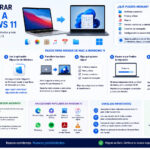
Haciendo clic derecho en el escritorio y seleccionando “Actualizar” o “Refrescar”.
Este comando fuerza a Windows a repintar todos los iconos y elementos visuales sin cerrar ni abrir ninguna aplicación. Es el primer paso ante cualquier pequeña anomalía en la vista del escritorio, tanto en Windows 11 como en versiones anteriores del sistema operativo.
Atajos rápidos de teclado para refrescar la pantalla y el controlador gráfico
Windows 11 incluye una combinación de teclas específica para reiniciar y actualizar el controlador gráfico, ideal cuando el problema visual no se limita solo al escritorio:
Tecla Windows + Ctrl + Shift + B: Esta potente combinación ‘resetea’ el controlador gráfico. Es especialmente útil si la pantalla se ha congelado, se muestra en negro, o hay fallos de rendering. Al pulsarlas correctamente, notarás un ligero parpadeo en la pantalla y un leve pitido si tu sistema lo permite. Es inofensivo para tus documentos abiertos, pero puede salvarte de un apuro si Windows parece haberse colgado.
Otro atajo vinculado al modo de pantalla es:
Windows + P: Cambia rápidamente entre modos de pantalla (solo pantalla de equipo, duplicar, extender…). Si has conectado un monitor externo y Windows no detecta correctamente, esta combinación puede devolver la imagen al monitor correcto.
Finalmente, si la pantalla está congelada pero funcionaba hace un momento, prueba:
Ctrl + Alt + Supr: Accede a la pantalla de seguridad, desde la cual podrás abrir el Administrador de tareas, cerrar aplicaciones problemáticas o reiniciar el sistema.
Diferencias entre refrescar la pantalla y ajustar la tasa de refresco
Es importante no confundir refrescar la pantalla con ajustar la “tasa de refresco” del monitor. Refrescar la pantalla significa forzar a Windows a actualizar el contenido visual, mientras que la tasa de refresco (medida en Hz) indica cuántas veces por segundo el monitor actualiza lo que muestra físicamente.
Una tasa de refresco mayor (por ejemplo, 144Hz en vez de 60Hz) ofrece mayor fluidez, especialmente en videojuegos y tareas gráficas intensivas. Sin embargo, incrementar esta tasa no soluciona problemas de bloqueos o visualización del escritorio en Windows.
Cómo cambiar la tasa de refresco de la pantalla en Windows 11
Si deseas una experiencia más fluida o tu monitor soporta tasas superiores a los 60Hz habituales, Windows 11 permite modificar fácilmente este parámetro:
Haz clic derecho en el escritorio y selecciona Configuración de pantalla.
En el menú de la izquierda, elige Sistema > Pantalla.
Desplázate hasta el final y selecciona Pantalla avanzada.
Aquí podrás ver y escoger la frecuencia de actualización compatible con tu monitor (por ejemplo, 60Hz, 75Hz, 120Hz o más).
Al seleccionar una tasa superior, notarás una respuesta más ágil en movimientos del ratón o desplazamientos. Pero ten en cuenta que mayores tasas consumen más batería en portátiles y pueden aumentar el uso energético. Algunos monitores y configuraciones ofrecen la frecuencia de actualización dinámica, en la que Windows ajusta automáticamente los hercios según el uso, optimizando fluidez y consumo.
¿Por qué a veces no se puede cambiar la tasa de refresco en Windows 11?
Existen momentos en los que el menú de tasa de refresco aparece atenuado, o solo permite una opción, lo cual suele deberse a:
El monitor o el cable (como HDMI, DisplayPort) no soportan tasas superiores a la detectada.
Los controladores gráficos (drivers) están desactualizados o mal instalados.
Windows detecta incompatibilidades tras alguna actualización reciente.
En estos casos, verifica que:
El cable utilizado es compatible y soporta mayores frecuencias.
El monitor soporta físicamente más de 60Hz, consultando las especificaciones del fabricante.
¿Qué hacer si la pantalla se vuelve negra o se congela en Windows 11?
Si el problema es mayor, como pantalla completamente negra o bloqueo tras encender la PC, hay que recurrir a soluciones más profundas:
Para comenzar, realiza un diagnóstico básico de estado:
1. Diagnóstico rápido del PC
Pulsa Bloq Mayús o Bloq Num: si la luz parpadea, el PC está vivo; si no, puede estar totalmente congelado.
En caso de bloqueo total:
Forzar apagado: mantén presionado el botón de encendido durante 10-15 segundos para apagar el equipo completamente.
Reinicia y accede a Windows: si no arranca, repite la operación unas veces para que el sistema lance la reparación automática.
2. Restablecer el controlador gráfico
Pulsa Windows + Ctrl + Shift + B: si hay pitidos o parpadeos en pantalla, el controlador gráfico se ha reiniciado; espera unos segundos para verificar si vuelve la imagen.
3. Verificar cables y conexiones
Asegúrate de que los cables de vídeo (HDMI, DisplayPort, VGA, DVI) están bien conectados.
Prueba desconectando y reconectando todos los cables.
Si usas monitor externo, prueba con otro monitor o cable diferente.
Confirma que la pantalla del portátil o sobremesa esté encendida correctamente.
4. Cambiar a otro modo de pantalla
Usa Windows + P y elige un modo diferente (duplicado, solo segunda pantalla, etc).
Prueba con las teclas de flecha para seleccionar la opción adecuada.
5. Arrancar en modo seguro
Forza varias veces el apagado para acceder a las opciones de recuperación.
Al reiniciar, pulsa F5 para modo seguro con funciones de red.
Desde este modo, puedes desinstalar drivers problemáticos, actualizar controladores, o restablecer configuraciones.
6. Recuperar el explorer.exe si no aparece en pantalla
Pulsa Ctrl + Alt + Supr y selecciona ‘Administrador de tareas’.
Busca ‘Explorador de Windows’, selecciónalo y pulsa ‘Reiniciar’.
Si no aparece, ve a ‘Archivo > Ejecutar nueva tarea’, escribe explorer.exe y Enter.
Para que explorer.exe se inicie automáticamente en futuros arranques:
Pulsa Windows + R, escribe ‘regedit’ y navega a HKEY_LOCAL_MACHINE\SOFTWARE\Microsoft\Windows NT\CurrentVersion\Winlogon.
Verifica que en ‘Shell’ aparezca explorer.exe.
7. Restaurar sistema
Si la pantalla negra comenzó tras instalar programas, actualizaciones o hardware nuevo, intenta restaurar a un punto anterior:
En modo seguro o recuperación, selecciona Solucionar problemas > Opciones avanzadas > Restaurar sistema.
Elige un punto anterior y sigue las indicaciones en pantalla.
8. Actualizar, revertir o desinstalar controladores en modo seguro
Pulsa Windows + R, escribe msconfig, en la pestaña ‘Arranque’ marca ‘Arranque seguro’ y reinicia.
En el Administrador de dispositivos, selecciona el controlador de la tarjeta gráfica problemático, y elige ‘Revertir’ o ‘Desinstalar’.
Reinicia para que Windows reinstale automáticamente los drivers.
Otros trucos y soluciones para fallos en el escritorio
Desinstala aplicaciones de terceros que puedan causar conflictos, especialmente si el problema empezó tras instalar algún software reciente.
Retira periféricos no esenciales, como USBs o discos externos.
Revisa y limpia los ventiladores, asegurándote de que el equipo no esté sobrecalentado, ya que también puede generar bloqueos de pantalla.
Realiza análisis completos de malware con Windows Defender o antivirus confiables. Algunas amenazas afectan la visualización.
Si usas software de personalización en el escritorio, comprueba que sea compatible con Windows 11 y ajusta o desinstala si fuera necesario.
¿Qué hacer si el monitor o pantalla sigue en negro?
Si tras todas estas acciones la pantalla negra persiste, considera estas opciones adicionales:
Restablece los valores de fábrica de la BIOS/UEFI (presiona F2 o Supr al arrancar, busca ‘Load defaults’).
Verifica en el menú de arranque que la unidad interna (HDD/SSD) esté seleccionada como primera opción.
Intenta crear un USB de reparación de Windows y sigue las instrucciones en la página de Microsoft.
Problemas específicos: problemas de color, resolución y configuración
En algunos casos, el problema puede estar asociado a cambios en la configuración: resoluciones incompatibles, rotaciones incorrectas o errores en configuraciones de accesibilidad.
Para restablecer los ajustes de pantalla en Windows 11:
Forzar varias veces el apagado para acceder a la recuperación.
Desde las opciones, selecciona restaurar la configuración estándar de visualización.
Una vez en el escritorio, haz clic derecho en el fondo, ve a ‘Configuración de pantalla’ y ajusta la resolución recomendada por Windows.
También puedes probar a crear un nuevo perfil de usuario, en caso de que el perfil actual esté corrupto, ya que esto puede causar problemas de visualización que no se resuelven con un simple refresco.
¿Por qué ocurren errores de pantalla negra o congelaciones en Windows 11?
Drivers defectuosos, obsoletos o incompatibles de la tarjeta gráfica, especialmente tras actualizaciones importantes.
Hardware dañado, como la tarjeta gráfica, memoria RAM, o componentes internos.
Mal estado del monitor, cables sueltos o conexiones eléctricas deficientes.
Programas en el inicio que interfieren o bloquean explorer.exe.
Error en la configuración de la BIOS/UEFI.
Presencia de malware o virus que afectan procesos visuales en Windows.
Consejos para mantener Windows 11 en buen estado y prevenir problemas
Para evitar que estos fallos vuelvan a ocurrir, sigue estas recomendaciones:
Actualiza siempre Windows y los controladores de tu GPU a la última versión. Usa Windows Update y las páginas oficiales de los fabricantes.
Utiliza limpiadores de inicio y herramientas de optimización (como AVG TuneUp, AVG) para desactivar aplicaciones innecesarias y liberar recursos en el arranque.
Ajusta la resolución y tasa de refresco según las especificaciones de tu monitor, usando la configuración avanzada de pantalla.
Verifica que explorer.exe arranque correctamente en cada inicio, revisando el registro si es necesario.
Realiza revisiones periódicas de malware y analiza comportamientos extraños en el equipo.
Si cambias frecuentemente entre monitores, familiarízate con los atajos Windows + P y Windows + Ctrl + Shift + B.
Al recorrer estas soluciones y recomendaciones, cuentas con un repertorio completo para que, cuando la pantalla en Windows 11 se quede bloqueada o en negro, puedas actuar con seguridad: desde restablecer el explorador visual, ajustar la tasa de refresco, realizar diagnósticos de hardware, hasta restaurar el sistema y modificar configuraciones avanzadas; tienes en tus manos las claves para devolver la vida a la vista de tu escritorio. Estos consejos y un mantenimiento regular ayudarán a prevenir futuros problemas y garantizarán una experiencia fluida y estable.