Inicio » Software » Soluciones exhaustivas para los problemas de conexión Wi-Fi en Linux
Soluciones exhaustivas para los problemas de conexión Wi-Fi en Linux
Diagnóstico integral del hardware y drivers para identificar la raíz del problema Wi-Fi.
Trucos probados para restablecer la red y configurar correctamente el adaptador Wi-Fi en distintas distribuciones.
Optimización avanzada y ajustes de ahorro de energía, IPv6 y módulos para asegurar estabilidad.
En el universo Linux, tener problemas para conectarse al Wi-Fi puede convertirse en la mayor fuente de frustraciones, incluso para los usuarios más experimentados. A pesar de los recientes avances en compatibilidad y facilidad de uso, no son pocos los usuarios que se encuentran con que su adaptador inalámbrico no responde, el portátil no detecta redes disponibles o la conexión se cae de forma aleatoria. Si este es tu caso, tranquilo: existen multitud de métodos, tanto básicos como avanzados, para diagnosticar y resolver estos problemas desde la comodidad de tu sistema operativo favorito.
En esta guía completa encontrarás desde consejos previos a la instalación de tu distro hasta la revisión de hardware, comandos imprescindibles, configuración de drivers y parámetros avanzados, con instrucciones detalladas y comprobadas. Ya sea que tu conexión desaparezca tras el arranque, tengas una tarjeta Realtek, Atheros o cualquier otra, o tu interfaz ni siquiera aparezca, aquí tienes el compendio definitivo para volver a navegar sin límites en Linux.
Antes de lanzarse a probar soluciones técnicas, conviene comprender cuáles pueden ser los motivos más comunes por los que tu sistema Linux se resiste a conectarse al Wi-Fi. Estos son algunos de los desencadenantes principales:
Hardware incompatible o poco soportado: algunos adaptadores Wi-Fi requieren drivers propietarios o no cuentan con soporte nativo en todas las distribuciones.
Drivers desactualizados o ausentes: una actualización del sistema, un kernel nuevo o una instalación limpia pueden dejar tu hardware sin sus controladores adecuados.
Configuraciones erróneas: tanto el Network Manager como otros gestores de red pueden contener perfiles corruptos o mal configurados.
Ajustes en la BIOS/UEFI: el Wi-Fi puede estar deshabilitado desde la configuración del firmware o a través de un interruptor físico.
Modos de ahorro de energía: algunas tarjetas cortan la conexión para ahorrar batería, especialmente en portátiles.
Problemas con el router o interferencias ambientales: fuentes externas, como muros gruesos o dispositivos electrónicos, pueden provocar una pérdida de señal.
Verificaciones iniciales y pasos previos habituales
Antes de ensuciarse las manos con la terminal, siempre es recomendable asegurar las condiciones más obvias y básicas. Estos pasos iniciales pueden ahorrarte mucho tiempo y a menudo resuelven el problema sin mayor dificultad:
Comprueba los interruptores físicos de Wi-Fi presentes en algunos portátiles; en ocasiones, pueden pasar desapercibidos o pulsarse accidentalmente.
Accede a la BIOS/UEFI y revisa que la conexión inalámbrica esté habilitada. El Wi-Fi puede desactivarse desde aquí, impidiendo cualquier detección por parte de Linux.
Desde el entorno gráfico, accede al menú de redes (por ejemplo, la barra de estado de GNOME o KDE) y verifica que la opción Wi-Fi está activada, y que el modo avión está desactivado.
Si tras un reinicio el problema persiste, prueba a arrancar desde un Live USB con la misma distro para descartar un fallo puntual en tu instalación.
Diagnóstico del hardware del adaptador Wi-Fi
Si tu red inalámbrica sigue sin aparecer o la conexión se cae de forma esporádica, es hora de identificar tu hardware y su estado. Utiliza estos comandos en terminal para sacar toda la información relevante:
lspci/lshw: Para identificar adaptadores internos o externos basta con usar lspci o sudo lshw -c network. Localiza la descripción y el modelo concreto de tu tarjeta Wi-Fi. Ejemplo: ‘Realtek RTL8723BE’.
lsusb: Si tu adaptador es USB, usa lsusb y busca referencias a dispositivos Wireless.
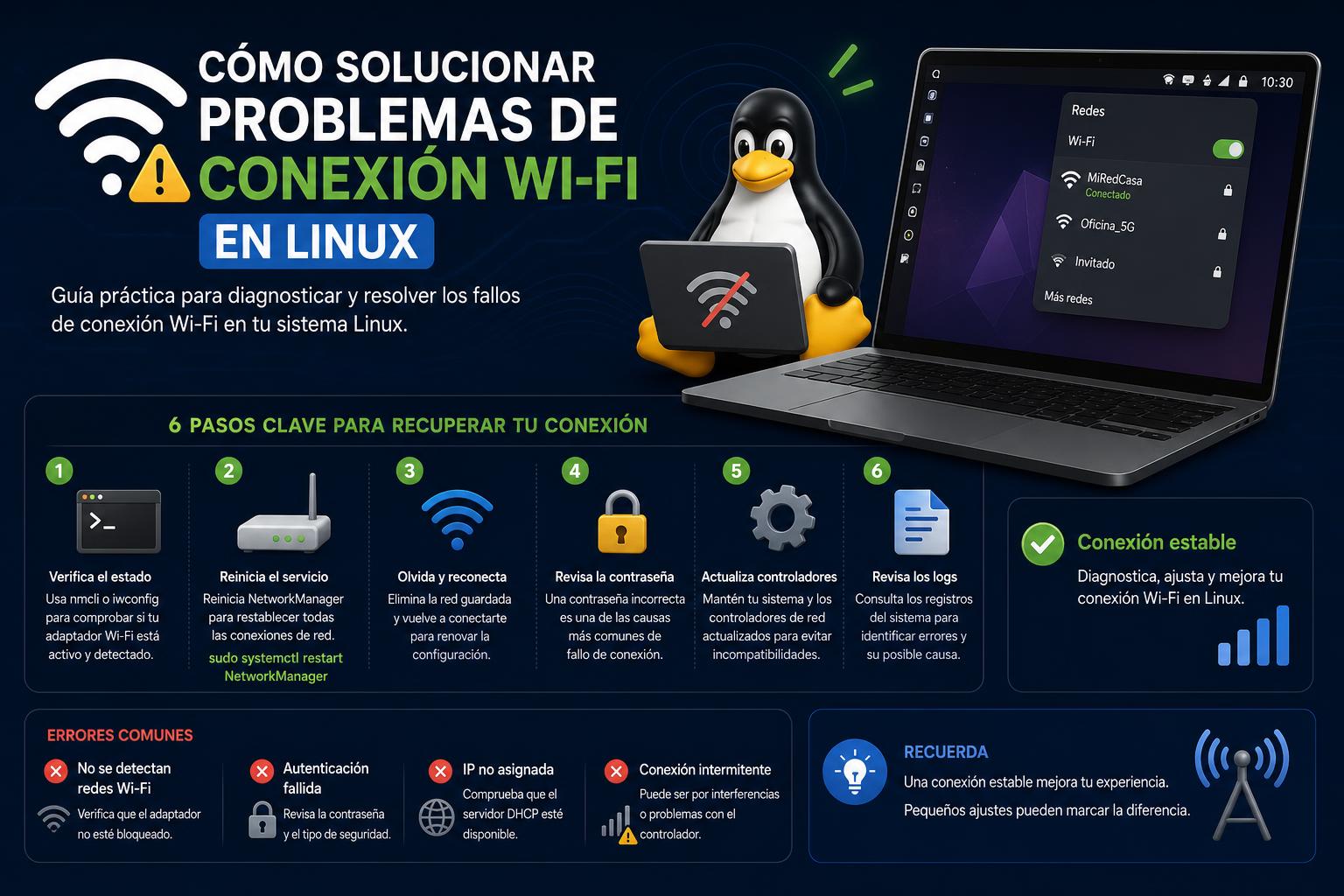
nmcli/iwconfig: El comando nmcli device muestra el estado de cada interfaz. iwconfig te permitirá saber si tu dispositivo está habilitado, su potencia de señal y modo de operación.
Consulta con rfkill list all si tu adaptador está bloqueado (software/hardware blocked). Si es así, desbloquéalo con sudo rfkill unblock all.
En caso de que el adaptador no aparezca listado, podría haber un fallo físico o una desinstalación completa de drivers.
Soluciones rápidas: vuelve a levantar la red con comandos esenciales
Muchos de los problemas de desconexión Wi-Fi en Linux pueden solucionarse con unos pocos comandos básicos. Estos te permiten restablecer el estado de red sin tener que reiniciar todo el sistema:
Reiniciar el gestor de red con: sudo systemctl restart NetworkManager. Válido para la gran mayoría de distribuciones.
Restablece la interfaz Wi-Fi ejecutando: sudo ip link set down y después sudo ip link set up (sustituye por wlan0, wlp2s0, etc.).
Renueva la dirección IP utilizando sudo dhclient -v para obtener una nueva asignación DHCP. Si tienes problemas de IP, libera con sudo dhclient -v -r y vuelve a solicitar con sudo dhclient.
Si tras estos comandos la Wi-Fi ya responde, probablemente solo había un proceso atascado o una configuración temporal corrupta.
Solución de problemas con los controladores
Uno de los grandes quebraderos de cabeza de Linux con el Wi-Fi reside en los controladores (drivers). Aunque muchas tarjetas tienen soporte inmediato, algunas requieren pasos adicionales:
Accede a wireless.wiki.kernel.org para consultar la compatibilidad de tu hardware y buscar el driver recomendado.
Revisa los controladores cargados con lspci -k. Busca tu adaptador y comprueba el módulo asignado (ej. rtl8723be).
Si el módulo correcto no está presente, debes instalarlo desde los repositorios de tu distribución. Por ejemplo:
En Ubuntu/Debian: sudo apt install firmware-realtek o sudo apt install network-manager
En Fedora: sudo dnf install network-manager
En Arch/Manjaro: sudo pacman -Sy networkmanager
Para instalar drivers propietarios o versiones actualizadas, sigue las instrucciones del fabricante o recurriendo a herramientas como driver manager de tu distribución.
En casos complejos, baja el firmware directamente desde linux-firmware (github oficial), extráelo y carga el archivo correspondiente a tu hardware.
Si el controlador sigue sin funcionar, verifica la versión del kernel y considera actualizarlo si tu model necesita soporte reciente.
Configuraciones avanzadas: optimizando el rendimiento Wi-Fi
Incluso funcionando, el Wi-Fi en Linux puede ser menos estable o rápido si no ajustas ciertos parámetros avanzados. Aquí unos trucos especialmente efectivos:
Desactiva el ahorro de energía de la tarjeta de red. En portátiles suele ahorrar batería pero a costa de la estabilidad del enlace: crea un archivo en /etc/NetworkManager/conf.d/ para desactivar power saving; muchas distros aceptan «wifi.powersave = 2» en la configuración de NetworkManager.
Para tarjetas Realtek (ej. RTL8723BE), crea /etc/modprobe.d/rtl8723be.conf con el parámetro «fwips=N».
Si usas tarjetas Atheros, añade «options ath9k nohwcrypt=1» a un fichero de configuración en /etc/modprobe.d/.
Deshabilita IPv6 en caso de incompatibilidades desde el administrador de red o editando /etc/sysctl.conf, añadiendo líneas como: net.ipv6.conf.all.disable_ipv6 = 1
Si tienes cortes debido a interferencias o routers antiguos, prueba a forzar el estándar 802.11g o 802.11n sólo si es compatible; a veces el modo «auto» genera más problemas.
Recuerda tras cada cambio reiniciar el NetworkManager o el equipo entero para aplicar la configuración.
Gestores de red alternativos: ¿Necesito algo distinto a NetworkManager?
Si el gestor de red por defecto de tu distro sigue generando problemas, existen alternativas como WICD (proyecto en wicd.sourceforge.net), que suele ofrecer mejores resultados en equipos antiguos o problemáticos. Reemplaza a Network Manager modificando los servicios de inicio (/etc/init.d/ o systemd). Asegúrate de inhabilitar uno antes de activar el otro y configura tus perfiles manualmente en /etc/NetworkManager/system-connections/ si es necesario.
Otra opción recomendable es Netctl, ideal para usuarios avanzados que buscan configuraciones personalizadas.
Revisiones físicas y recomendaciones extra
No olvides revisar posibles fallos de hardware o cuestiones externas al sistema operativo. Asegúrate de verificar:
Integridad de la tarjeta Wi-Fi y sus conexiones físicas. Si puedes arrancar con un Live USB y tampoco ves la interfaz, prueba la tarjeta en otro equipo o con otra distribución.
Reinicia tu router Wi-Fi: muchas veces, el problema es temporal y se soluciona apagando y encendiendo tanto router como punto de acceso.
Minimiza interferencias: otros dispositivos electrónicos, paredes gruesas o microondas como los que explican qué es Wi-Fi 6 y Wi-Fi 6E pueden afectar la recepción inalámbrica. Cambia la posición del router o del portátil si sospechas de este problema.
Como diagnóstico final, conecta usando cable Ethernet cuando sea posible para confirmar que el problema está en el Wi-Fi y no en la infraestructura de red.
Recursos de ayuda y el papel de la comunidad Linux
Si después de todo esto sigues sin resolver el problema, apóyate en la comunidad asociada a tu distribución: foros oficiales, grupos de Telegram, Discord, o la sección de StackOverflow específica para Linux suelen contar con usuarios que han pasado antes por tu misma situación. Detalla los pasos realizados, adjunta salidas de comandos como lspci, iwconfig y especifica tu modelo de portátil y adaptador Wi-Fi. La ayuda suele ser rápida y precisa. También puedes explorar recursos técnicos como la wiki de Arch para encontrar soluciones específicas.
Detectar y solucionar problemas de conectividad Wi-Fi en Linux puede requerir varios ajustes, pero abordando el proceso de diagnóstico paso a paso y conociendo las mejores técnicas para detectar fallos y optimizar la configuración, la mayoría de obstáculos se superan con éxito. Mantener actualizados los drivers y el kernel, conocer las herramientas disponibles, y participar en la comunidad son claves para una conectividad inalámbrica rápida y estable en cualquier escenario.