Inicio » Tecnología » BIOS: Guía Completa sobre el Sistema Básico de Entrada/Salida, Usos y Características
BIOS: Guía Completa sobre el Sistema Básico de Entrada/Salida, Usos y Características
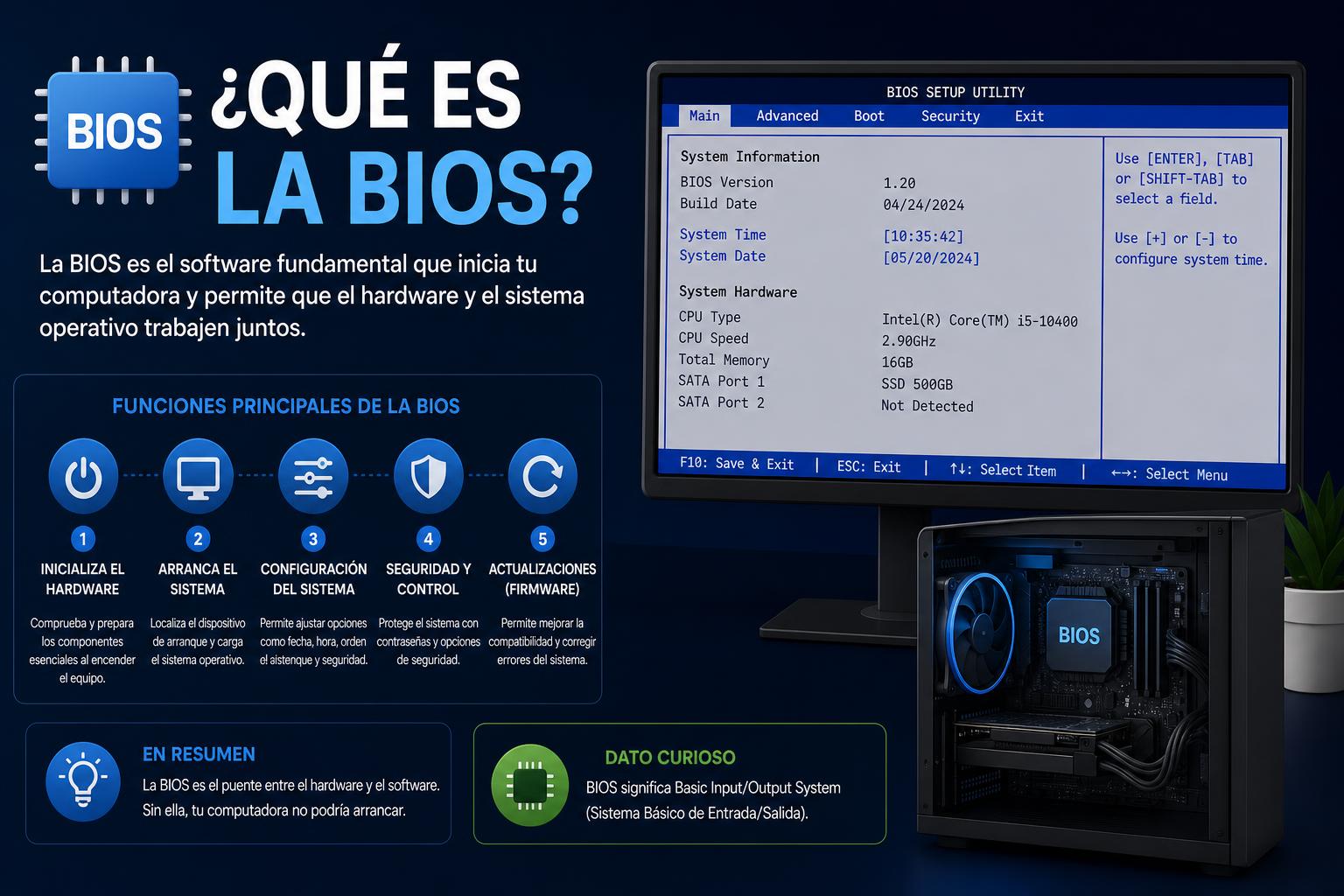
La BIOS es el pilar esencial que inicializa, verifica y conecta todos los componentes de hardware del PC antes de arrancar el sistema operativo.
Permite una configuración avanzada que repercute en el rendimiento, la seguridad y la compatibilidad del sistema.
La transición hacia UEFI representa una evolución en seguridad, flexibilidad y capacidad frente a las limitaciones de la BIOS tradicional.
Entender cómo funciona tu ordenador desde el mismo momento en que pulsas el botón de encendido es todo un universo de tecnología y curiosidades por descubrir. Entre bastidores, oculto a simple vista pero omnipresente en cada arranque, se encuentra la BIOS, ese pequeño ‘cerebro’ que, sin hacer mucho ruido, tiene la tarea de poner en marcha todo tu equipo y dejarlo listo para que tu sistema operativo se cargue sin problema alguno.
En este artículo vas a encontrar la guía más exhaustiva y natural sobre qué es la BIOS, por qué es tan importante, cómo puedes configurarla con seguridad, cuáles son sus funciones esenciales, las diferencias frente a la UEFI y qué hay que tener en cuenta para actualizarla o mantenerla en perfecto estado. Si tienes un ordenador, ya sea portátil o de sobremesa, lo que vas a leer a continuación te interesa y, quién sabe, puede que encuentres la solución a más de un problema que te ha tenido con la cabeza dando vueltas. ¡Vamos a ello!
¿Qué es la BIOS y por qué es tan relevante en cualquier ordenador?
BIOS son las siglas de Basic Input/Output System o ‘Sistema Básico de Entrada/Salida’. Para entendernos, se trata de un software de bajo nivel, almacenado en un chip que va soldado directamente a la placa base del ordenador. Su función principal es ser el primer programa que se ejecuta en cuanto el equipo se enciende, poniendo en marcha y comprobando los componentes hardware esenciales. Sin la BIOS no podrías iniciar ni cargar ningún sistema operativo, sea Windows, Linux, macOS o cualquier otro.
Históricamente, la BIOS nació como una pieza indispensable para coordinar la comunicación entre el hardware y el software. Desde los primeros ordenadores personales de IBM en los años 80 hasta la actualidad, la BIOS ha sido responsable de verificar la memoria RAM, detectar los discos duros, establecer el horario interno y comprobar que todo lo básico del sistema funciona como debe. Solo entonces, después de pasar estas comprobaciones, buscará el gestor de arranque en algún dispositivo (disco duro, SSD, CD/DVD o USB) y, si lo encuentra, carga el sistema operativo en la memoria RAM para que puedas usar tu ordenador con normalidad.
La relevancia de la BIOS radica en servir de ‘puente’ entre los componentes de hardware y el sistema operativo. Además de estas tareas automáticas, te permite configurar aspectos que son fundamentales como el orden de los dispositivos de arranque, la gestión de energía, opciones avanzadas para el procesador, overclocking, gestión de periféricos, seguridad y contraseñas. Y, por si fuera poco, la BIOS está preparada para dar avisos de errores críticos mediante sonidos (los típicos ‘pitidos’ durante el arranque) o mensajes en pantalla, alertando de posibles fallos de hardware antes incluso de que cargue el sistema operativo.
Componentes claves de la BIOS y cómo funciona en detalle
El funcionamiento de la BIOS no es casual: es fruto de una evolución tecnológica pensada para asegurar que cada pieza del ordenador rinda como debe. Vamos a destripar su estructura interna y comprender qué papeles juega cada uno de sus componentes:
Firmware ROM: Es la memoria no volátil donde está grabado el propio código de la BIOS. Su peculiaridad es que conserva su contenido incluso aunque el ordenador esté desconectado de la corriente.
Configuración CMOS: Un chip que almacena todos los parámetros y configuraciones personalizadas de la BIOS (fecha, hora, orden de arranque, preferencias de hardware). El CMOS se alimenta gracias a una pequeña batería, de modo que aunque el ordenador esté apagado no pierde estos datos.
Batería CMOS: Pieza imprescindible que mantiene con vida el CMOS y sus ajustes. Si la batería falla o se agota, la BIOS puede perder las preferencias guardadas y resetearse a valores de fábrica.
La BIOS actúa así: cuando enciendes el ordenador, lo primero que se ejecuta es la BIOS. Esta realiza una especie de auto-chequeo o POST (Power-On Self-Test), poniendo a prueba que la memoria, la CPU, la tarjeta gráfica y otros componentes primordiales estén operativos. Si todo va como debe, la BIOS busca en el orden que le hayas indicado qué dispositivo tiene un sistema operativo dispuesto a arrancar. Si hay errores, lo avisa mediante un código de pitidos (los que en muchas placas llaman beeps), y si todo va perfecto, simplemente da paso al sistema operativo para cargarlo en RAM y que puedas empezar a trabajar.
Puedes acceder al menú de configuración de la BIOS pulsando una tecla determinada justo cuando enciendes el equipo (suele ser F2, F10, Supr o Del, según el fabricante). Desde este menú puedes modificar la secuencia de arranque, establecer contraseñas, cambiar la gestión de energía, o personalizar un sinfín de parámetros avanzados.
¿Qué funciones y ajustes podemos modificar en la BIOS?
Más allá de las tareas invisibles y automáticas, la BIOS te brinda la posibilidad de ajustar aspectos fundamentales para el rendimiento, la seguridad y la personalización de tu equipo. Aquí tienes las principales posibilidades que ofrece:
Cambiar el orden de arranque: Ideal cuando vas a instalar un sistema operativo desde un USB o realizar tareas de recuperación.
Ajustar fecha y hora: Es básico, especialmente al cambiar la pila del CMOS o si tienes un equipo sin sistema operativo.
Gestionar dispositivos integrados: Puedes activar/desactivar puertos USB, tarjetas de red, interfaces SATA, audio y más.
Control del ventilador y temperatura: La BIOS permite monitorizar temperaturas del procesador, velocidades de ventiladores y proteger el sistema de sobrecalentamientos.
Modificar parámetros de la CPU y memoria RAM: Puedes ajustar la velocidad de reloj, aplicar overclocking o gestionar perfiles XMP de la RAM (si eres usuario avanzado).
Establecer contraseñas: Tanto para proteger la BIOS como para bloquear el arranque del sistema si se introduce una contraseña correcta.
Resetear ajustes a valores de fábrica: Fundamental si algo sale mal o no recuerdas los cambios realizados.
Opciones de seguridad avanzada: Algunas BIOS permiten activar TPM (útil para sistemas basados en Windows 11), Secure Boot y otras funcionalidades de seguridad.
Actualización de la BIOS: Permite instalar versiones más recientes para mejorar compatibilidad, rendimiento o corregir errores.
Es importante manejar estos ajustes con cabeza. Un cambio incorrecto podría hacer que el equipo no arranque, se sobrecaliente o tenga errores de hardware, por lo que es fundamental informarse previamente y actuar con seguridad, sabiendo para qué sirve cada opción.
La evolución de la BIOS: del CP/M a la UEFI y los cambios en la gestión del hardware
La historia de la BIOS es un viaje fascinante a través de la evolución de la informática moderna:
El término BIOS apareció por primera vez en 1975 ligado al sistema operativo CP/M, de la mano de Gary Kildall. En esos años, la BIOS era una parte indispensable de los sistemas que marcaban el inicio de los ordenadores personales. A lo largo de los años, los principales fabricantes como American Megatrends (AMI), Phoenix Technologies y Award Software dominaron el mercado, desarrollando firmwares para la mayoría de placas base x86. Puedes explorar más sobre AMI BIOS y Phoenix BIOS en sus respectivos sitios web.
En un principio, la BIOS no tenía siquiera una interfaz gráfica y toda la configuración se realizaba modificando interruptores en la placa base o insertando jumpers. La aparición de las primeras rutinas de configuración accesibles mediante teclado supuso un salto de gigante. Más tarde, la BIOS incluyó almacenamiento flash, lo cual permitió su actualización sin desmontar la placa. Esto revolucionó la capacidad de corregir fallos y añadir compatibilidad con nuevos procesadores o tecnologías.
En las placas base modernas, empezaron a aparecer chips de doble BIOS, algo esencial para evitar problemas de ‘brickeos’ (bloqueos irrecuperables) en caso de que una actualización saliera mal. Si una de las BIOS se corrompe, la segunda toma el relevo automáticamente. Esto es especialmente relevante para quienes hacen overclocking o están experimentando con configuraciones avanzadas.
Actualmente, la BIOS tradicional está siendo desplazada por la UEFI (Unified Extensible Firmware Interface), un estándar mucho más moderno, flexible, seguro y adaptado a las necesidades actuales, que permite utilizar discos duros de gran capacidad, interfaces gráficas más amigables y opciones avanzadas de seguridad. El sitio oficial del UEFI Forum contiene toda la información técnica sobre esta evolución.
BIOS y UEFI: ¿qué diferencias hay y cómo influyen en tu ordenador?
Hablar de UEFI es hacerlo de la ‘nueva generación’ del firmware de arranque. ¿Qué cambia respecto a la BIOS y por qué es importante conocer ambas?
BIOS (Basic Input/Output System)
Es la solución clásica: Lleva décadas orquestando el arranque de los ordenadores compatibles IBM PC.
Interfaz limitada: Normalmente presenta un menú basado en texto y líneas, nada de gráficos ni iconos.
Limitaciones técnicas: No puede manejar discos de gran capacidad y solo reconoce particiones basadas en MBR (Master Boot Record).
Poca extensibilidad: No puede ejecutar utilidades propias ni de terceros, y cada ajuste suele hacerse ‘a pelo’, directamente sobre la configuración interna.
UEFI (Unified Extensible Firmware Interface)
Moderna y potente: Sustituye progresivamente a la BIOS en equipos actuales, tanto en PCs de sobremesa como en portátiles.
Interfaz visual mejorada: Presenta menús gráficos, controles con ratón y más información para el usuario.
Soporta discos duros extra grandes: Maneja particiones GPT y permite llenar sistemas de almacenamiento masivo sin restricciones del MBR.
Fácil convivencia con sistemas operativos modernos: Es compatible y obligatorio en equipos con Windows 11 y recomendado en la mayoría de distribuciones Linux actuales.
Permite ejecutar aplicaciones y utilidades desde el propio menú de inicio.
Mejor seguridad: Añade opciones como Secure Boot para frenar posibles ataques de malware durante el arranque.
En los últimos años, prácticamente todos los ordenadores nuevos incluyen UEFI como firmware principal. Sin embargo, sigue siendo más que habitual encontrar la opción de activar el modo heredado BIOS (Legacy BIOS) para mantener compatibilidad con sistemas operativos antiguos o ciertos tipos de hardware. Aunque la UEFI está en auge, la BIOS continúa viva en muchos equipos del mercado.
MBR vs GPT: dos métodos de particionamiento y arranque asociados a BIOS y UEFI
Una de las diferencias más relevantes entre BIOS y UEFI está en el método de particionamiento del disco:
MBR (Master Boot Record): Solo permite discos de hasta 2 TB y admite un máximo de 4 particiones primarias. Ha sido el estándar durante décadas y está vinculado a la BIOS tradicional.
GPT (GUID Partition Table): Permite gestionar discos de hasta 9.4 zettabytes y superar el límite de particiones impuestas por MBR (hasta 128 particiones). Es el formato propio de la UEFI y, por tanto, recomendado si tu equipo lo soporta.
La ventaja principal de GPT es su mayor resistencia frente a la corrupción de la tabla de particiones y la posibilidad de hacer copias de seguridad internas para recuperarse ante fallos en el arranque. Además, introduce seguridad mediante firmas digitales, reforzando la protección del sistema frente a amenazas y errores.
Usos prácticos y principales ajustes disponibles en la BIOS
Gracias al menú de configuración de la BIOS, tienes el control sobre algunos de los parámetros más críticos del equipo. Estas son algunas de sus utilidades más habituales:
Modificar dispositivos de arranque: Útil si tienes varios sistemas operativos o necesitas arrancar desde USB o DVD para reparaciones.
Restringir el acceso mediante contraseñas: Protege tu equipo estableciendo una contraseña de acceso a la BIOS o limitando el arranque a personas autorizadas.
Restablecer ajustes de fábrica: Imprescindible en caso de problemas tras cambios accidentales o para limpiar configuraciones.
Controlar la gestión de energía: Puedes decidir cómo y cuándo el equipo entra en reposo, activa el ventilador o gestiona la batería, en portátiles.
Activar y desactivar componentes: Si tienes dispositivos integrados (Bluetooth, tarjetas de red, sonido, USBs…) puedes apagarlos o encenderlos según necesidades.
Overclocking y rendimiento: Para usuarios avanzados, existe la posibilidad de aumentar la frecuencia del procesador o la memoria RAM, exprimiendo el rendimiento, aunque siempre con riesgos.
Monitoreo de temperaturas y ventiladores: Revisa si tu procesador se calienta demasiado y toma decisiones rápidas para evitar averías.
Modificar opciones del procesador y la RAM: Relacionado con el overclocking, los más expertos pueden jugar con voltajes, multiplicadores y latencias.
Actualización de la BIOS: razones, peligros y cómo hacerlo de forma segura
Actualizar o ‘flashear’ la BIOS puede ser una tarea arriesgada, pero a veces necesaria. ¿Cuándo deberías planteártelo y qué debes tener en cuenta?
Nuevos componentes: Si instalas un procesador, memoria o tarjeta gráfica de última generación y tu equipo no las detecta, probablemente necesites una actualización.
Corrección de errores: Los fabricantes lanzan versiones nuevas para solucionar problemas detectados o mejorar la compatibilidad.
Mejoras de seguridad: Algunas actualizaciones integran parches que refuerzan la protección contra amenazas.
Funcionalidades adicionales: Mejoras que desbloquean opciones de gestión energética, soporte para nuevos discos o overclocking más estable.
Precaución importante: Solo actualiza si realmente lo necesitas. Una mala actualización puede dañar irreparablemente la placa y dejar tu equipo inservible. Sigue exactamente las instrucciones del fabricante y, si puedes, usa una doble BIOS para mayor seguridad.
El proceso general incluye:
Identificar tu modelo de placa base: Consulta el manual o busca en el propio hardware.
Descargar la versión oficial: Sin archivos de terceros no verificados.
Preparar un USB formateado en FAT32: Copia el archivo en la raíz y sin renombrar.
Ingresar en la utilidad de actualización desde la BIOS: Muchos sistemas usan EZ Flash, Q-Flash, entre otros.
Mantener la fuente de energía conectada y nunca apagar durante el proceso: Una interrupción puede dañar la BIOS.
Preguntas frecuentes sobre la BIOS y problemas habituales
Aquí tienes respuestas a algunas dudas recurrentes:
¿Cómo entro en la BIOS? Normalmente pulsando rápidamente F2, F10, Del o Esc justo al encender.
¿Qué hacer si olvidé la contraseña? Retira la batería durante unos minutos o usa el jumper de reinicio. Consulta al fabricante si no funciona.
¿Qué hacer si la BIOS da errores al iniciar? Los pitidos (beeps) indican fallos específicos. Busca los códigos en la documentación o en línea.
¿Es recomendable actualizar siempre? Solo si tienes problemas o hardware nuevo que requiere soporte actualizado. No por moda.
¿Qué pasa si la batería CMOS se agota? La configuración se pierde, pero reemplazada vuelve a la normalidad. Revisa y reemplaza si es necesario.
¿Qué precauciones en ajustes avanzados? Entiende bien lo que cambias, ya que overclocking o voltajes mal ajustados pueden dañar componentes.
BIOS, CMOS y la diferencia entre ambos términos
Es recomendable distinguir: la BIOS es el software que se ejecuta en el arranque, mientras que el CMOS es un chip que almacena la configuración y necesita de la batería para mantener los datos. Cuando hablan de ‘configuración CMOS’, se refieren a esos datos guardados. La BIOS necesita del CMOS para mantener la configuración, y el CMOS requiere la batería para no perderla cuando el equipo está apagado.
El papel de la BIOS en placas base modernas: seguridad, energía y diagnósticos
Si bien la UEFI está ganando terreno, la BIOS sigue siendo el centro neurálgico en muchas placas base actuales. Sus funciones abarcan:
Inicialización y configuración de componentes: Procesador, RAM, dispositivos de almacenamiento y periféricos.
Arranque correcto del sistema operativo: Sin BIOS no inicia ningún sistema, incluyendo Windows o Linux.
Gestión de energía: Desde ahorrar batería en portátiles hasta controlar la entrada en reposo.
Diagnóstico y supervisión: Identifica fallos, proporciona alertas y ayuda en el mantenimiento.
Principales fabricantes, proyectos alternativos y recursos avanzados sobre BIOS
Destacan fabricantes como , y Award. Además, existen proyectos open source como Coreboot, Libreboot y otros. Estos permiten reemplazar BIOS propietarias por versiones abiertas que aportan mayor seguridad, transparencia y personalización avanzada, aunque requieren conocimientos técnicos especializados.
Para quienes deseen profundizar, recursos como AKernelLoader ofrecen guías para crear bootloaders customizados, ayudando a entender en detalle el proceso del arranque a nivel más profundo.
Seguridad, compatibilidad y mejor rendimiento: retos y consejos finales
La BIOS continúa siendo esencial porque garantiza fiabilidad en el arranque y compatibilidad hardware. Un firmware bien configurado aporta:
Compatibilidad con hardware moderno
Seguridad reforzada: Mediante actualizaciones y opciones como Secure Boot o TPM.
Arrancadas rápidas y estables
Facilidad para solucionar problemas: Diagnósticos inmediatos y configuraciones avanzadas para optimizar el sistema.
Actuar con precaución y conocimiento es clave al modificar la BIOS para aprovechar su potencial sin poner en riesgo tu equipo. La documentación oficial, foros especializados y guías paso a paso son recursos imprescindibles para hacerlo con seguridad efectiva.