Inicio » Windows 11 » Soluciones definitivas para el error «Acceso denegado» en el servicio Iniciador iSCSI de Windows
Soluciones definitivas para el error «Acceso denegado» en el servicio Iniciador iSCSI de Windows
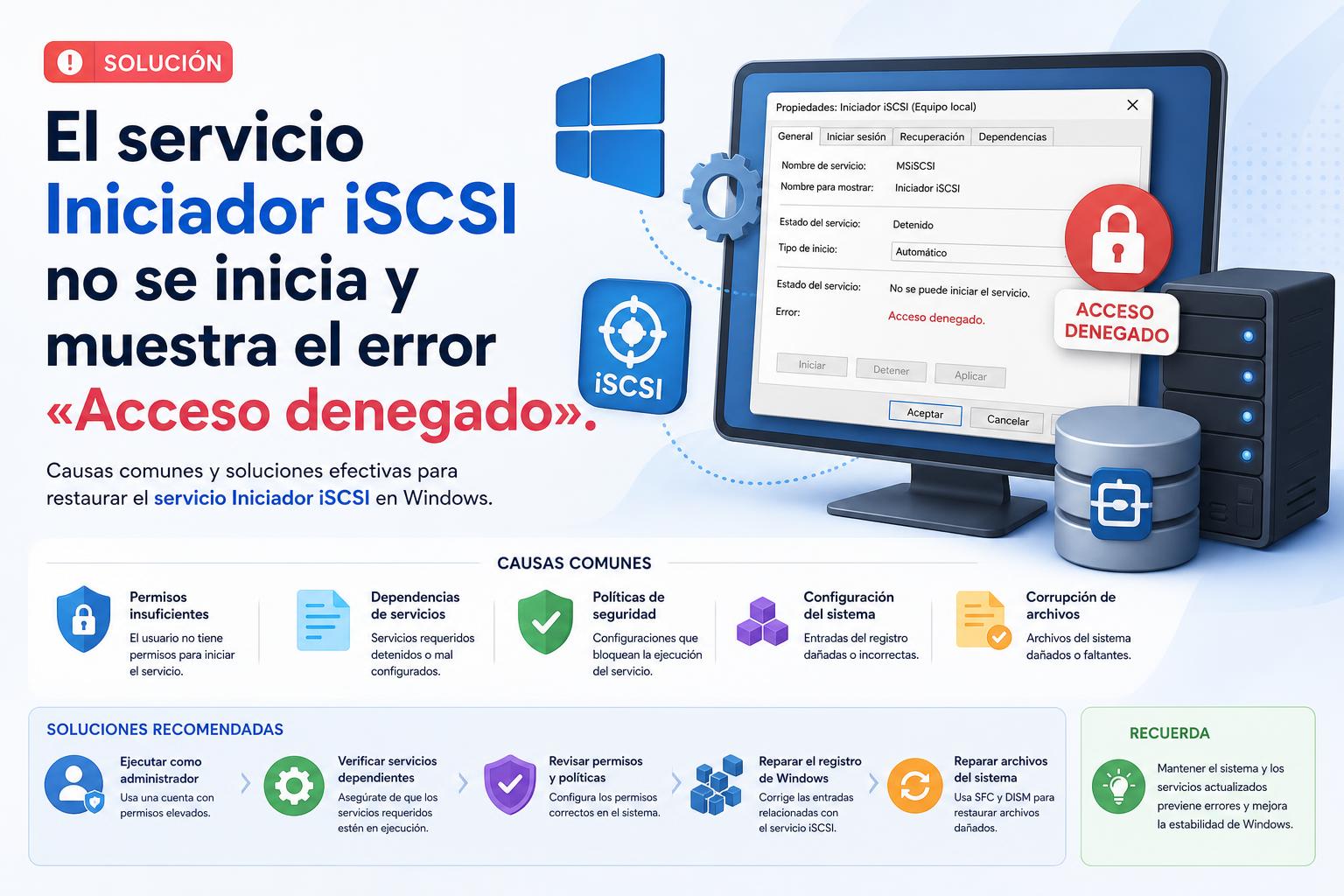
La mayoría de errores al iniciar el Iniciador iSCSI en Windows suelen estar ligados a permisos incorrectos, servicios dependientes bloqueados y problemas con actualizaciones o software de seguridad.
Revisar el registro de eventos, las configuraciones del firewall y realizar comprobaciones con herramientas como SFC o DISM son pasos clave para diagnosticar y corregir incidentes persistentes.
Una gestión adecuada de la red, firmware y drivers actualizados, junto con una monitorización constante, previene fallos graves en entornos empresariales o virtualizados que dependen de almacenamiento iSCSI.
¿Te has encontrado alguna vez con el temido mensaje «El servicio Iniciador iSCSI no se inicia y muestra el error: Acceso denegado»? Da igual si trabajas en una empresa, eres sysadmin, tienes un NAS en casa o simplemente estás curioseando con el almacenamiento de red; cruzarte con este error puede ponerte de los nervios. Sabes que, de repente, todos los discos iSCSI remotos dejan de estar disponibles, tu backup falla, las máquinas virtuales gritan e incluso puedes ver que tus recursos compartidos se niegan a funcionar como deberían.
En este artículo, vas a encontrar una guía exhaustiva, práctica y a prueba de bombas sobre cómo afrontar cualquier incidencia relacionada con el servicio Microsoft iSCSI Initiator que no se inicia, especialmente cuando la causa está asociada al clásico “Acceso denegado”. Hemos integrado información comprobada de primeras fuentes, trucos expertos y detalles importantes sobre dependencias, permisos y otros factores que en la mayoría de artículos pasan desapercibidos. Prepárate para dejar tu Windows como un reloj y evitar que el próximo fallo de este tipo te amargue el día.
¿Qué es el servicio Iniciador iSCSI y por qué es tan importante?
El Iniciador iSCSI de Microsoft es una pieza fundamental para quienes usan almacenamiento conectado en red. Ya sea porque trabajas con matrices SAN (Storage Area Network), servidores NAS o soluciones de virtualización como Hyper-V, este servicio te permite conectar tu equipo Windows a recursos de almacenamiento remotos como si estuvieran físicamente instalados en el propio PC o servidor. Así, puedes montar discos duros virtuales, centralizar backups o trabajar con grandes volúmenes de datos de manera ágil y flexible.
El problema viene cuando este servicio no arranca, lo que lleva a perder acceso a discos compartidos, recursos empresariales críticos o incluso a que se anulen operaciones de backup automáticas. La gravedad del asunto aumenta si el error es «Acceso denegado», ya que suele estar vinculado a permisos incorrectos en Windows, dependencias de servicios bloqueadas y, a veces, software externo que mete mano donde no debe.
Principales causas por las que el servicio Iniciador iSCSI no se inicia en Windows
Comprender por qué falla el servicio es la mitad de la batalla para resolverlo de raíz. Según la información recabada de fuentes especializadas y la documentación oficial, hay varios motivos habituales que provocan este error:
Permisos alterados en el registro de Windows: en concreto, sobre claves de registro clave como HKEY_LOCAL_MACHINE\SYSTEM\CurrentControlSet\Services\EventLog\System, que condicionan la comunicación del servicio iSCSI con el sistema.
Servicios dependientes fuera de servicio o bloqueados: el registro de eventos y otros servicios base pueden estar detenidos, mal configurados o con dependencias rotas.
Software de seguridad o auditoría que impide el arranque: antivirus, “endpoints” o firewalls a veces bloquean la ejecución (por ejemplo, svchost.exe o el propio servicio iSCSI Initiator).
Archivos de sistema dañados: problemas en librerías, archivos directamente relacionados o corrupción por actualizaciones fallidas.
Configuración manual incorrecta: cambios accidentales en la consola de servicios o scripts mal aplicados.
Políticas de grupo o cambios heredados en servidores de dominio: pueden aplicar restricciones o modificar dependencias sin que el usuario lo sospeche.
¿Te suena alguna? En la mayoría de escenarios la causa suele estar en una de las anteriores, aunque no conviene descartar nada hasta hacer una revisión a fondo.
Pasos esenciales para solucionar el error “Acceso denegado” en el servicio Iniciador iSCSI
A continuación, tienes el desglose completo de soluciones que, sumadas, cubren el 99% de los casos típicos. No es necesario seguirlas siempre en orden, pero es aconsejable empezar de lo más simple a lo más técnico. Así te aseguras de no perder tiempo en detalles secundarios mientras el fallo es fácilmente evitable.
1. Revisar y cambiar el estado del servicio Iniciador iSCSI tras errores de arranque
Lo primero es asegurarte de que el servicio está habilitado y no lo has desactivado por accidente o tras alguna actualización reciente. Haz estos pasos:
Pulsa Windows + R, escribe services.msc y dale a Enter para abrir la consola de servicios.
Busca “Iniciador iSCSI de Microsoft” en la lista (puede aparecer como “Microsoft iSCSI Initiator Service” en inglés).
Haz doble clic en el servicio y revisa su Estado de servicio: si está detenido, pulsa en Iniciar.
Revisa el Tipo de inicio: lo ideal es dejarlo en Automático o, si prefieres esperar al arranque total de Windows, en Automático (inicio diferido).
Aplica los cambios y comprueba si ya arranca. A veces, iniciar manualmente lo reactiva aunque no sea la solución definitiva.
OJO: Si aquí aparece el mensaje “Acceso denegado”, es momento de ir directo a revisar permisos y dependencias del sistema.
2. Comprobar y restaurar los permisos del registro de eventos del sistema
El error más repetido en los artículos especializados y los foros de usuarios es una mala configuración de permisos en las claves de registro vinculadas al sistema de eventos. Si el servicio iSCSI no puede escribir ahí, su arranque es imposible.
Sigue estos pasos:
Abre el Editor del Registro: pulsa Win + R, teclea regedit y ejecuta con privilegios de administrador.
Navega a HKEY_LOCAL_MACHINE\SYSTEM\CurrentControlSet\Services\EventLog\System.
Haz clic derecho en SYSTEM y selecciona Permisos.
Asegúrate de que SYSTEM tiene control total.
Añade NETWORK SERVICE si falta y otórgale permiso de lectura.
Guarda, cierra y reinicia el equipo o los servicios afectados.
Esto debería resolver el escenario típico de “Acceso denegado” si la clave había sido tocada por políticas de grupo, scripts equivocados o cambios manuales.
3. Reiniciar el servicio de registro de eventos de Windows
El servicio Microsoft iSCSI Initiator depende del buen funcionamiento del registro de eventos. Si este está bloqueado, en estado erróneo o simplemente se ha quedado ‘muerto’, forzar su reinicio puede restaurar la dependencias.
Accede de nuevo al panel de servicios (services.msc).
Busca Registro de eventos de Windows (suele aparecer igual en todas las ediciones).
Asegúrate de que está en Modo automático y muestra el estado En ejecución.
Si no está en ejecución, pulsa Iniciar. Si aparece como “en marcha” pero sospechas que está atascado, pulsa con el botón derecho y elige Reiniciar.
Es recomendable probar de nuevo a iniciar el servicio iSCSI después de este paso, ya que en muchos casos un simple reinicio de ambos elimina errores aparentemente complicados.
4. Verificar el estado de los servicios dependientes y su configuración
No sólo el registro de eventos es esencial. Otros servicios base como RPC (Remote Procedure Call), DCOM y Asignador de puntos finales RPC también deben estar habilitados y activos. Si uno de estos servicios está parado o tiene el tipo de inicio mal configurado, todo el sistema de servicios puede fallar en cadena.
Puedes comprobar esto desde services.msc buscando cada uno de los siguientes:
Llamada a procedimiento remoto (RPC)
Lanzador de procesos del servidor DCOM
Asignador de puntos finales RPC
Todos ellos deben estar en estado “En ejecución” y en tipo de inicio “Automático”.
5. Solucionar el arranque mediante PowerShell o comandos en terminal
A veces la consola gráfica de Windows simplemente no hace caso, pero un comando adecuado puede saltarse bloqueos extraños o aplicar el inicio del servicio sin pedir permiso a la interfaz visual.
Abre PowerShell como administrador (clic derecho en Inicio, Terminal de Windows – Admin).
Ejecuta el comando para iniciar el servicio:
Start-Service -Name MSiSCSI
Para asegurarte de que se inicie automáticamente en cada arranque, usa:
Set-Service -Name MSiSCSI -StartupType Automatic
Si el comando falla con “Acceso denegado”, repite antes los pasos referentes a los permisos y reinicia posteriormente.
6. Revisar y adecuar la configuración del firewall y software de seguridad
En muchas empresas y algunos hogares, el firewall o el software de seguridad avanzada pueden bloquear el funcionamiento del servicio o impedir la comunicación con dispositivos iSCSI. Es importante comprobar que:
El puerto TCP 3260 (utilizado por iSCSI) está abierto tanto en reglas de entrada como de salida.
No existen reglas que bloqueen explícitamente el proceso msiscsi.exe o svchost.exe asociado.
Si usas un firewall de terceros o un antivirus con protección de endpoint, añade exclusiones tanto para el servicio iSCSI como para sus binarios.
Accede a Panel de control > Firewall de Windows Defender > Configuración avanzada para ajustar reglas manualmente, y no olvides revisar también el software de seguridad adicional si tienes soluciones como Norton, Kaspersky, Sophos, etc.
7. Comprobar y reparar archivos de sistema de Windows dañados
Los daños en archivos de sistema son una causa común de fallos de servicios, especialmente tras actualizaciones o cortes de energía anómalos. Windows ofrece dos utilidades nativas imprescindibles:
Desde la Terminal de Windows (con privilegios de administrador), ejecuta:
sfc /scannow
Si detecta problemas y los soluciona, reinicia el equipo y prueba de nuevo.
Si no hay mejoras, lanza (también en la Terminal):
DISM /Online /Cleanup-Image /RestoreHealth
Este proceso puede durar un poco, pero es esencial para descartar corrupción a bajo nivel.
8. Restablecer la configuración de iSCSI y limpiar sesiones antiguas o corruptas
En ciertos casos, la propia configuración de iSCSI se corrompe tras intentos fallidos o cambios bruscos (migraciones, restauraciones, clones, etc.).
Abre la Terminal de Windows (Administrador).
Detén el servicio con: net stop msiscsi
Después, vuelve a iniciarlo con: net start msiscsi
Accede desde el menú Inicio a Iniciador iSCSI, revisa los destinos configurados y elimina entradas obsoletas o corruptas. Conviene reiniciar tras estos cambios para asegurar que las modificaciones se apliquen sin residuos del estado anterior.
9. Mantener Windows actualizado
Las actualizaciones regulares de Windows resuelven fallos internos en servicios como iSCSI, además de corregir bugs, vulnerabilidades y problemas de compatibilidad con hardware moderno y cambios en la pila de red.
Accede a Configuración > Actualización de Windows.
Pulsa en Buscar actualizaciones y aplica todas las disponibles (aunque implique reiniciar más de una vez).
Algunas actualizaciones de seguridad o estabilidad pueden ser críticas para que el servicio vuelva a funcionar.
Diagnóstico avanzado y problemas de conectividad tras iniciar iSCSI
En ocasiones, el servicio ya está en ejecución, pero la conexión a recursos iSCSI sigue sin funcionar o aparecen errores distintos al inicial. Es conveniente seguir una lista de chequeo sistemática para detectar:
Problemas de red (latencia, MTU, VLAN, Jumbo Frames, VLANs mal segmentadas).
Firmware y drivers desactualizados (de adaptadores de red, controladoras de almacenamiento, etc.).
Errores en el destino iSCSI: IP incorrecta, permisos mal dados, autenticación CHAP con fallo, IQN no autorizado, etc.
Zonificación SAN o enmascaramiento de LUNs mal configurados.
Errores específicos tras cambios en políticas de grupo o tras incorporarse a un dominio.
Verificar la configuración del portal y la autenticación de iSCSI
Abre iscsicpl.exe desde el cuadro de diálogo Ejecutar o desde el menú Inicio.
En la pestaña Discovery (Descubrimiento), revisa que la dirección IP y el puerto del destino estén bien escritos (por defecto, puerto TCP 3260).
Puedes utilizar la opción Descubrir portal para añadir nuevamente el portal y eliminar entradas antiguas que generen conflictos.
En dispositivos que requieren autenticación, revisar en la pestaña de configuración de CHAP que el usuario y la clave están bien copiados (ojo con errores de mayúsculas/minúsculas y espacios de más al final).
Comprobar la conectividad de red física y lógica
Ejecuta ping a la IP del portal para descartar problemas de reachabilidad de red.
Revisa los switches, la configuración de VLANs y el cableado físico si tienes dudas sobre la ruta de acceso.
Utiliza netsh trace start scenario=netconnection capture=yes tracefile=c:\os.etl para capturar trazas si necesitas un análisis en profundidad.
Si la red presenta anomalías (paquetes perdidos, latencias altas), retoca la configuración de los interfaces implicados en la transferencia iSCSI. Mantener la coherencia de MTU y Jumbo Frames es clave.
Revisión de logs y visores de eventos para errores detallados
El Visor de eventos en Aplicaciones y servicios > Microsoft > Windows > iSCSITarget suele revelar pistas vitales. Busca eventos con IDs como 9, 20, 27, 39 o 7023 que estén relacionados no solo con el propio servicio iSCSI, sino con sus dependencias y fallos de autenticación o comunicación.
Escenarios avanzados: Clústeres, SAN multipath, backup y sistemas empresariales
En entornos empresariales o virtualizados, los problemas se agravan si afectan a clústeres, alta disponibilidad o uso intensivo de LUNs compartidas. Aquí tienes algunos puntos adicionales que debes tener en cuenta:
Segregación correcta de redes de almacenamiento y cliente, con configuraciones de VLAN y MTU coherentes.
MPIO (Multipath I/O) bien configurado y actualizado para evitar desconexiones inesperadas.
Firmware del almacenamiento, drivers de adaptadores de red y herramientas de administración al día según las recomendaciones del proveedor.
Check exhaustivo de la zonificación SAN y el masking de los LUNs para garantizar que los discos visibles no cambien de identificador tras un failover.
Revisión periódica de las exclusiones antivirus para evitar recortes de rendimiento y bloqueos absurdos.
Uso de utilidades como chkdsk, refsutil o Test-Cluster para analizar y reparar volúmenes corruptos, especialmente si tras el error los discos aparecen como RAW.
Configuración correcta de las dependencias de servicios críticos, por ejemplo: sc config LanmanServer depend= MSiSCSI para asegurar que los recursos compartidos de archivos están disponibles tras reiniciar.
Limpieza de configuraciones antiguas y recuperación tras errores severos
Quita sesiones iSCSI antiguas e inutilizadas con Get-IscsiSession | Remove-IscsiSession en PowerShell.
En el caso de clústeres, revisa propiedades y ajustes de cuórum, cross-subnet y las listas de acceso a los Nombres Calificados iSCSI (IQN).
Para errores de WMI o MOF que impidan usar PowerShell con iSCSI, recompila los MOF ejecutando mofcomp iscsirem.mof y otros archivos asociados.
Los errores de WMI o MOF que impidan usar PowerShell con iSCSI suelen solucionarse con esa recompilación o revisando componentes relacionados.
Una monitorización proactiva y la documentación adecuada también permitirán que tu infraestructura sea tan estable y segura como necesitas, minimizando riesgos incluso cuando Windows se ponga caprichoso tras una actualización inesperada o en fechas críticas.