Inicio » Software » Guía Completa para Mejorar el Rendimiento de Skyrim en Windows 11: Ajustes, Mods y Trucos Esenciales
Guía Completa para Mejorar el Rendimiento de Skyrim en Windows 11: Ajustes, Mods y Trucos Esenciales
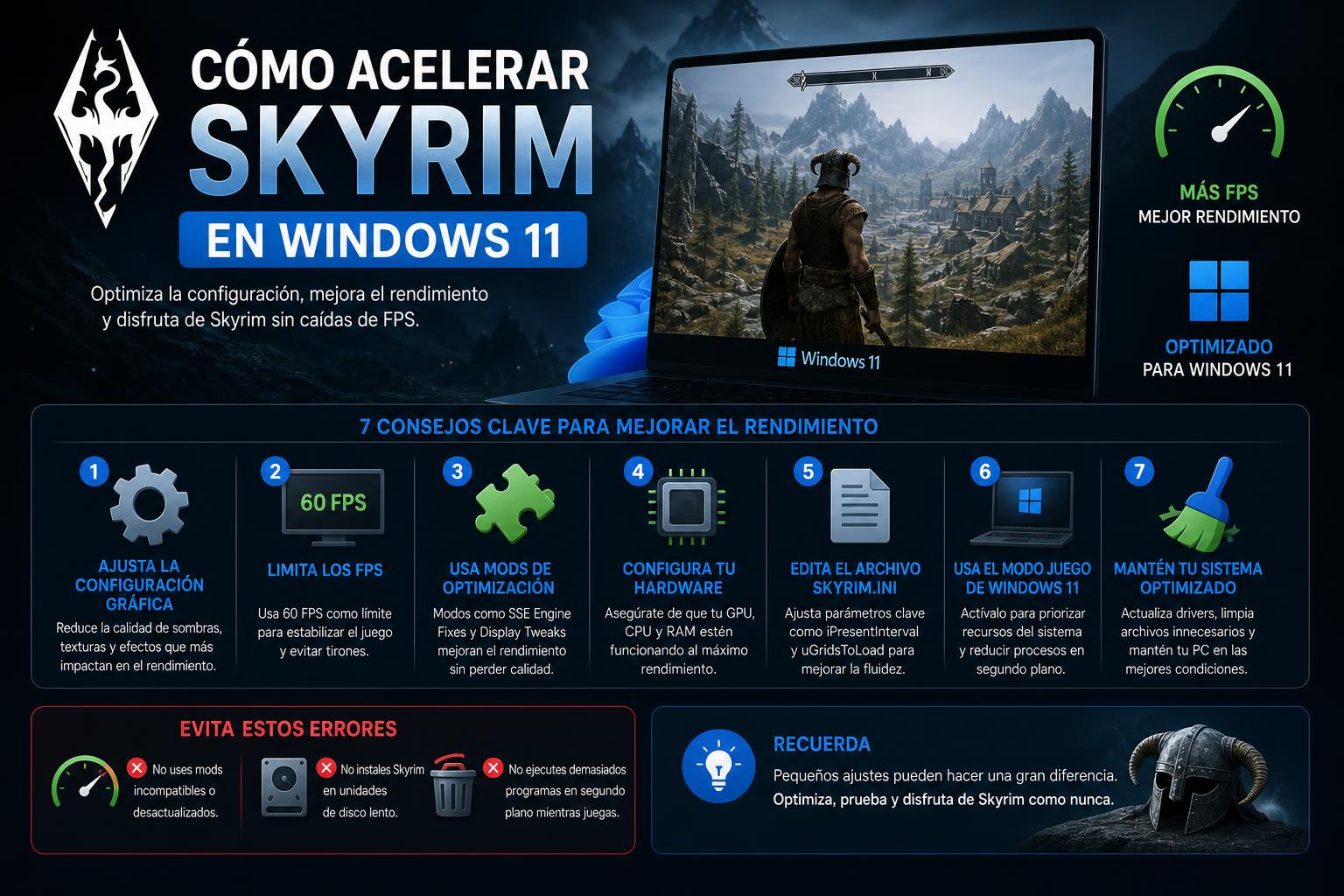
Integrar las mejores prácticas de optimización de Windows 11 y de Skyrim para obtener un rendimiento superior sin sacrificar calidad visual.
Selección y configuración de mods imprescindibles, trucos en ajustes de sistema y consejos prácticos para PC de cualquier gama.
Recomendaciones específicas sobre controladores, planes de energía y herramientas clave para jugadores de Skyrim en Windows 11.
¿Te da la sensación de que Skyrim va lento, se atasca en ciertos momentos o simplemente no rinde tan bien como esperabas en Windows 11? Si eres de los que buscan aprovechar cada fotograma por segundo en el mundo de Tamriel pero no quieren complicarse con fórmulas mágicas que no funcionan, esta guía avanzada es para ti. Aquí vamos a desgranar desde los mejores mods y configuraciones de Skyrim hasta los ajustes clave de Windows 11 para que tu experiencia de juego sea mucho más fluida, estable y visualmente atractiva, sin perder ese toque especial que ofrece un PC bien afinado.
No importa si tienes un equipo algo justito o un portátil de última generación, optimizar Skyrim en Windows 11 es cuestión de saber qué tocar y, sobre todo, de no liarla cambiando opciones que puedan darte más problemas que soluciones. Haremos un repaso exhaustivo a los trucos que mejor funcionan, consejos de jugadores expertos, herramientas, mods imprescindibles y ajustes tanto en el propio juego como en el sistema operativo, para que le saques todo el partido, evites errores comunes y consigas una partida estable incluso con muchos mods instalados.
Antes de empezar a cambiar cosas a lo loco, conviene entender bien cuáles suelen ser los factores que más afectan al rendimiento de Skyrim en Windows 11. Aunque el juego es de 2011, la edición Special Edition (o Anniversary Edition) le da una vuelta de tuerca gráfica y, con la llegada de Windows 11, pueden aparecer cuellos de botella inesperados. Por lo general, los problemas pueden deberse a:
Procesos en segundo plano que consumen CPU, RAM o disco en exceso.
El exceso de aplicaciones que se abren con el sistema y ralentizan el arranque.
Actualizaciones o servicios de Windows 11 que están activos durante el juego.
Drivers de la tarjeta gráfica desactualizados o mal configurados.
Mods mal optimizados o ajustes del juego inconsistentes.
Un disco prácticamente lleno o archivos temporales acumulados.
Antivirus o herramientas de seguridad que analizan constantemente el PC.
Con esto claro, toca meterse en harina y repasar de forma ordenada todo lo que puedes y debes tocar para acelerar Skyrim en tu equipo con Windows 11.
1. Haz una radiografía a tu PC: estado de recursos y procesos
El primer paso para optimizar cualquier juego es saber exactamente por qué se ralentiza el equipo. Windows 11 integra el «Administrador de tareas», una herramienta fundamental para detectar si lo que te está frenando es la CPU, la RAM o el disco. Da igual que tengas un PC potente: si algo está consumiendo recursos en exceso, Skyrim lo notará.
Haz clic derecho en el botón de Inicio y selecciona Administrador de tareas.
Revisa las pestañas Procesos y Rendimiento para ver cuál es el cuello de botella.
Si demasiado consumo de CPU, RAM o disco, comprueba qué aplicaciones o servicios están implicados. Puedes ordenarlos haciendo clic en cada columna para ver los más voraces.
Si algo consume recursos de forma constante (por ejemplo, software de sincronización, chat, lanzadores de otros juegos…), considera cerrarlos antes de jugar a Skyrim.
Controlar los procesos al inicio es otra de las claves: ve a Administrador de tareas > Aplicaciones de inicio y deshabilita todo lo que no aportes (Deja solo el antivirus y lo imprescindible).
2. Libera espacio y limpia el disco: base para un rendimiento sólido
Un disco casi lleno es uno de los mayores lastres para que Windows 11 y cualquier juego rindan bien. Esto es igual de importante si usas un SSD pequeño como si tienes un HDD viejo. Hay varias formas de liberar espacio:
Abre Configuración > Sistema > Almacenamiento y utiliza la limpieza de archivos temporales.
Elimina descargas antiguas, borra la papelera de reciclaje y borra carpetas de instalaciones ‘olvidadas’.
Activa el Sensor de almacenamiento para borrar archivos prescindibles automáticamente.
Aquí ganarás en fluidez general del sistema y en velocidad de carga tanto de Skyrim como de cualquier mod o textura pesada.
3. Mantén solo lo justo: desinstala software no esencial
Con el tiempo, acumulamos decenas de programas que ya ni recordamos para qué instalamos. Mucho de este software carga procesos en segundo plano constantes o abre servicios con el PC. Haz limpieza en Configuración > Aplicaciones > Aplicaciones instaladas y elimina todo lo que no uses. El sistema te lo agradecerá y el rendimiento de juegos como Skyrim mejorará de forma indirecta.
4. Actualiza Windows 11 y los drivers de la gráfica
Un Windows 11 y unos drivers de GPU actualizados pueden ser la diferencia entre una experiencia estable y un festival de errores y cuelgues. Será especialmente importante para quienes usen NVIDIA, AMD o Intel (tanto gráficas dedicadas como integradas):
Entra en Configuración > Windows Update y fuerza la búsqueda de actualizaciones. Instala todas las recomendadas.
Evita páginas no oficiales para bajar drivers: pueden traer más problemas de los que solucionan.
5. Ajusta el plan de energía: prioriza el rendimiento
Windows 11, sobre todo en portátiles, da muchas vueltas al plan de energía para reducir el consumo, pero eso provoca una notable caída de rendimiento al jugar. Entra en Configuración > Sistema > Energía y batería y, siempre que puedas, escoge la opción «Mejor rendimiento» (o «Alto rendimiento» en algunos modelos). Si usas un portátil conectado a la corriente, no dudes en hacer este cambio, lo notarás especialmente en los picos de FPS más estables.
6. Desactiva efectos visuales que no aportan
Windows 11 llama mucho la atención por sus animaciones, efectos de transparencia y otros detalles visuales, pero la realidad es que, en juegos, restan más de lo que dan. Para ganar fluidez:
Busca «Ajustar la apariencia y el rendimiento de Windows» desde el menú de inicio y selecciona «Ajustar para obtener el mejor rendimiento» (se pueden dejar algunos efectos si no quieres un sistema tan espartano).
En Configuración > Accesibilidad > Efectos visuales, deshabilita las opciones de transparencia y animaciones.
Estos cambios suman bastante en equipos justos y, también, permiten que Skyrim aproveche mejor los recursos.
7. Control de procesos y apps en segundo plano
El Administrador de tareas es, otra vez, tu mejor aliado aquí. Además de controlar los procesos en curso durante la partida, utiliza la pestaña de Aplicaciones de inicio para reducir el número de programas que arrancan con Windows.
Desactiva cualquier aplicación que no sea esencial: la sincronización de almacenamiento en la nube, Steam, Discord, docenas de utilidades de monitorización… Haz excepción solo con aquello que de verdad necesitas activo.
No olvides cerrar sesiones de otros usuarios si compartes PC, porque sus procesos pueden quedarse en segundo plano y generarte consumo extra de recursos sin darte cuenta.
8. Mods imprescindibles para aumentar los FPS en Skyrim
Los foros y comunidades más experimentadas, como /r/skyrimmods, han recopilado a lo largo de los años los mejores mods para que Skyrim gane FPS y funcione más estable en equipos modernos. Los más recomendados son:
SSE Engine Fixes: corrige errores internos del motor, mejora la gestión de memoria y, en muchas zonas, da un buen empujón a los FPS.
SSE Display Fixes: soluciona muchos problemas de visualización y aumenta notablemente la estabilidad general del juego.
Skyrim Priority: hace que Skyrim tenga mayor prioridad de acceso a la CPU, evitando los tirones cuando hay otros procesos activos en Windows.
Lightened Skyrim: limpia objetos invisibles bajo tierra mejorando la eficiencia.
eFPS: usa la técnica de ‘occlusion culling’ para no renderizar elementos que no ves, aumentando FPS sin sacrificar calidad.
Siempre lee bien las instrucciones de cada mod y respeta los requisitos y el orden de carga recomendado, porque aunque estos mods estén probados, pueden provocar conflictos si no están bien instalados.
9. Configuración avanzada de archivos INI: saca más partido sin perder calidad
Para muchos usuarios, ajustar los archivos INI de Skyrim puede parecer cosa de expertos, pero hay herramientas fáciles que lo hacen por ti, como BethINI. ¿Qué puedes conseguir tocando los INI?
Al pasar de ultra a alto (o incluso medio bien ajustado), ganarás muchos FPS sin que apenas se note la pérdida visual.
Puedes desactivar efectos como destello de lente y rayos de Dios si lo que quieres es anteponer fluidez.
Juega con la calidad de sombras y la distancia de los objetos para ahorrar recursos de forma selectiva.
Divide las pruebas entre distintas combinaciones y quédate con la que más te convenza, priorizando siempre una experiencia agradable y sin caídas bruscas de FPS en las zonas más pobladas o con efectos complejos.
10. Optimiza mods de hierba y árboles
El tipo de hierba y árboles que utiliza Skyrim puede suponer una gran diferencia en la tasa de FPS. Aquí tienes varias sugerencias muy testadas por la comunidad:
Cathedral Landscapes: Para la hierba, esta colección es referencia en rendimiento y calidad visual.
Grass FPS Booster: Subida de FPS garantizada sin dejar el terreno pelado.
No Grass In Objects: Hace justo lo que dice, lo cual resta ‘carga’ en escenas complicadas.
Happy Little Trees: Para los árboles, calidad mejorada sobre el vanila casi sin castigar el rendimiento.
No olvides combinar estos mods con el archivo LOD adecuado (niveles de detalle a larga distancia) para conseguir una sensación de mundo vivo, pero sin penalización en FPS.
11. Ojo con mods que añaden demasiados NPCs o revisan ciudades
Mods del tipo Interesting NPCs, revisiones de ciudades muy ambiciosas o añadidos de objetos y flora/arquitectura extra chupan muchísimos recursos. Si ves que el juego se resiente justo al entrar en ciudades o zonas pobladas, plantéate prescindir de estos mods o usar versiones más ligeras. A menudo, la fluidez vale más que el adorno en zonas sobrecargadas.
12. DynDOLOD: gestión avanzada del LOD para mods gráficos
DynDOLOD es una herramienta pensada para quienes usan mods que cambian objetos y terreno a larga distancia. Selecciona la opción de menor calidad para equipos menos potentes y media/alta para PCs preparados. El propio autor recomienda usar LOD de árbol normal si tu objetivo principal es ganar rendimiento.
13. ENBs: filtros gráficos y su impacto real en FPS
Muchos jugadores instalan ENB buscando gráficos espectaculares, pero deben tener cuidado con los efectos avanzados si buscan priorizar rendimiento. Algunos ENB tienen modos de «rendimiento» o se pueden configurar quitando sombras complejas, dispersión subsuperficial o efectos de agua avanzados. Puedes probar soluciones ‘ligeras’ como Cathedral Minimalist ENB o The Truth ENB si notas que tu equipo no tira con los más exigentes.
14. Escalado de imagen Nvidia: boost de FPS sin perder resolución aparente
Uno de los trucos más agradecidos en Windows 11 si tienes una gráfica Nvidia es usar el Image Scaling:
Abre el Panel de control NVIDIA y entra en la sección «Administrar configuración 3D».
Activa la opción de escalado de imagen.
En el launcher de Skyrim ajusta la resolución al 85% de la nativa (por ejemplo, 1632×918 si tu monitor es FHD).
Al lanzar el juego, activa el filtro de Nvidia Image Scaling y comprueba el aumento de FPS junto a una calidad apenas diferente.
El escalado es compatible con la mayoría de mods visuales y permite rascar hasta un 20-30% más de rendimiento en situaciones exigentes.
15. Ajustes de seguridad y Windows 11: cuando la protección penaliza el juego
Windows 11 añade muchas capas de protección que, si bien mejoran la seguridad, pueden costar varios FPS o generar stuttering mientras juegas. Solo si sabes lo que tocas y asumes los riesgos deberías desactivar:
Integridad de memoria desde Seguridad de Windows > Seguridad del dispositivo.
Virtual Machine Platform (Plataforma de máquina virtual) desde las «Características de Windows».
Recuerda siempre priorizar la seguridad si usas el mismo PC para tareas críticas o privados. Solo desactiva estas opciones si tienes claro que solo usas el equipo para juegos y eres cauteloso descargando contenido.
16. Aprovecha el Modo Juego de Windows 11
Windows 11 cuenta con la función «Modo Juego» que, aunque no produce milagros, ayuda evitando actualizaciones o notificaciones molestas durante la partida. Actívalo en Configuración > Juegos > Modo de juego y asegúrate de que permanece activo para mantener los recursos centrados en Skyrim mientras juegas.
17. Pausa actualizaciones automáticas temporales
Las actualizaciones de Windows pueden saltar en el peor momento, congelando el equipo o haciendo que el juego pegue bajones repentinos. Puedes pausar las actualizaciones durante una semana desde Configuración > Windows Update. Así evitarás sorpresas desagradables mientras disfrutas de Skyrim.
18. Mantén una buena praxis: disciplina y sentido común
No sirve de mucho optimizar detalles técnicos si juegas mientras tienes fondo 10 pestañas de Chrome abiertas, llamadas de Discord y descargas activas. Evita carga innecesaria, mantén tu PC libre de malware, refréscalo físicamente y cuida el orden. Lo básico suma mucho.
19. Controla el estado del hardware si Skyrim sigue lento
Si, tras probar todo lo anterior, notas que Skyrim y el propio Windows 11 siguen yendo muy mal, revisa el hardware:
Pasa una prueba de memoria: busca «Diagnóstico de memoria de Windows«.
Haz comprobaciones del disco con «CHKDSK» o herramientas del fabricante.
Exporta tus partidas y mods y prepara una copia de seguridad si tienes sospecha de que el disco puede fallar.
En ocasiones, los problemas de rendimiento tienen más que ver con la salud física del equipo que con el propio software.
20. Como último recurso: reinstala o restablece Windows 11
Restablecer el sistema o hacer una instalación limpia sigue siendo la vía más rápida de recuperar un rendimiento decente en un equipo que ha acumulado errores, basura o conflictos de software. Hazlo solo cuando lo demás ha fallado o si tu Windows 11 lleva mucho sin «empezar de cero».
Ve a Configuración > Sistema > Recuperación > Restablecer este equipo y, si lo prefieres, utiliza la herramienta oficial de Microsoft para instalarlo desde un USB.
Después de recorrer todas estas estrategias, tanto enfocadas directamente en Skyrim como en el sistema operativo Windows 11, está claro que la clave para un rendimiento óptimo es combinar sentido común, atención a los detalles y utilizar las herramientas y mods correctos según tu tipo de equipo. Mantener el PC limpio, actualizado y solo con lo necesario, ajustar cada aspecto de Skyrim a tu gusto y potencia, y priorizar los recursos del sistema para el juego marcarán una diferencia notable. Si además sigues los consejos de la comunidad y pruebas poco a poco qué cambios te funcionan mejor, podrás disfrutar de Skyrim como nunca, incluso con equipos modestos o cuando tengas muchos mods instalados. Ya sabes, lo importante es disfrutar, así que experimenta sin miedo… ¡y que los dragones no te pillen con tirones!